IT
IT EN
EN  FR
FR  DE
DE  PT
PT  ES
ES 

Adobe Illustrator vs Adobe Photoshop
Introduzione
Adobe Illustrator e Adobe Photoshop sono due degli strumenti più riconosciuti nel mondo della grafica digitale. Entrambi i programmi, sviluppati da Adobe, sono diventati standard del settore nei rispettivi ambiti. Tuttavia, se sei nuovo in questo mondo o semplicemente un appassionato curioso, può essere difficile capire esattamente in cosa differiscono e quando usare uno o l’altro. Non servono forse entrambi per “disegnare”? A un primo sguardo può sembrare che Illustrator e Photoshop abbiano finalità simili, ma in realtà ogni software ha un focus specifico e un set di funzionalità pensate per compiti differenti.
In questo articolo comparativo e informativo, esploreremo le principali differenze tra Adobe Illustrator e Adobe Photoshop in modo chiaro e accessibile. Parleremo della storia e dello scopo di ciascun programma, dei tipi di grafica con cui lavorano (vettoriale vs raster), degli utilizzi più comuni, degli strumenti e delle interfacce che li caratterizzano, così come dei vantaggi e svantaggi di entrambi. Vedremo anche esempi pratici in cui è meglio usare Illustrator o Photoshop, e forniremo consigli su come scegliere l'opzione giusta in base alle tue esigenze.
Che tu sia un creativo emergente, un designer in formazione o semplicemente una persona curiosa della grafica, questa guida ti aiuterà a comprendere le caratteristiche uniche di ciascuno strumento in modo coinvolgente. Immergiamoci nello stimolante confronto tra Illustrator e Photoshop!
Storia e scopo di Adobe Photoshop
Per comprendere le differenze tra Photoshop e Illustrator, è utile innanzitutto capire cosa ha motivato la creazione di ciascuno dei due. Adobe Photoshop è nato alla fine degli anni '80 come soluzione per l’editing fotografico digitale. Fu originariamente sviluppato nel 1987 dai fratelli Thomas e John Knoll, che cercavano un modo per visualizzare e modificare immagini digitali su un computer. Adobe acquisì la licenza del software e rilasciò la prima versione ufficiale di Photoshop nel 1990. Da allora, Photoshop è diventato sinonimo di ritocco fotografico professionale e modifica delle immagini.
Lo scopo iniziale di Photoshop era offrire a fotografi e designer una "camera oscura" digitale, in cui potessero effettuare regolazioni e miglioramenti alle foto senza la necessità di un laboratorio fisico. Con Photoshop, divenne improvvisamente possibile ritagliare immagini, correggere i colori, ritoccare imperfezioni, combinare più foto in una composizione unica e applicare effetti artistici — tutto direttamente da un computer. Il nome stesso lo suggerisce: "Photo-shop" può essere interpretato come "negozio fotografico" o "laboratorio fotografico". Con il tempo, le sue funzionalità si sono ampliate e il suo utilizzo si è diffuso in molti altri ambiti oltre alla fotografia, inclusi il graphic design per la stampa e il web, l’illustrazione digitale basata su pixel, la creazione di texture per il 3D e persino la modifica di elementi visivi in ambito video.
Oggi Adobe Photoshop è riconosciuto come il software di editing di immagini raster (bitmap) più potente e popolare sul mercato. La sua evoluzione nel corso degli anni ha integrato strumenti estremamente avanzati, che permettono di effettuare ritocchi minimi così come fotomontaggi complessi e opere d’arte digitale di altissimo livello. Photoshop è diventato così diffuso che il verbo “photoshoppare” è comunemente usato per indicare la modifica di un’immagine. Anche se esistono alternative, Photoshop rimane il punto di riferimento assoluto quando si parla di fotoritocco o editing di immagini digitali.
Storia e scopo di Adobe Illustrator
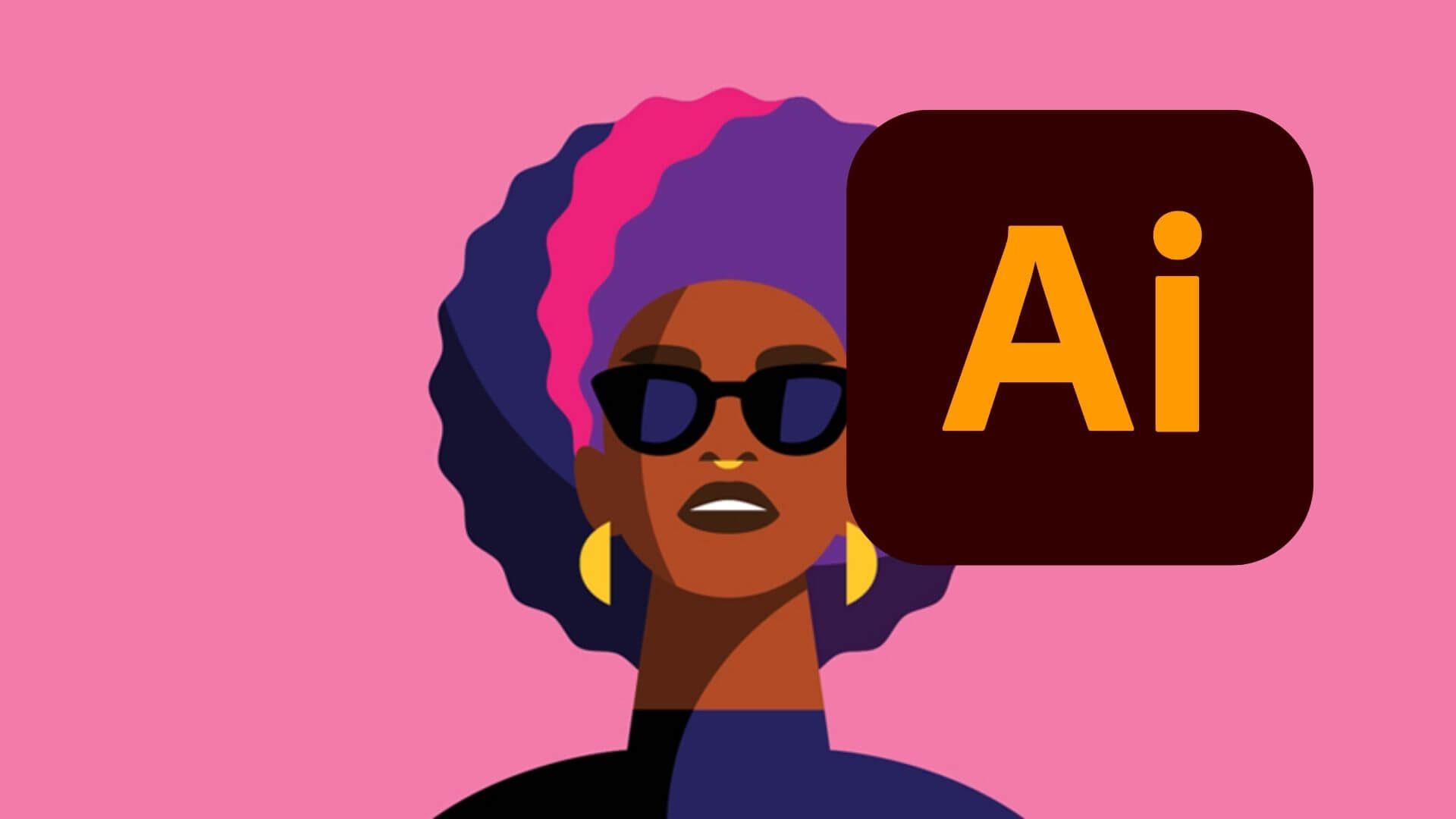
Adobe Illustrator, invece, ha un'origine e uno scopo diversi. Adobe Illustrator è stato rilasciato qualche anno prima di Photoshop, nel 1987, ed è stato concepito come uno strumento per creare illustrazioni e grafica vettoriale. A metà degli anni '80, Adobe era già conosciuta per aver sviluppato PostScript (un linguaggio di descrizione di pagina per stampanti) e stava cercando di espandersi nel campo della grafica digitale. Illustrator fu la risposta a questa esigenza: un programma che permetteva ai designer di disegnare e creare forme usando la matematica anziché i pixel.
Lo scopo originario di Illustrator era quello di supportare la creazione di loghi, tipografia e grafiche per la stampa con la massima chiarezza e scalabilità. A differenza di Photoshop, che si concentra sull’editing di immagini esistenti, Illustrator è stato pensato per il disegno da zero con precisione. Il suo nome, “Illustrator”, riflette perfettamente questa intenzione: essere uno strumento per illustratori e artisti grafici. Con Illustrator, è possibile creare un’illustrazione e poi stamparla in qualsiasi formato — da un biglietto da visita a un cartellone pubblicitario — senza perdita di qualità, poiché la grafica vettoriale che genera può essere scalata all’infinito.
Dalla sua uscita, Adobe Illustrator è diventato il programma di riferimento per la progettazione di loghi, icone e qualsiasi tipo di grafica basata su forme o linee. Negli anni, proprio come Photoshop, Illustrator si è evoluto con nuovi strumenti e miglioramenti, mantenendo però sempre il suo focus sull’illustrazione vettoriale. Oggi fa parte della suite Adobe Creative Cloud ed è considerato uno standard del settore per la creazione di grafiche pulite, scalabili e professionali.
Grafica vettoriale vs grafica raster
La differenza tecnica fondamentale tra Illustrator e Photoshop riguarda il tipo di grafica con cui ciascun programma lavora. Photoshop lavora principalmente con immagini raster o bitmap, mentre Illustrator è specializzato in grafica vettoriale. Comprendere questa differenza è essenziale, quindi vediamo brevemente cosa significano questi termini.
Immagini raster (bitmap)
Si tratta di immagini composte da una griglia di minuscoli punti chiamati pixel. Ogni pixel ha un colore specifico e, insieme, formano l’immagine completa—un po’ come le tessere di un mosaico. Le foto digitali e le immagini scattate con il tuo telefono sono immagini raster, cioè hanno una larghezza e un’altezza definite in pixel e una risoluzione (es. 1920x1080 pixel). Adobe Photoshop è progettato per modificare questo tipo di immagini. Ad esempio, quando usi Photoshop per schiarire una foto o rimuovere un oggetto indesiderato, stai effettivamente modificando i singoli pixel. Una caratteristica chiave delle immagini raster è che, se le ingrandisci oltre la loro dimensione originale, perdono qualità: inizierai a vedere i singoli quadratini (pixel) e l’immagine apparirà “pixellata” o sfocata. Ecco perché con Photoshop è importante lavorare con una risoluzione adeguata in base alla destinazione del progetto (un post su Instagram non richiede la stessa risoluzione di una stampa in grande formato, per esempio).
Grafica vettoriale
Invece dei pixel, la grafica vettoriale è composta da forme geometriche definite matematicamente: punti, linee, curve e poligoni riempiti di colore. Pensa a un vettore come a un insieme di istruzioni per disegnare una forma—per esempio: “una linea dal punto A al punto B” o “un cerchio con raggio X nella posizione Y”. Queste istruzioni possono essere scalate a qualsiasi dimensione senza perdere definizione, perché non dipendono da una risoluzione fissa. Adobe Illustrator lavora con questo tipo di grafica. Quando disegni una forma in Illustrator (per esempio un logo semplice con un cerchio e del testo), il programma crea vettori. Se in seguito hai bisogno di ingrandire quel logo per un enorme striscione, apparirà nitido come in piccolo, perché Illustrator ricalcola semplicemente le formule per disegnare il cerchio più grande, senza perdita di dettaglio. Allo stesso modo, i vettori ti permettono di ruotare o trasformare le grafiche senza degradazione. Un esempio comune: i caratteri tipografici (font) sono vettoriali, motivo per cui le lettere sono sempre nitide a qualsiasi dimensione.
In sintesi: Photoshop = pixel (raster) e Illustrator = vettori. Questa differenza fondamentale spiega molte delle altre divergenze tra i due programmi in termini di capacità e usi. Nessuno dei due è “migliore” in senso assoluto: ogni formato d’immagine ha i suoi vantaggi in base al contesto. Photoshop è ideale per lavorare con fotografie o immagini dai toni continui e dettagli fini, mentre Illustrator è perfetto per creare grafiche pulite che devono essere scalabili o mantenere contorni nitidi. In effetti, è comune utilizzare entrambi i tipi di immagini in un singolo progetto grafico: ad esempio, potresti posizionare il logo vettoriale di un’azienda sopra uno sfondo fotografico raster.
Utilizzi comuni e ambiti di applicazione
Data la differenza nel tipo di grafica che gestiscono, Photoshop e Illustrator vengono generalmente utilizzati in ambiti diversi del design (anche se ci sono alcune sovrapposizioni). Vediamo come viene comunemente utilizzato ciascun programma:
- Adobe Photoshop: Tradizionalmente è lo strumento di riferimento per tutto ciò che riguarda la fotografia e il fotoritocco. Fotografi professionisti e amatoriali lo utilizzano per migliorare le proprie immagini: regolare luminosità, contrasto e colore; ritagliare; rimuovere gli occhi rossi; cancellare rughe o imperfezioni nei ritratti, ecc. Nel campo della pubblicità e dell’arte digitale, Photoshop viene utilizzato per creare fotomontaggi e composizioni combinando più immagini in un’unica scena (es. inserire una persona in un altro sfondo o creare un paesaggio fantastico unendo varie foto). È anche molto popolare per la pittura digitale: molti illustratori e artisti lo usano come tela digitale, sfruttando i pennelli per disegnare e dipingere con grande dettaglio—quasi come una pittura tradizionale, ma con il vantaggio dei livelli e della funzione annulla. Inoltre, nel web design e nella progettazione di interfacce, Photoshop è stato per molti anni lo strumento preferito per creare mockup di siti web e elementi visivi per app, grazie alla sua precisione a livello di pixel e alla possibilità di esportare grafica ottimizzata per lo schermo. E ovviamente, per qualsiasi compito che richieda la manipolazione di immagini esistenti—dalla creazione di grafiche per i social media alla realizzazione di texture per videogiochi—Photoshop dà il meglio di sé.
- Adobe Illustrator: Illustrator, invece, viene utilizzato quando è necessario creare grafica o illustrazioni da zero, specialmente se devono essere scalabili o molto precise. Un esempio classico è la progettazione di loghi: i loghi devono risultare perfetti su un biglietto da visita come su un cartellone pubblicitario, e per ottenere questa versatilità vengono realizzati come vettori in Illustrator. È anche lo strumento ideale per progettare icone, simboli e infografiche, in cui si combinano forme, linee e testo. Nell’ambito della illustrazione tecnica (come diagrammi, planimetrie semplificate, grafici schematici), Illustrator è perfetto perché consente una precisione geometrica. I graphic designer lo utilizzano spesso per creare materiali pronti per la stampa, come poster, brochure o packaging—soprattutto quando il design è composto da forme vettoriali e testo (spesso combinati con immagini modificate in Photoshop quando sono necessarie fotografie). Nel campo dell’animazione e del video, Illustrator viene usato per creare elementi grafici che verranno successivamente animati (ad esempio, risorse importate in Adobe After Effects). In sintesi, qualsiasi progetto che richieda un disegno pulito basato su illustrazione—che si tratti di arte in stile cartoon, personaggi 2D flat o elementi grafici per il branding—viene generalmente realizzato con Illustrator.
Vale la pena notare che ci sono ambiti in cui i due programmi vengono utilizzati insieme. Ad esempio, nel design editoriale (riviste, libri, ecc.), un illustratore può creare elementi visivi in Illustrator (grafici, loghi, schemi), mentre un fotografo fornisce immagini ritoccate in Photoshop, e il tutto viene poi assemblato in un terzo software di impaginazione (come Adobe InDesign). La chiave è capire che Photoshop è più adatto per modificare o migliorare immagini esistenti, mentre Illustrator eccelle nella creazione di nuove immagini basate su forme e vettori.
Interfaccia e strumenti principali
Utilizzando Photoshop e Illustrator, noterai che, pur condividendo una filosofia simile nella progettazione dell’interfaccia (entrambi hanno una barra degli strumenti a sinistra, pannelli a destra e un'area di lavoro centrale), ciascun programma offre un insieme di strumenti specializzati coerenti con il proprio scopo. Ecco una panoramica su come si lavora con ognuno di essi:
Photoshop
L’interfaccia di Photoshop è orientata al lavoro su una tela raster (un’immagine basata su pixel). Nella barra degli strumenti trovi molti strumenti di selezione e pittura. Ad esempio, ci sono lo strumento Selezione rettangolare o ellittica e lo strumento Lazo, che ti permettono di selezionare aree specifiche dell’immagine da modificare; il famoso Strumento Bacchetta magica o Selezione rapida, che consentono di selezionare zone in base al colore o al contenuto in modo relativamente automatico (molto utili per rimuovere cieli o cambiare sfondi); e gli strumenti Pennello e Gomma, che ti permettono di dipingere o cancellare pixel direttamente. Photoshop include anche potenti strumenti per il ritocco fotografico come lo strumento Timbro clone (che duplica parti dell’immagine per coprire imperfezioni) o lo strumento Pennello correttivo (che fonde la trama e il colore circostante per far sparire oggetti in modo naturale). Photoshop offre inoltre un’ampia gamma di filtri ed effetti (sfocatura, nitidezza, texture, illuminazione, ecc.) applicabili per modificare l’immagine. Per quanto riguarda l’organizzazione, Photoshop utilizza i livelli: puoi sovrapporre più immagini o elementi in un’unica composizione, ciascuno su un proprio livello, il che conferisce grande flessibilità (es. mantenere il testo separato dall’immagine di sfondo così da poterlo spostare o modificare facilmente). Tuttavia, ogni livello in Photoshop è solitamente un livello raster (a meno che non contenga testo o forme vettoriali speciali), ovvero composto da pixel.
Illustrator
L’interfaccia di Illustrator è progettata per disegnare e manipolare oggetti vettoriali all’interno di un’area di lavoro. Invece di una singola tela fissa, Illustrator ti consente di avere più tavole da disegno in un unico documento (pensale come pagine o fogli multipli dove puoi posizionare design diversi—molto utile per progetti che prevedono più versioni dello stesso elemento, come un logo in varie declinazioni). Gli strumenti principali ruotano attorno alla creazione di forme e tracciati. Uno degli strumenti più iconici è lo Strumento Penna, che ti consente di posizionare punti (nodi) e collegarli con linee rette o curve di Bézier per disegnare forme personalizzate. Può sembrare difficile da usare all’inizio, ma è molto potente: è così che si creano illustrazioni dettagliate e interi caratteri tipografici. Oltre alla Penna, Illustrator offre strumenti per forme di base (rettangoli, ellissi, stelle, ecc.) che puoi poi combinare o modificare utilizzando operazioni booleane tramite il pannello Elaborazione tracciati (un pannello che permette di unire, sottrarre o intersecare forme per creare figure più complesse). Altri strumenti importanti sono il Contagocce (per copiare attributi di colore e stile da un oggetto all’altro), lo Strumento Testo (molto avanzato per aggiungere testo che può poi essere convertito in tracciati vettoriali se desideri manipolarlo come forma), e gli strumenti Deforma o Curvatura, che aiutano a regolare le forme in modo più organico. Anche Illustrator utilizza i livelli per organizzare i contenuti, ma il sistema funziona in modo leggermente diverso: in un singolo livello puoi avere decine di oggetti diversi (tracciati, forme, testi), ognuno impilato in un ordine specifico. Il sistema dei livelli in Illustrator serve quindi più a organizzare gruppi di oggetti che a isolare contenuti pixel-based, come accade invece in Photoshop.
Principali differenze nell'esperienza d'uso
In Photoshop, il flusso di lavoro consiste spesso nel partire da un’immagine esistente e utilizzare strumenti di selezione e pennelli per modificarne alcune parti. In Illustrator, invece, si inizia solitamente con una pagina bianca dove si disegnano oggetti da zero. Se provi a "dipingere" in Illustrator come faresti in Photoshop, noterai che invece di applicare pixel colorati, stai creando tratti vettoriali (che possono poi essere riempiti e contornati). Un’altra differenza riguarda la gestione dell’area di lavoro: Illustrator ti permette di posizionare elementi anche al di fuori della tavola da disegno (puoi tenerli “di riserva” intorno al layout), cosa che Photoshop non consente—ogni elemento, anche se su un livello separato, deve restare entro i limiti della tela. Inoltre, Illustrator è più orientato alla precisione millimetrica nel posizionamento e nell’allineamento degli oggetti (con guide intelligenti che aiutano ad allineare e distribuire gli elementi in modo accurato), mentre Photoshop privilegia un approccio più artistico e libero (disegno a mano libera, fusione dei colori, modifica a livello di pixel).
In sintesi, parlando di interfaccia e strumenti: Photoshop è come un laboratorio per il ritocco e la pittura su immagini, mentre Illustrator è come un tavolo da disegno per creare e combinare forme. A seconda di ciò che devi fare, il modo di interagire con ciascun programma cambia radicalmente.
Vantaggi e svantaggi di ciascuno
Non esiste uno strumento “perfetto” per tutto: sia Photoshop che Illustrator hanno punti di forza e limitazioni. Di seguito trovi un riepilogo dei pro e contro più significativi di ciascun software:
Adobe Photoshop – Vantaggi:
- Fotoritocco professionale: È la scelta migliore per il ritocco fotografico dettagliato e la modifica delle immagini. Permette regolazioni estremamente precise a livello di pixel, garantendo risultati di alta qualità nella fotografia.
- Strumenti creativi avanzati: Photoshop offre pennelli, filtri ed effetti per quasi ogni esigenza (dalla simulazione della pittura a olio all'applicazione di effetti di sfocatura realistici). Questo lo rende estremamente versatile per un’ampia gamma di attività creative.
- Utilizzo diffuso e compatibilità: Essendo così popolare, esiste una vasta documentazione, tutorial e risorse (pennelli scaricabili, plugin, ecc.). Inoltre, può aprire ed esportare numerosi formati di immagine, facilitandone l’integrazione in diversi flussi di lavoro.
- Ideale per il design per lo schermo: Se stai creando grafiche per i social media, pubblicazioni digitali o elementi di interfaccia web, Photoshop ti consente di lavorare con precisione a livello di pixel, garantendo un risultato nitido sullo schermo.
- Livelli e modifica non distruttiva: Offre la possibilità di lavorare con livelli, maschere e oggetti avanzati, il che significa che puoi eseguire modifiche complesse mantenendo gli elementi separati e modificabili, senza danneggiare l’immagine originale.
Adobe Photoshop – Svantaggi:
- Non vettoriale: Il suo principale limite è che non lavora con grafica vettoriale nella maggior parte delle operazioni. Se provi a ingrandire un progetto creato in Photoshop oltre la risoluzione originale, la qualità si degrada (l’immagine risulta pixelata). Per questo motivo, non è lo strumento ideale per la creazione di loghi o grafiche che richiedono scalabilità.
- Richiede buone prestazioni e spazio: I file di Photoshop (ad esempio, un PSD con molti livelli ad alta risoluzione) possono essere molto pesanti. Lavorare con immagini di grandi dimensioni richiede molta memoria e potenza di calcolo, quindi su macchine meno performanti può risultare lento.
- Curva di apprendimento: Sebbene sia possibile iniziare a fare operazioni basilari in poco tempo, per padroneggiare Photoshop completamente serve tempo, vista la quantità di strumenti e funzionalità disponibili. Per i principianti assoluti, l’interfaccia può inizialmente risultare complessa.
- Supporto limitato per testo e vettori: Anche se Photoshop permette di inserire testo e alcune forme vettoriali base, manca degli strumenti avanzati di illustrazione e tipografia presenti in Illustrator. Ad esempio, usare lo strumento penna in Photoshop è più macchinoso e non consigliato per progetti basati sul disegno a linee.
- Meno precisione per la stampa: Per progetti stampati multi-pagina o con molto testo, Photoshop non è ideale. Il testo stampato da Photoshop non sarà nitido come quello vettoriale, e mancano strumenti avanzati di impaginazione (che Illustrator o InDesign offrono).
Adobe Illustrator – Vantaggi:
- Grafica scalabile senza perdita di qualità: Il suo maggiore punto di forza è la scalabilità vettoriale. I progetti realizzati in Illustrator possono essere ridimensionati da molto piccoli a molto grandi mantenendo bordi netti e qualità elevata. Perfetto per loghi, grafiche e illustrazioni da usare in formati diversi.
- Stampa di alta qualità: Lavorare con i vettori garantisce risultati eccellenti in stampa. I file Illustrator (ad esempio salvati come PDF o EPS) sono lo standard industriale per inviare loghi e grafica finale alle tipografie, assicurando linee nitide e colori uniformi.
- Strumenti di disegno specializzati: Illustrator offre strumenti potenti per disegnare e creare forme, come lo strumento penna, il pannello elaborazione tracciati, le mesh sfumate, ecc., che permettono di realizzare illustrazioni molto complesse e dettagliate, difficili da ottenere con altri programmi.
- Organizzazione flessibile dell’area di lavoro: La possibilità di avere più tavole da disegno in un unico documento facilita il lavoro su serie di grafiche correlate (ad esempio, diverse versioni di un progetto o pagine di una brochure). Anche poter posizionare elementi fuori dalla tavola aiuta durante la fase di progettazione e sperimentazione.
- Precisione e modifica degli oggetti: Illustrator è perfetto quando serve una precisione assoluta nel posizionamento e nella modifica degli elementi. Puoi regolare ogni punto vettoriale con precisione millimetrica e allineare oggetti grazie alle guide intelligenti, ottenendo risultati professionali e puliti.
- Mancanza di strumenti per il fotoritocco: Illustrator non è progettato per la modifica fotografica. Se importi una foto in Illustrator, noterai subito che mancano strumenti per regolare luminosità/contrasto o per rimuovere sfondi in modo sofisticato. Per questo tipo di lavoro, è necessario utilizzare Photoshop o un altro editor di immagini.
- Meno effetti immediati: A differenza di Photoshop, Illustrator ha meno filtri artistici o effetti automatici. Ad esempio, non esiste un equivalente diretto alla sfocatura gaussiana o agli effetti di luce presenti in Photoshop (anche se Illustrator ha effetti vettoriali, sono meno numerosi e meno vari). Ottenere certi stili visivi può richiedere più lavoro manuale in Illustrator.
- Apprendimento degli strumenti vettoriali: Per chi non ha esperienza, disegnare con le curve di Bézier utilizzando lo strumento penna può essere complicato. La logica di gestione dei punti di ancoraggio è molto diversa dal semplice “dipingere” con un pennello. Questo significa che Illustrator può sembrare più difficile da apprendere, soprattutto per chi proviene da Photoshop.
- Modifica limitata della pixel art: Anche se Illustrator consente di attivare una griglia di pixel e creare arte pixelata, non è il suo punto di forza. Per progettare icone in pixel art o modificare sprite di giochi retrò, Photoshop o altri editor bitmap sono più adatti. In Illustrator, ogni "pixel" sarebbe un quadrato vettoriale separato, il che non è efficiente per questo tipo di lavoro.
- Gestione dei file esterni: Quando si lavora con molti elementi collegati (ad esempio, importando più immagini raster in un file Illustrator), la gestione può diventare un po’ macchinosa. È necessario assicurarsi di incorporare o impacchettare le immagini prima di inviare il file in stampa, altrimenti potrebbero mancare. In Photoshop, poiché tutto è incorporato nel file PSD, si evita questo rischio, anche se il file risulta più pesante.

Casi pratici: quando usare Illustrator o Photoshop
Per illustrare meglio le differenze, vediamo alcuni scenari specifici e come ciascun programma si adatta a ciascuno di essi:
Design di loghi e branding
Immagina di voler creare il logo per una nuova attività. In questo caso, Adobe Illustrator è la scelta giusta. Un logo richiede solitamente linee pulite e forme ben definite, e deve essere utilizzabile in una vasta gamma di dimensioni (su un sito web, biglietti da visita, insegne, ecc.). Progettandolo in Illustrator come grafica vettoriale, ti assicuri che il logo risulti perfetto a qualsiasi scala e che possa essere esportato in formati come SVG, PDF o EPS per la stampa. Photoshop, invece, non è ideale per creare un logo da zero perché lavora in pixel: dovresti impostare fin da subito una risoluzione molto alta e, anche così, potresti avere problemi di qualità se ingrandito. Per il branding, quindi, Illustrator è la soluzione migliore. Photoshop può comunque essere utile se, per esempio, vuoi applicare il tuo logo su una foto o crearne una versione con effetti speciali per una pubblicità, ma l’elemento base (cioè il logo) dovrebbe essere creato in Illustrator come vettoriale.
Ritocco fotografico
Supponiamo che tu abbia una foto ritratto e voglia migliorarla: rimuovere un’imperfezione, regolare l’illuminazione e cambiare lo sfondo. Adobe Photoshop è lo strumento ideale per questo tipo di attività. Con Photoshop puoi utilizzare pennelli di ritocco come il Pennello correttivo o il Timbro clone per eliminare le imperfezioni, regolare luce e colore con strumenti di regolazione (curve, livelli, bilanciamento del colore) e, se necessario, isolare il soggetto dallo sfondo utilizzando strumenti di selezione per poi sostituirlo. Illustrator, in questo contesto, non è utile, perché non dispone di strumenti per l’editing fotografico—puoi solo sovrapporre disegni o incorniciare l’immagine in una composizione, ma non ritoccarla nei dettagli. Quindi, per modificare o migliorare foto, Photoshop è chiaramente la scelta migliore.
Illustrazione digitale o disegno artistico
Dipende dallo stile di illustrazione che vuoi ottenere. Se desideri creare un disegno in stile "cartoon" o caricatura con linee pulite e colori piatti, Illustrator è perfetto. Ad esempio, disegnare un personaggio con contorni ben definiti e colori solidi è ideale con gli strumenti vettoriali: il risultato sarà professionale e facilmente scalabile (potrai persino animarlo successivamente importandolo in un software di animazione). Se invece il tuo stile è più pittorico, con texture e sfumature complesse, Photoshop sarà più comodo. Pensa a dipingere un paesaggio digitale con pennellate sfumate o a disegnare un ritratto con gradienti delicati: questi effetti si ottengono meglio con i pennelli e gli strumenti di fusione di Photoshop. Molti artisti digitali che lavorano nel concept art o nei fumetti usano Photoshop proprio per la sua libertà nel "sporcare" e ottenere effetti pittorici realistici. In breve: per grafica vettoriale pulita, usa Illustrator; per arte digitale pittorica e sfumata, usa Photoshop.
Progettazione di poster o volantini
Supponiamo che tu stia progettando un poster pubblicitario con testo, grafica e una foto di sfondo. Quale strumento usare? In questo caso, puoi tranquillamente usarli entrambi insieme. Puoi prima modificare la foto in Photoshop (migliorare i colori, ritagliarla, ecc.) e poi importarla in Illustrator per integrarla con gli altri elementi vettoriali e la tipografia. Illustrator ti permette di posizionare testo e grafica con precisione, assicurandoti che il testo sia vettoriale (e quindi nitidissimo in stampa). In alternativa, potresti realizzare tutto in Photoshop, incluso il testo, ma rischieresti che quest’ultimo non venga stampato nitidamente in grandi dimensioni, e gestire molto testo in Photoshop può essere più scomodo. In pratica, i designer preferiscono spesso utilizzare Illustrator per l’impaginazione del poster o del volantino, importando in esso immagini già ottimizzate con Photoshop. In questo modo si ottiene il meglio da entrambi: foto ottimizzate e vettori perfetti.
Grafica per social media o web
Se stai creando, ad esempio, un’immagine promozionale per Instagram con una foto di prodotto e testo sovrapposto, molto probabilmente userai Photoshop. Perché? Stai lavorando con fotografie (che vorrai regolare e combinare) e hai bisogno di un output finale in un formato immagine (JPEG o PNG) con dimensioni specifiche in pixel per la piattaforma. Photoshop semplifica l’assemblaggio rapido di queste grafiche, grazie agli strumenti di regolazione e agli effetti (come l’aggiunta di un filtro di nitidezza al prodotto o la stilizzazione di logo e testo). Illustrator può essere utile se la composizione è principalmente vettoriale (come uno sfondo disegnato o delle icone), ma in generale, per contenuti digitali che devono essere esportati come immagini raster, Photoshop è più diretto. Lo stesso vale per il web design: i designer “old-school” creavano interfacce pixel-perfect in Photoshop. Oggi esistono strumenti dedicati come Adobe XD o Figma per UI/UX, ma Photoshop è ancora utile per preparare asset fotografici o realizzare rapidamente mockup visivi. Illustrator viene usato più spesso per creare icone vettoriali o illustrazioni da incorporare in un sito web, ma non tanto per impaginare un’intera pagina web.
Come abbiamo visto, in ogni caso c’è una scelta ideale o una combinazione vincente. Tutto dipende dalla natura del progetto: foto = Photoshop; vettori/disegno = Illustrator; mix dei due = usarli entrambi nei rispettivi ruoli.
Come scegliere tra Illustrator e Photoshop?
A questo punto potresti chiederti: “Va bene, ma quale dovrei usare per il mio progetto o per iniziare a fare design?” La risposta dipende da ciò che vuoi realizzare:
- Se il tuo interesse principale è la fotografia, il fotoritocco, la manipolazione artistica delle immagini o la pittura digitale realistica, Photoshop sarà il tuo miglior alleato per iniziare. Ti permetterà di modificare le tue foto e anche di creare illustrazioni con un effetto pittorico naturale.
- Se invece ti attira di più il graphic design, la creazione di loghi, grafica iconica e pulita o illustrazioni in stile cartoon, Illustrator è la scelta giusta. Ti offre la precisione e la flessibilità dei vettori per dare vita alle tue idee.
È anche assolutamente normale che in molti casi non sia necessario scegliere un solo programma. Nei flussi di lavoro professionali è comune usare entrambi i software secondo le necessità. Ad esempio, potresti progettare gli elementi grafici in Illustrator (loghi, decorazioni) e le parti basate su immagini in Photoshop, per poi unire tutto. Se sei agli inizi, valuta che tipo di progetti ti entusiasma di più e parti da lì—sapendo che, col tempo, padroneggiare entrambi ti renderà molto più versatile.
Una domanda utile da porti è: lavorerò principalmente con foto esistenti o voglio creare grafica da zero? Se è il primo caso, Photoshop è la scelta più adatta. Se è il secondo, meglio partire con Illustrator. Considera anche la destinazione finale del tuo design: se deve essere stampato in vari formati o ad alta risoluzione, i vettori di Illustrator offrono più tranquillità; se invece si tratta di un'immagine digitale con dimensioni fisse, Photoshop ti dà il controllo diretto sui pixel.
In sintesi, scegli Photoshop quando hai bisogno di modificare o dipingere immagini raster, e scegli Illustrator quando vuoi disegnare o progettare grafica vettoriale. Se hai accesso a entrambi, non c’è motivo di limitarti a uno solo: il vero vantaggio è sapere cosa offre ciascuno e usare lo strumento giusto al momento giusto.
Conclusione
Adobe Illustrator e Adobe Photoshop sono entrambi strumenti fondamentali nel mondo del graphic design, ma ognuno eccelle nel proprio ambito. Photoshop è impareggiabile quando si tratta di modificare e manipolare immagini raster: è lo strumento tuttofare per la fotografia, l’arte digitale pittorica e le composizioni basate sui pixel. Illustrator, invece, è il re della grafica vettoriale: lo strumento ideale per disegni puliti, loghi e illustrazioni che richiedono precisione e scalabilità infinita.
In sintesi: se il tuo progetto coinvolge foto o pennellate con texture complesse, probabilmente vorrai aprire Photoshop; se si tratta di disegnare forme o testi da scalare senza perdere qualità, Illustrator è la scelta giusta. Spesso userai entrambi fianco a fianco per ottenere il miglior risultato.
La cosa più importante è che ora conosci le differenze chiave tra questi due potenti programmi. Che tu stia iniziando a ritoccare le tue prime foto o a progettare il logo dei tuoi sogni, saprai quale applicazione usare in base al compito. E ricorda: la creatività non ha limiti, e gli strumenti esistono per aiutarti a esprimerla. Illustrator e Photoshop, ognuno a modo suo, sono qui per aiutarti a dare vita alle tue idee.