IT
IT EN
EN  FR
FR  DE
DE  PT
PT  ES
ES 

Risolvere l'Errore 0x80072F8F in Windows Update
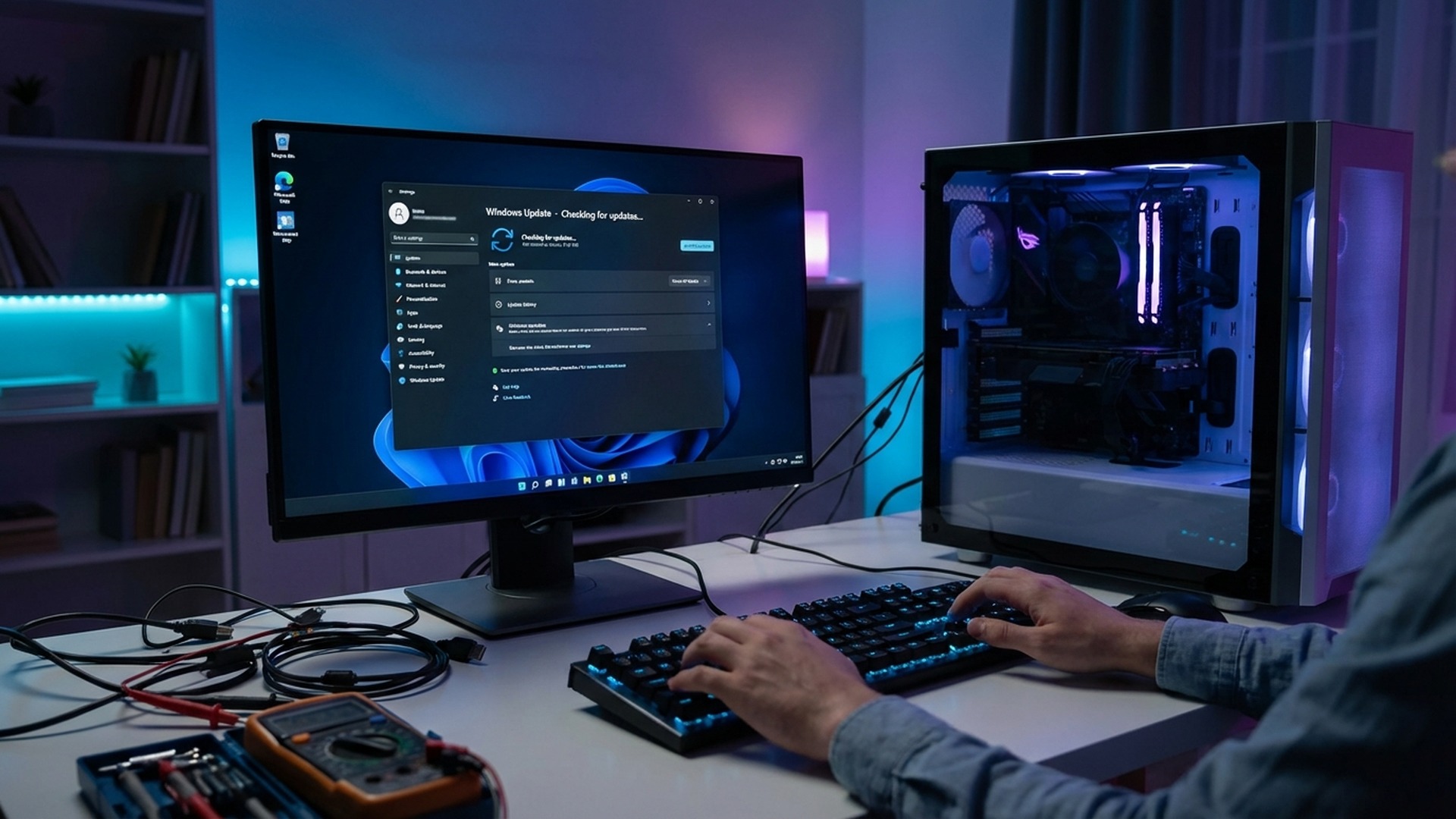
L'errore 0x80072F8F e uno dei problemi piu frustranti che puoi incontrare quando tenti di aggiornare Windows. Questo codice di errore appare quando Windows Update non riesce a stabilire una connessione sicura con i server Microsoft, impedendo al tuo sistema di ricevere gli aggiornamenti di sicurezza e le funzionalita di cui ha bisogno per rimanere protetto. Se sei arrivato qui cercando una soluzione, sei nel posto giusto e ti aiuteremo a risolvere questo problema.
In questa guida completa e dettagliata, ti spiegheremo esattamente cosa significa questo errore, perche si verifica sul tuo sistema, e soprattutto: come risolverlo passo dopo passo con istruzioni chiare e facili da seguire. Abbiamo raccolto tutte le soluzioni collaudate ed efficaci testate da esperti di supporto tecnico affinche tu possa ripristinare il corretto funzionamento degli aggiornamenti del tuo sistema Windows. Che tu sia un utente occasionale che utilizza il computer per attivita quotidiane o un professionista IT responsabile della manutenzione di piu sistemi, troverai le informazioni necessarie per risolvere questo fastidioso problema una volta per tutte.
Cos'e l'Errore 0x80072F8F e Perche Appare sul Tuo Sistema
Il codice di errore 0x80072F8F e un errore di connessione sicura che si verifica quando Windows non riesce a verificare l'autenticita dei certificati digitali utilizzati per stabilire comunicazioni crittografate con i server di aggiornamento Microsoft. In termini piu semplici che qualsiasi utente puo capire, e come se il tuo computer non potesse confermare che sta comunicando con il server Microsoft corretto, quindi per misure di sicurezza, interrompe la connessione per proteggere il tuo sistema da potenziali minacce.
Questo errore puo manifestarsi in diverse situazioni e contesti: quando si tenta di scaricare aggiornamenti tramite Windows Update, quando si tenta di attivare Windows o Microsoft Office con una chiave di prodotto valida, quando si accede al Microsoft Store per scaricare applicazioni, o anche quando si tenta di sincronizzare l'ora del sistema con i server di tempo internet. Sebbene il codice di errore sia lo stesso in tutte queste situazioni, le cause sottostanti possono variare notevolmente a seconda della configurazione specifica del tuo sistema.
E importante capire che questo errore non significa necessariamente che ci sia qualcosa di gravemente sbagliato nel tuo computer. Nella maggior parte dei casi, si tratta di un problema di configurazione che puo essere facilmente risolto seguendo i passaggi appropriati. Tuttavia, ignorare questo errore e non aggiornare il sistema puo renderti vulnerabile alle minacce alla sicurezza, quindi e importante risolverlo il prima possibile.
Le Cause Principali dell'Errore 0x80072F8F
Comprendere le cause di questo errore e fondamentale per applicare in modo efficiente la soluzione corretta. Di seguito, analizziamo in dettaglio le ragioni piu frequenti per cui questo problema si presenta sui sistemi Windows:
Data e ora del sistema errate: Questa e, di gran lunga, la causa piu comune dell'errore 0x80072F8F, responsabile di circa il 70% di tutti i casi. I certificati SSL/TLS hanno una data di validita specifica che indica da quando e fino a quando sono validi. Se la data del tuo computer e configurata in modo errato, sia nel passato che nel futuro, i certificati appariranno invalidi o scaduti, anche se in realta non lo sono. Anche una differenza di pochi minuti puo causare problemi in alcuni casi sensibili. Questa situazione e particolarmente comune sui computer che sono stati spenti a lungo o che hanno problemi con la batteria CMOS della scheda madre.
Certificati radice obsoleti o danneggiati: Windows utilizza un database di certificati radice attendibili per verificare l'autenticita delle connessioni sicure. Questi certificati sono emessi da autorita di certificazione riconosciute a livello mondiale e sono essenziali per il funzionamento delle connessioni HTTPS. Se questi certificati sono obsoleti, mancanti o sono stati corrotti a causa di problemi software o hardware, il sistema non sara in grado di convalidare le connessioni ai server Microsoft e visualizzera l'errore 0x80072F8F.
Interferenza di proxy o firewall: Alcune configurazioni di rete, specialmente in ambienti aziendali, possono intercettare o bloccare le connessioni SSL attraverso tecniche di ispezione del traffico. Firewall troppo restrittivi, proxy configurati male o software di sicurezza di terze parti possono impedire a Windows di stabilire connessioni sicure ai server di aggiornamento Microsoft. Questo problema e particolarmente comune negli uffici e nelle organizzazioni che implementano politiche di sicurezza rigorose.
Malware o software dannoso: Alcuni tipi di malware sofisticato modificano la configurazione di rete o i certificati di sistema per intercettare comunicazioni sensibili, rubare credenziali o reindirizzare il traffico web verso server dannosi. Questo puo causare errori nella convalida dei certificati legittimi e innescare l'errore 0x80072F8F come effetto collaterale. Se sospetti che il tuo sistema possa essere infetto, e fondamentale eseguire una scansione completa prima di provare altre soluzioni.
Corruzione dei file di sistema: File di sistema danneggiati o voci del registro di Windows corrotte possono influire sul normale funzionamento di Windows Update e causare vari errori, incluso 0x80072F8F. Questa corruzione puo verificarsi a causa di arresti impropri, guasti del disco rigido, aggiornamenti interrotti o persino software difettoso che modifica file di sistema critici.
Soluzione 1: Correggere Data e Ora del Sistema
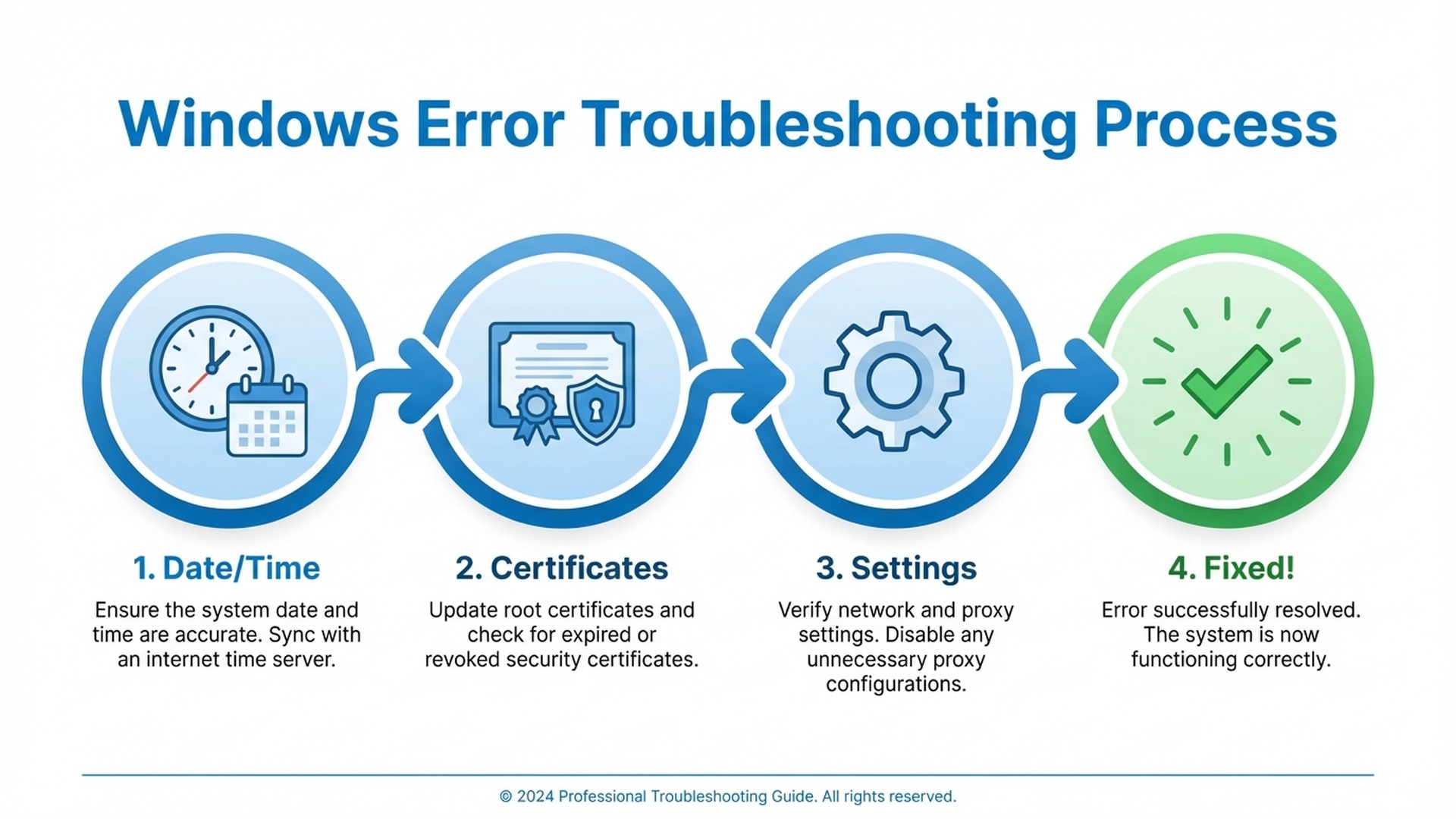
Come abbiamo menzionato in precedenza, data e ora errate sono la causa piu frequente di questo errore, responsabili della stragrande maggioranza dei casi. Correggere questo problema e relativamente semplice e dovrebbe assolutamente essere il tuo primo passo di risoluzione dei problemi prima di tentare metodi piu complessi.
Verificare e Regolare Manualmente Data e Ora
Per verificare le impostazioni di data e ora in Windows 10 e Windows 11, segui questi passaggi dettagliati:
- Fai clic con il pulsante destro del mouse sull'orologio nella barra delle applicazioni, situato nell'angolo inferiore destro dello schermo accanto alle icone di sistema
- Seleziona "Modifica data/ora" dal menu contestuale che appare
- Nella finestra Impostazioni che si apre, verifica che l'opzione "Imposta automaticamente data e ora" sia attivata (l'interruttore deve essere in posizione "Attivato")
- Attiva anche l'opzione "Imposta automaticamente il fuso orario" se disponibile nella tua versione di Windows
- Se l'ora e ancora errata nonostante le opzioni automatiche siano attivate, disattiva temporaneamente l'opzione automatica e regola data e ora manualmente facendo clic su "Modifica" sotto "Imposta data e ora manualmente"
- Inserisci la data e l'ora corrette e fai clic su "Modifica" per applicare i nuovi valori
Sincronizzare con un Server di Tempo Internet
Se l'ora automatica non funziona correttamente o si desincronizza frequentemente, puoi forzare una sincronizzazione manuale con un server di tempo ufficiale:
- Apri il Pannello di controllo classico (puoi trovarlo digitando "Pannello di controllo" nel menu Start)
- Naviga fino alla sezione "Data e ora" e poi fai clic su "Data e ora"
- Nella finestra che appare, fai clic sulla scheda "Ora Internet"
- Fai clic sul pulsante "Modifica impostazioni" (potrebbe richiedere autorizzazioni di amministratore)
- Assicurati che la casella "Sincronizza con un server di riferimento orario Internet" sia selezionata
- Seleziona "time.windows.com" come server principale o "time.nist.gov" come alternativa affidabile
- Fai clic su "Aggiorna adesso" per forzare una sincronizzazione immediata
- Se la sincronizzazione ha successo, vedrai un messaggio di conferma. Fai clic su "OK" per chiudere la finestra
Se la sincronizzazione fallisce ripetutamente con messaggi di errore, potrebbe indicare un problema con la batteria CMOS del tuo computer. Si tratta di una piccola batteria situata sulla scheda madre che mantiene le impostazioni di data e ora quando il computer e spento. Sui computer vecchi di diversi anni, questa batteria puo esaurirsi e necessitare di sostituzione, che e una procedura relativamente semplice e poco costosa che qualsiasi tecnico puo eseguire.
Soluzione 2: Aggiornare i Certificati Radice del Sistema
Se data e ora sono corrette ma l'errore persiste ostinatamente, il passo logico successivo e assicurarsi che i certificati radice del tuo sistema siano aggiornati e funzionino correttamente. Questi certificati sono assolutamente essenziali affinche Windows possa fidarsi delle connessioni sicure e verificare l'identita dei server remoti.
Aggiornare i Certificati tramite Windows Update
Ironicamente, i certificati radice vengono normalmente aggiornati automaticamente tramite Windows Update. Questo crea una situazione "uovo e gallina" quando Windows Update non funziona. Se non riesci ad accedere a Windows Update per aggiornare i certificati, puoi provare a scaricare e installare manualmente l'aggiornamento dei certificati radice dal sito web ufficiale di Microsoft, utilizzando un altro computer se necessario per scaricare i file.
Installare Manualmente i Certificati Radice tramite Riga di Comando
Per gli utenti con conoscenze piu avanzate, esiste l'opzione di aggiornare i certificati tramite la riga di comando di Windows, che puo essere piu efficace nei casi problematici:
- Apri il Prompt dei comandi come amministratore (cerca "cmd" nel menu Start, fai clic con il pulsante destro del mouse sul risultato e seleziona "Esegui come amministratore")
- Esegui il seguente comando per scaricare gli ultimi certificati radice direttamente da Microsoft:
certutil -generateSSTFromWU roots.sst - Attendi che il comando completi il download. Questo potrebbe richiedere alcuni minuti a seconda della tua connessione internet
- Una volta completato il download, importa i certificati nell'archivio certificati radice con il seguente comando:
certutil -addstore -f root roots.sst - Dovresti vedere un messaggio che indica che i certificati sono stati aggiunti con successo
Dopo aver aggiornato i certificati, riavvia completamente il computer e prova a eseguire nuovamente Windows Update per verificare se il problema e stato risolto.
Soluzione 3: Verificare e Regolare le Impostazioni di Proxy e Firewall
Le configurazioni di rete avanzate possono interferire con le connessioni di Windows Update in modi inaspettati. Se sei su una rete aziendale, utilizzi un proxy per navigare in internet, o hai software di sicurezza di terze parti installato, questa potrebbe essere la causa principale del problema.
Ripristinare le Impostazioni del Proxy ai Valori Predefiniti
Per verificare e ripristinare le impostazioni del proxy che utilizza Windows Update:
- Apri il Prompt dei comandi come amministratore seguendo la procedura descritta sopra
- Esegui il comando:
netsh winhttp reset proxy - Questo comando ripristinera la configurazione del proxy WinHTTP (utilizzata da Windows Update) ai valori predefiniti del sistema
- Puoi anche verificare la configurazione attuale con:
netsh winhttp show proxy
Verificare le Impostazioni del Firewall di Windows
Assicurati che il Firewall Windows Defender non stia bloccando le connessioni di Windows Update:
- Apri le Impostazioni di Windows premendo contemporaneamente i tasti Windows + I
- Vai su "Privacy e sicurezza" e poi seleziona "Sicurezza di Windows"
- Fai clic su "Firewall e protezione rete" per accedere alle impostazioni del firewall
- Come test diagnostico, puoi disattivare temporaneamente il firewall per verificare se sta causando il problema
- Se Windows Update funziona correttamente con il firewall disattivato, dovrai configurare eccezioni appropriate per i servizi di aggiornamento
- Ricorda di riattivare il firewall immediatamente dopo aver eseguito il test
Se utilizzi software antivirus di terze parti con un proprio firewall integrato, considera di disattivarlo temporaneamente per eseguire il test diagnostico. Ricorda di riattivare sempre tutta la protezione di sicurezza dopo aver completato i test.
Soluzione 4: Eseguire lo Strumento di Risoluzione dei Problemi di Windows Update
Windows include uno strumento integrato appositamente progettato che puo diagnosticare e riparare automaticamente molti problemi comuni di Windows Update senza richiedere interventi tecnici avanzati.
Utilizzare lo Strumento di Risoluzione dei Problemi Integrato di Windows
- Apri le Impostazioni di Windows (premi contemporaneamente i tasti Windows + I)
- Naviga su "Sistema" e poi fai clic su "Risoluzione dei problemi"
- Fai clic su "Altri strumenti di risoluzione dei problemi" per vedere l'elenco completo
- Trova "Windows Update" nell'elenco e fai clic sul pulsante "Esegui" accanto ad esso
- Lo strumento di risoluzione dei problemi iniziera ad analizzare il tuo sistema alla ricerca di problemi noti
- Segui le istruzioni sullo schermo e applica le correzioni suggerite quando richiesto
Lo strumento di risoluzione dei problemi automatico puo rilevare e correggere diversi problemi comuni, inclusi servizi di Windows Update che sono fermi o non rispondono, cache di aggiornamento corrotta che impedisce nuovi download, e impostazioni errate che influenzano la connettivita ai server Microsoft.
Soluzione 5: Ripristinare i Componenti di Windows Update
Se le soluzioni precedenti non hanno funzionato per risolvere il tuo problema, potrebbe essere necessario ripristinare completamente i componenti di Windows Update al loro stato originale. Questo processo e piu avanzato e richiede l'uso della riga di comando, ma e molto efficace per risolvere problemi persistenti che altre soluzioni non possono affrontare.
Procedura Completa di Ripristino di Windows Update
Apri il Prompt dei comandi come amministratore ed esegui attentamente i seguenti comandi nell'ordine indicato:
- Prima di tutto, arresta tutti i servizi correlati a Windows Update:
net stop wuauservnet stop cryptSvcnet stop bitsnet stop msiserver - Rinomina le cartelle della cache per forzare la loro ricreazione:
ren C:\Windows\SoftwareDistribution SoftwareDistribution.oldren C:\Windows\System32\catroot2 catroot2.old - Riavvia tutti i servizi che abbiamo fermato in precedenza:
net start wuauservnet start cryptSvcnet start bitsnet start msiserver
Dopo aver eseguito correttamente tutti questi comandi, riavvia completamente il computer e prova nuovamente Windows Update. Questo processo forza Windows a creare nuove cartelle cache pulite e a scaricare tutte le informazioni di aggiornamento da zero, risolvendo molti problemi legati a dati corrotti o obsoleti.
Soluzione 6: Riparare i File di Sistema con SFC e DISM
File di sistema danneggiati o corrotti possono causare ogni tipo di problema in Windows, incluso l'errore 0x80072F8F che stiamo cercando di risolvere. Fortunatamente, Windows include potenti strumenti integrati per verificare e riparare l'integrita dei file di sistema.
Eseguire System File Checker (SFC)
- Apri il Prompt dei comandi come amministratore
- Esegui il comando:
sfc /scannow - Attendi pazientemente che la scansione sia completata. Questo processo puo richiedere da 15 minuti a un'ora a seconda della velocita del tuo disco rigido
- Se lo scanner trova problemi, tentera di ripararli automaticamente utilizzando copie di backup dei file originali
- Al termine, esamina il risultato per vedere se sono stati trovati e riparati problemi
Eseguire DISM per Riparare l'Immagine di Sistema
Se SFC non riesce a riparare tutti i problemi trovati, o se riporta di aver trovato file corrotti ma non e riuscito a ripararli, utilizza lo strumento DISM piu potente:
- Nel Prompt dei comandi come amministratore, esegui prima:
DISM /Online /Cleanup-Image /CheckHealth - Poi esegui una scansione piu approfondita:
DISM /Online /Cleanup-Image /ScanHealth - E infine, per riparare qualsiasi problema trovato:
DISM /Online /Cleanup-Image /RestoreHealth
Il comando RestoreHealth puo richiedere parecchio tempo per completarsi, anche fino a un'ora o piu su alcuni sistemi con dischi rigidi lenti. Sii paziente e non interrompere il processo in nessuna circostanza, poiche farlo potrebbe causare problemi aggiuntivi.
Soluzione 7: Controllare il Sistema alla Ricerca di Malware
Malware e altri tipi di software dannoso possono modificare la configurazione di rete e i certificati del tuo sistema in modi sottili, causando errori come 0x80072F8F senza che l'utente sia consapevole dell'infezione. E importante eseguire una scansione completa del sistema per escludere questa possibilita.
Utilizzare Windows Defender o il Tuo Antivirus Preferito
- Apri Sicurezza di Windows cercandolo nel menu Start
- Vai alla sezione "Protezione da virus e minacce"
- Fai clic su "Opzioni di analisi" per vedere tutti i tipi di scansione disponibili
- Seleziona "Analisi completa" per un'analisi approfondita di tutti i file di sistema
- Fai clic su "Avvia analisi" e attendi che la scansione sia completata
Considera anche di eseguire una scansione aggiuntiva con Malwarebytes o un altro strumento anti-malware affidabile per ottenere un secondo parere. Diversi motori di rilevamento possono trovare minacce che altri non rilevano.
L'Importanza Critica di Mantenere Windows Aggiornato
Risolvere l'errore 0x80072F8F non e solo una questione di comodita o di eliminare un messaggio fastidioso. Gli aggiornamenti di Windows sono assolutamente critici per la sicurezza del tuo sistema, i tuoi dati personali e la tua privacy online. Ogni mese, Microsoft rilascia patch che correggono vulnerabilita di sicurezza che i criminali informatici potrebbero sfruttare attivamente per rubare i tuoi dati bancari, installare ransomware che cripta i tuoi file, o compromettere il tuo sistema in altri modi dannosi.
Secondo le recenti statistiche del settore della sicurezza informatica, i sistemi non aggiornati sono significativamente piu vulnerabili a tutti i tipi di attacchi informatici. Il rapporto sulla sicurezza di Microsoft per il 2025 indica che oltre il 60% degli attacchi riusciti contro i sistemi Windows sfruttano vulnerabilita per le quali erano gia disponibili patch di sicurezza. Questo significa che la maggior parte di questi attacchi avrebbe potuto essere prevenuta semplicemente mantenendo il sistema aggiornato. Mantenere il tuo sistema aggiornato con gli ultimi aggiornamenti e una delle misure di sicurezza piu efficaci e semplici che puoi adottare per proteggerti.
Proteggi il Tuo Sistema con una Licenza Windows Genuina
Per godere di tutti gli aggiornamenti di sicurezza e le funzionalita di Windows senza problemi o limitazioni, e essenziale avere una licenza Windows genuina. I sistemi che non sono correttamente attivati possono subire limitazioni aggiuntive sugli aggiornamenti, non hanno accesso completo al supporto tecnico Microsoft e mostrano fastidiose filigrane che influenzano la tua produttivita.
Da Licendi, offriamo licenze originali di Windows 11 Pro e altre versioni a prezzi molto competitivi che si adattano a qualsiasi budget. Tutte le nostre licenze sono completamente genuine e legali, con consegna immediata via email cosi puoi attivare il tuo sistema in pochi minuti, e supporto tecnico incluso per aiutarti con qualsiasi domanda. Investire in una licenza Windows legittima significa investire in sicurezza, prestazioni ottimali e la tranquillita di sapere che il tuo computer e protetto.
Da Licendi troverai licenze Windows originali con fino al 70% di sconto sul prezzo ufficiale Microsoft. Consegna immediata via email, attivazione garantita a vita e supporto tecnico dedicato. Non rischiare la sicurezza del tuo computer.
Domande Frequenti sull'Errore 0x80072F8F
L'errore 0x80072F8F appare solo in Windows Update?
No, sebbene si trovi piu comunemente in Windows Update, questo errore puo apparire anche in altre situazioni relative alle connessioni sicure. Puo manifestarsi quando si tenta di attivare Windows con una chiave di prodotto, quando si utilizza il Microsoft Store per scaricare applicazioni, quando si sincronizza l'ora con i server internet, o anche quando si tenta di attivare Microsoft Office. La causa sottostante e sempre la stessa: un fallimento nella convalida dei certificati SSL/TLS che impedisce di stabilire una connessione sicura.
Questo errore puo indicare che il mio computer ha un virus o malware?
E possibile, sebbene non sia la causa piu comune dell'errore. Alcuni tipi di malware sofisticato modificano i certificati di sistema o la configurazione di rete per intercettare le comunicazioni, il che puo innescare questo errore come effetto collaterale. Se nessuna delle soluzioni standard funziona per risolvere il problema, e altamente raccomandato eseguire una scansione completa del sistema con un antivirus aggiornato e uno strumento anti-malware aggiuntivo per escludere una possibile infezione.
Perche data e ora errate causano questo errore?
I certificati SSL/TLS utilizzati per stabilire connessioni sicure hanno date di validita specifiche chiaramente definite: una data di inizio da cui sono validi e una data di scadenza dopo la quale cessano di essere validi. Se la data del tuo sistema e configurata al di fuori di quell'intervallo (sia nel passato prima della data di emissione o nel futuro dopo la data di scadenza), il certificato apparira invalido o scaduto, anche se e in realta perfettamente valido per la data reale corrente.
Devo essere un amministratore per applicare queste soluzioni?
La maggior parte delle soluzioni presentate in questa guida richiedono privilegi di amministratore sul sistema, specialmente quelle che comportano l'esecuzione di comandi al prompt dei comandi, la modifica dei valori del registro di Windows, o modifiche alla configurazione di sistema. Se utilizzi un computer di lavoro gestito dalla tua azienda, potresti dover contattare il tuo reparto IT o il supporto tecnico affinche applichino queste soluzioni per te.
Cosa faccio se nessuna di queste soluzioni funziona?
Se hai provato tutte le soluzioni descritte in questa guida senza successo, ci sono opzioni aggiuntive che puoi considerare. Un'opzione e eseguire una riparazione di Windows utilizzando lo strumento ufficiale di creazione media di Microsoft, che puo reinstallare i file di sistema mantenendo i tuoi documenti, applicazioni e impostazioni personali. Come ultima risorsa assoluta, un'installazione pulita di Windows risolvera definitivamente qualsiasi problema relativo al sistema operativo, sebbene richieda la reinstallazione di tutte le applicazioni successivamente.
Conclusione: Risolvi l'Errore 0x80072F8F e Rimani Protetto
L'errore 0x80072F8F puo certamente essere frustrante quando appare e ti impedisce di aggiornare il tuo sistema, ma come abbiamo dimostrato in questa guida completa, ha sicuramente una soluzione. Nella stragrande maggioranza dei casi, il problema si risolve semplicemente correggendo la data e l'ora del sistema, una soluzione che richiede solo pochi secondi. Se quella correzione rapida non funziona nel tuo caso particolare, le soluzioni aggiuntive che abbiamo dettagliato passo passo, dall'aggiornamento dei certificati radice al ripristino completo dei componenti di Windows Update, coprono praticamente tutte le possibili cause di questo errore.
Ricorda che mantenere il tuo sistema Windows aggiornato e assolutamente fondamentale per la sicurezza dei tuoi dati personali, delle tue informazioni finanziarie e della tua privacy online. Non lasciare che un errore tecnico ti impedisca di proteggere il tuo computer dalle minacce in costante evoluzione. Segui questa guida passo passo, applicando le soluzioni nell'ordine, e avrai Windows Update che funziona di nuovo correttamente in pochissimo tempo.
E se hai bisogno di una licenza Windows genuina per garantire le migliori prestazioni e la massima protezione per il tuo sistema, non dimenticare di visitare Licendi dove troverai le migliori offerte di mercato su software originale con tutte le garanzie, consegna immediata e supporto tecnico dedicato. Il tuo sistema operativo merita di funzionare al cento per cento delle sue capacita, e noi ti aiutiamo a raggiungerlo a un prezzo che non troverai da nessun'altra parte.