IT
IT EN
EN  FR
FR  DE
DE  PT
PT  ES
ES 

Come Risolvere l'Errore 0x80070070
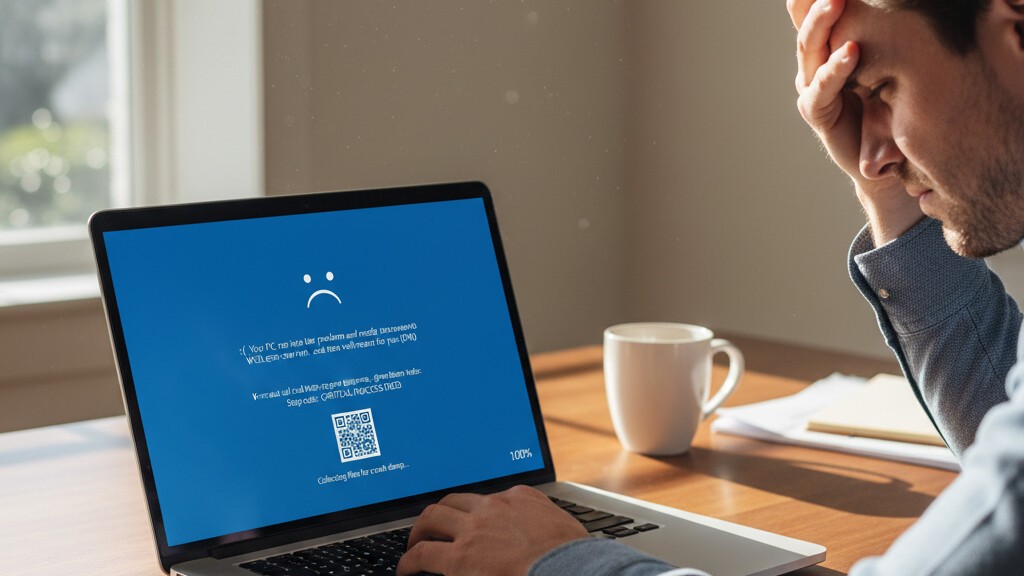
L'installazione di Windows 11 dovrebbe essere un processo semplice, ma a volte si incontrano codici di errore che bloccano l'installazione. Uno degli errori piu comuni e frustranti e 0x80070070, che tipicamente appare con varianti come 0x80070070 - 0x50011, 0x80070070 - 0x50012 o 0x80070070 - 0x60000.
Se hai riscontrato questo errore, non preoccuparti. Questa guida completa ti spieghera tutto cio che devi sapere su questo errore e ti fornira diverse soluzioni per installare Windows 11 con successo.
Cos'e l'Errore 0x80070070 e Perche Si Verifica?
L'errore 0x80070070 e un errore di installazione di Windows che indica spazio su disco insufficiente per completare l'installazione o l'aggiornamento. Quando vedi questo errore, Windows ti sta essenzialmente comunicando che non puo procedere perche non c'e abbastanza spazio sul tuo disco rigido o SSD per estrarre, copiare e installare tutti i file di sistema necessari.
Comprendere le Varianti dell'Errore
Potresti incontrare questo errore in diverse forme, ognuna delle quali fornisce informazioni leggermente diverse su cosa e andato storto:
Errore 0x80070070 - 0x50011: Questa variante appare tipicamente durante la prima fase dell'installazione quando Windows sta copiando i file sul disco di sistema. Significa che l'installazione non e potuta procedere perche l'estrazione iniziale dei file richiede piu spazio di quello disponibile.
Errore 0x80070070 - 0x50012: Questo errore si verifica solitamente durante la seconda fase dell'installazione. Windows ha avviato il processo ma lo spazio si e esaurito durante l'applicazione degli aggiornamenti o l'installazione di componenti aggiuntivi.
Errore 0x80070070 - 0x60000: Questa variante appare spesso durante l'aggiornamento da una versione precedente di Windows. Il processo di aggiornamento richiede spazio aggiuntivo sia per i nuovi file del sistema operativo che per un backup della tua installazione precedente.
Requisiti di Spazio su Disco per Windows 11
Prima di passare alle soluzioni, e importante capire esattamente quanto spazio richiede Windows 11. Secondo la documentazione ufficiale di Microsoft, i requisiti minimi includono:
- Dispositivo di archiviazione da 64 GB o superiore: Questo e il minimo assoluto per l'installazione
- Spazio aggiuntivo per gli aggiornamenti: Windows scarica regolarmente aggiornamenti che possono consumare diversi gigabyte
- Spazio per i file temporanei: Il processo di installazione crea file temporanei che vengono eliminati dopo il completamento
- Spazio per la partizione di ripristino: Windows crea una partizione di ripristino per il ripristino del sistema
In pratica, raccomandiamo di avere almeno 80-100 GB di spazio libero prima di tentare un'installazione di Windows 11. Questo fornisce un margine confortevole per il processo di installazione e assicura che non incontrerai problemi di spazio subito dopo l'installazione.
Diagnosticare il Problema: Come Controllare lo Spazio su Disco
Prima di applicare qualsiasi correzione, dovresti verificare quanto spazio su disco hai effettivamente disponibile. Questo ti aiuta a comprendere la portata del problema e a scegliere la soluzione piu appropriata.
Metodo 1: Usare Esplora File
Il modo piu veloce per controllare lo spazio disponibile e tramite Esplora File:
- Premi il tasto Windows + E per aprire Esplora File
- Clicca su "Questo PC" nella barra laterale sinistra
- Guarda il tuo disco di sistema (solitamente C:) e nota lo spazio disponibile mostrato sotto l'icona del disco
- La barra sara colorata di rosso se sei criticamente a corto di spazio
Metodo 2: Usare le Impostazioni di Archiviazione
Per una ripartizione piu dettagliata di cosa sta consumando il tuo spazio:
- Premi il tasto Windows + I per aprire le Impostazioni
- Vai su Sistema e poi Archiviazione
- Qui vedrai una ripartizione dettagliata dell'uso dello spazio, incluse app, file temporanei e altre categorie
- Questa vista aiuta a identificare quali categorie stanno consumando piu spazio
Metodo 3: Usare il Prompt dei Comandi
Per una misurazione precisa, puoi usare la riga di comando:
- Premi il tasto Windows + X e seleziona "Terminale (Admin)" o "Prompt dei comandi (Admin)"
- Digita il comando:
wmic logicaldisk get size,freespace,caption - Questo mostra la dimensione totale e lo spazio libero per ogni disco in byte
Soluzione 1: Usare lo Strumento Pulizia Disco di Windows
Lo strumento Pulizia Disco e l'utilita integrata di Windows per rimuovere file non necessari. E il metodo piu sicuro e diretto per liberare spazio.
Eseguire la Pulizia Disco Base
- Premi il tasto Windows e digita "Pulizia disco"
- Seleziona l'applicazione Pulizia disco dai risultati
- Scegli il tuo disco di sistema (solitamente C:) quando richiesto
- Attendi che Windows calcoli quanto spazio puo essere liberato
- Seleziona le caselle accanto ai tipi di file che vuoi eliminare:
- File di programma scaricati
- File Internet temporanei
- Cestino
- File temporanei
- Miniature
- Clicca "OK" e poi "Elimina file" per confermare
Eseguire la Pulizia Disco Estesa (File di Sistema)
Per una pulizia piu aggressiva, inclusi i vecchi file di installazione di Windows:
- Nella finestra Pulizia disco, clicca "Pulizia file di sistema"
- Seleziona nuovamente il tuo disco di sistema e attendi il calcolo
- Ora appaiono opzioni aggiuntive, tra cui:
- Pulizia Windows Update (puo liberare diversi gigabyte)
- Installazione(i) precedente(i) di Windows
- File di log dell'aggiornamento di Windows
- Pacchetti driver di dispositivo
- Seleziona le categorie aggiuntive e clicca "OK" per eliminare
L'opzione Pulizia Windows Update da sola puo spesso liberare 5-10 GB o piu, specialmente su sistemi che hanno ricevuto molti aggiornamenti.
Soluzione 2: Abilitare e Configurare Sensore Memoria
Sensore memoria e una funzionalita di Windows che libera automaticamente spazio eliminando file non necessari, come file temporanei ed elementi nel cestino.
Abilitare Sensore Memoria
- Apri Impostazioni (tasto Windows + I)
- Vai su Sistema e poi Archiviazione
- Attiva l'interruttore "Sensore memoria"
- Clicca su "Sensore memoria" per configurare le impostazioni
Configurare Sensore Memoria per la Massima Efficacia
- Imposta "Esegui Sensore memoria" su "Quando lo spazio su disco e insufficiente"
- Sotto "File temporanei", abilita "Elimina i file nel cestino se sono li da piu di" e imposta 1 giorno o 14 giorni
- Abilita "Elimina i file nella cartella Download se non sono stati aperti da piu di" e scegli un periodo appropriato
- Clicca "Esegui Sensore memoria ora" per liberare spazio immediatamente
Sensore memoria e particolarmente utile per prevenire futuri problemi di spazio, poiche viene eseguito automaticamente per mantenere spazio libero adeguato.
Soluzione 3: Eliminare Manualmente i File Temporanei
A volte gli strumenti di pulizia integrati non rimuovono tutti i file temporanei. Puoi eliminare manualmente questi file per recuperare spazio aggiuntivo.
Svuotare la Cartella Temp
- Premi il tasto Windows + R per aprire la finestra Esegui
- Digita
%temp%e premi Invio - Questo apre la tua cartella temp utente
- Premi Ctrl + A per selezionare tutti i file
- Premi Elimina per rimuoverli
- Alcuni file potrebbero essere in uso e non possono essere eliminati; saltali semplicemente
Svuotare la Cartella Temp di Windows
- Premi il tasto Windows + R
- Digita
temp(senza i segni di percentuale) e premi Invio - Elimina anche tutti i file in questa cartella
- Di nuovo, salta tutti i file che sono in uso
Svuotare la Cartella Prefetch
- Premi il tasto Windows + R
- Digita
prefetche premi Invio - Clicca "Continua" se richiesta l'autorizzazione amministratore
- Elimina tutti i file in questa cartella
Nota: Eliminare i file prefetch e sicuro e puo liberare spazio, anche se potrebbe rallentare leggermente il primo avvio delle applicazioni mentre Windows ricostruisce questi file.
Soluzione 4: Disinstallare Applicazioni Non Necessarie
Applicazioni, giochi e programmi di grandi dimensioni che non usi piu possono consumare spazio significativo. Rimuoverli e uno dei modi piu efficaci per liberare spazio.
Identificare le Applicazioni che Consumano Spazio
- Apri Impostazioni (tasto Windows + I)
- Vai su App e poi App installate
- Clicca "Ordina per" e seleziona "Dimensione (Dal piu grande al piu piccolo)"
- Rivedi l'elenco per identificare applicazioni grandi che non ti servono piu
Disinstallare le Applicazioni
- Clicca sui tre puntini accanto all'applicazione che vuoi rimuovere
- Seleziona "Disinstalla"
- Segui le istruzioni per completare la disinstallazione
- Ripeti per altre applicazioni non necessarie
Presta particolare attenzione a:
- Giochi che non giochi piu (spesso consumano 50 GB o piu)
- Vecchie versioni di software (se hai aggiornato a una versione piu recente)
- Software di prova che non hai mai usato
- Bloatware preinstallato fornito con il tuo computer
Soluzione 5: Spostare i File su Archiviazione Esterna
Se hai file personali che consumano molto spazio, spostarli su archiviazione esterna puo liberare rapidamente il tuo disco di sistema.
File da Considerare di Spostare
- Video e film (questi sono spesso i file piu grandi)
- Librerie fotografiche
- Collezioni musicali
- File scaricati
- Vecchi documenti e progetti che non usi attivamente
Usare un Disco Rigido Esterno
- Collega un disco rigido esterno o una chiavetta USB al computer
- Apri Esplora File e naviga verso i tuoi file grandi
- Seleziona i file che vuoi spostare
- Clicca con il tasto destro e seleziona "Taglia"
- Naviga verso il tuo disco esterno
- Clicca con il tasto destro e seleziona "Incolla"
Usare l'Archiviazione Cloud
Servizi come OneDrive (incluso con Windows), Google Drive o Dropbox possono aiutare a liberare spazio locale:
- Carica i file a cui non hai bisogno di accesso immediato
- Una volta caricati, elimina le copie locali
- Puoi riscaricare i file quando necessario
Soluzione 6: Estendere la Partizione di Sistema
Se hai piu partizioni sul tuo disco, potresti essere in grado di estendere la partizione di sistema usando spazio da un'altra partizione.
Usare Gestione Disco
- Premi il tasto Windows + X e seleziona "Gestione disco"
- Rivedi il layout del disco per vedere se c'e spazio non allocato o una partizione che puoi ridurre
- Per ridurre una partizione, cliccaci sopra con il tasto destro e seleziona "Riduci volume"
- Inserisci la quantita di spazio da ridurre
- Clicca con il tasto destro sulla partizione di sistema (C:) e seleziona "Estendi volume"
- Segui la procedura guidata per estendere la partizione
Importante: Lo spazio non allocato deve essere immediatamente adiacente e alla destra della partizione che vuoi estendere. Se non lo e, potresti aver bisogno di software di gestione partizioni di terze parti.
Soluzione 7: Usare un Disco Esterno per l'Installazione di Windows
Se non riesci a liberare abbastanza spazio sul tuo disco interno, Windows ti permette di usare archiviazione esterna durante il processo di installazione.
Come Usare Archiviazione Esterna per l'Installazione
- Collega un disco rigido esterno o un'unita USB con almeno 16 GB di spazio libero
- Avvia l'installazione di Windows 11
- Quando appare l'errore, non chiudere l'installer
- L'installer dovrebbe rilevare il disco esterno e offrire di usarlo per i file temporanei
- Seleziona il disco esterno e continua l'installazione
Dopo il completamento dell'installazione, puoi scollegare il disco esterno ed eliminare i file di installazione temporanei.
Soluzione 8: Installazione Pulita Invece di Aggiornamento
Se stai aggiornando da una versione precedente di Windows e continui a riscontrare problemi di spazio, un'installazione pulita potrebbe essere piu semplice.
Vantaggi dell'Installazione Pulita
- Rimuove tutti i vecchi file e ricomincia da zero
- Elimina il bloat di sistema accumulato
- Spesso risulta in migliori prestazioni del sistema
- Richiede meno spazio su disco rispetto a un aggiornamento
Preparazione per un'Installazione Pulita
Prima di eseguire un'installazione pulita, assicurati di:
- Fare il backup di tutti i file importanti su archiviazione esterna o cloud
- Annotare le applicazioni installate in modo da poterle reinstallare
- Esportare i segnalibri del browser e salvare le password
- Avere il tuo product key di Windows 11 pronto per l'attivazione
Un'installazione pulita cancella completamente il disco di sistema, quindi una preparazione accurata e essenziale.
Prevenire l'Errore 0x80070070 in Futuro
Una volta installato Windows 11 con successo, vorrai prevenire questo errore durante i futuri aggiornamenti.
Pratiche di Manutenzione Regolari
- Pulizia settimanale: Esegui Pulizia disco una volta a settimana per rimuovere i file temporanei prima che si accumulino.
- Monitorare lo spazio su disco: Tieni d'occhio il tuo spazio libero. Windows funziona meglio con almeno il 15-20% del disco di sistema libero.
- Gestire i download: Rivedi ed elimina regolarmente i file nella cartella Download.
- Disinstallare software non usato: Rivedi periodicamente le applicazioni installate e rimuovi quelle che non usi piu.
Configurare la Manutenzione Automatica
- Abilitare Sensore memoria: Come descritto in precedenza, questa funzionalita gestisce automaticamente lo spazio su disco.
- Pianificare la pulizia disco: Puoi creare un'attivita pianificata per eseguire automaticamente la pulizia disco.
- Aggiornare saggiamente: Installa gli aggiornamenti di Windows tempestivamente in modo che non si accumulino e consumino spazio extra.
Quando Considerare Aggiornamenti Hardware
Se incontri frequentemente problemi di spazio su disco, potrebbe essere il momento di considerare un aggiornamento dello storage.
Segnali che Hai Bisogno di Piu Storage
- Gestione costante dei file per mantenere spazio libero
- Impossibilita di installare applicazioni o giochi desiderati
- Il sistema diventa lento a causa del poco spazio su disco
- Ricezione frequente di avvisi di poco spazio su disco
Opzioni di Aggiornamento
- SSD piu grande: Gli SSD moderni sono economici e significativamente piu veloci dei dischi rigidi tradizionali. Un SSD da 500 GB o 1 TB fornisce spazio sufficiente per la maggior parte degli utenti.
- Disco aggiuntivo: Se il tuo computer ha spazio, aggiungere un secondo disco per l'archiviazione mantenendo l'SSD per Windows e un'ottima soluzione.
- Archiviazione esterna: Per i file a cui non accedi frequentemente, un disco rigido esterno fornisce capacita aggiuntiva economica.
Ottieni la Tua Licenza Genuina di Windows 11
Se stai installando Windows 11 per la prima volta o devi riattivare dopo un'installazione pulita, avrai bisogno di un product key valido. Da Licendi, offriamo licenze genuine di Windows 11 Professional a prezzi competitivi.
Perche Scegliere Licendi per la Tua Licenza Windows?
- Licenze 100% genuine: Tutte le nostre licenze sono originali e completamente legali
- Consegna digitale istantanea: Ricevi il tuo product key immediatamente via email
- Risparmi significativi: Fino al 70% di sconto rispetto ai prezzi al dettaglio
- Supporto clienti: Il nostro team e qui per aiutarti se hai domande
- Opzioni di pagamento multiple: Metodi di pagamento comodi e sicuri
Non lasciare che i problemi di attivazione si aggiungano ai tuoi problemi di installazione. Ottieni la tua licenza genuina di Windows 11 da Licendi e goditi pieno accesso a tutte le funzionalita, aggiornamenti e patch di sicurezza.
Conclusione
L'errore 0x80070070 potrebbe sembrare scoraggiante all'inizio, ma in realta e uno degli errori di installazione di Windows piu facili da risolvere. Il problema principale e semplicemente spazio su disco insufficiente, e le soluzioni vanno da semplici operazioni di pulizia all'uso di archiviazione esterna durante l'installazione.
Per riassumere le tue opzioni:
- Pulizia disco: Il primo passo piu veloce e sicuro
- Sensore memoria: Per manutenzione automatica continua
- Eliminazione manuale file temporanei: Per recupero di spazio aggiuntivo
- Disinstallare applicazioni: Particolarmente efficace per giochi e programmi grandi
- Spostare file: Trasferire file personali su archiviazione esterna o cloud
- Estendere partizione: Se hai spazio disponibile su altre partizioni
- Archiviazione esterna per installazione: Usare un disco esterno durante l'installazione
- Installazione pulita: Ricominciare da zero se i problemi di aggiornamento persistono
Seguendo queste soluzioni, dovresti essere in grado di risolvere l'errore 0x80070070 e completare con successo la tua installazione di Windows 11. Ricorda di mantenere regolarmente il tuo spazio su disco per prevenire problemi simili in futuro.
Domande Frequenti
Quanto spazio libero mi serve davvero per Windows 11?
Mentre Microsoft indica 64 GB come minimo, raccomandiamo di avere almeno 80-100 GB liberi per un'esperienza di installazione confortevole. Questo tiene conto del processo di installazione, degli aggiornamenti iniziali e del margine necessario per far funzionare il sistema in modo efficiente.
Perdero i miei file se uso Pulizia disco?
Pulizia disco rimuove solo file di sistema, file temporanei e dati memorizzati nella cache che possono essere eliminati in sicurezza. I tuoi documenti personali, foto, video e applicazioni rimangono intatti. Tuttavia, svuotare il Cestino eliminera permanentemente quei file.
Posso installare Windows 11 su un disco esterno?
Windows 11 non puo essere installato su un disco esterno per uso regolare. Tuttavia, puoi usare un disco esterno per fornire spazio aggiuntivo durante il processo di installazione, con l'installazione effettiva che va sul tuo disco interno.
Cosa succede se ottengo ancora l'errore dopo aver provato tutte le soluzioni?
Se hai provato tutte le soluzioni e riscontri ancora l'errore, considera: controllare il disco per errori usando CHKDSK, assicurarti che il disco non stia fallendo, o eseguire un'installazione pulita con un disco appena formattato.
L'errore 0x80070070 e specifico per Windows 11?
No, questo errore puo verificarsi con qualsiasi versione di Windows incluso Windows 10. Le soluzioni descritte in questa guida si applicano a tutte le versioni recenti di Windows.
Quanto tempo ci vuole per liberare abbastanza spazio?
A seconda del metodo scelto, puoi liberare spazio significativo in un tempo che va da 5 minuti (usando Pulizia disco) a diverse ore (se devi spostare grandi quantita di dati su archiviazione esterna).
Licendi - Original licenses with up to 70% discount.