IT
IT EN
EN  FR
FR  DE
DE  PT
PT  ES
ES 

BitLocker: Crittografare il Disco Rigido Passo dopo Passo
La sicurezza dei nostri dati personali e professionali non e mai stata cosi importante come oggi. Ogni giorno sentiamo notizie di furti di informazioni, attacchi hacker di massa e perdite di dati che colpiscono sia grandi aziende che singoli utenti. In questo contesto, la crittografia completa del disco e diventata uno strumento fondamentale per proteggere le nostre informazioni sensibili, e BitLocker di Microsoft e una delle soluzioni piu robuste e accessibili disponibili sul mercato.
In questa guida completa, vi spiegheremo tutto cio che dovete sapere su BitLocker: da cos'e e come funziona, a come attivarlo passo dopo passo sul vostro computer Windows. Che siate un utente domestico preoccupato per la privacy dei vostri file personali o un professionista che gestisce informazioni riservate, questa guida vi fornira gli strumenti necessari per proteggere efficacemente i vostri dati.
Indice dei Contenuti
- Cos'e BitLocker e Come Funziona
- Perche Dovreste Crittografare il Vostro Disco Rigido
- Requisiti di Sistema per BitLocker
- Come Verificare se il PC ha TPM
- Come Attivare BitLocker Passo dopo Passo
- Metodi di Sblocco e Autenticazione
- Gestione della Chiave di Ripristino
- BitLocker To Go: Crittografare Unita USB
- Come Gestire e Disattivare BitLocker
- Risolvere i Problemi Comuni
- Best Practice di Sicurezza
- Domande Frequenti
Cos'e BitLocker e Come Funziona
BitLocker e una tecnologia di crittografia completa del disco sviluppata da Microsoft e inclusa nelle versioni Professional, Enterprise e Education di Windows. E stata introdotta per la prima volta in Windows Vista e si e evoluta significativamente nel corso degli anni, diventando uno degli strumenti di sicurezza piu affidabili integrati nel sistema operativo.
BitLocker funziona crittografando tutto il contenuto di un'unita di archiviazione, incluso il sistema operativo, i file di sistema e tutti i dati dell'utente. Utilizza l'algoritmo di crittografia AES (Advanced Encryption Standard) con chiavi a 128 o 256 bit, lo stesso standard utilizzato da governi e organizzazioni militari in tutto il mondo per proteggere informazioni classificate.
Quando BitLocker e attivato, tutti i dati scritti sul disco vengono automaticamente crittografati, e tutti i dati letti vengono decrittografati in modo trasparente per l'utente. Questo significa che potete lavorare con i vostri file normalmente senza notare alcuna differenza nelle prestazioni o nell'usabilita, ma se qualcuno tenta di accedere al vostro disco senza autorizzazione, trovera solo dati illeggibili.
Componenti Chiave di BitLocker
- TPM (Trusted Platform Module): Un chip di sicurezza integrato nella scheda madre che memorizza le chiavi di crittografia in modo sicuro e verifica l'integrita del sistema durante l'avvio.
- Chiave di crittografia del volume (VEK): La chiave utilizzata per crittografare e decrittografare i dati del disco.
- Chiave master del volume (VMK): Una chiave intermedia che protegge la VEK e puo essere sbloccata attraverso diversi metodi di autenticazione.
- Chiave di ripristino: Una chiave di 48 cifre che consente l'accesso ai dati in caso di dimenticanza della password o problemi con il TPM.
Perche Dovreste Crittografare il Vostro Disco Rigido
In un mondo sempre piu digitale, la quantita di informazioni sensibili che memorizziamo sui nostri computer e impressionante: dalle fotografie personali e documenti finanziari alle credenziali di accesso e comunicazioni private. Crittografare il disco rigido con BitLocker offre molteplici vantaggi che vanno oltre la semplice protezione contro gli hacker.
Protezione Contro il Furto Fisico
Uno degli scenari piu comuni in cui BitLocker dimostra il suo valore e in caso di furto o smarrimento del dispositivo. Se qualcuno ruba il vostro laptop, puo estrarre il disco rigido e tentare di accedere ai vostri dati collegandolo a un altro computer. Senza crittografia, tutti i vostri file sarebbero completamente esposti. Con BitLocker attivato, il ladro trovera solo dati crittografati impossibili da leggere senza la chiave corretta.
Conformita Normativa
Molti settori sono soggetti a rigide normative sulla protezione dei dati. Il Regolamento Generale sulla Protezione dei Dati (GDPR) in Europa, l'HIPAA nel settore sanitario statunitense e altre normative simili richiedono misure tecniche appropriate per proteggere le informazioni personali. L'utilizzo della crittografia completa del disco come BitLocker e uno dei modi piu efficaci per conformarsi a questi requisiti.
Requisiti di Sistema per BitLocker
Prima di procedere all'attivazione di BitLocker, e importante verificare che il sistema soddisfi i requisiti necessari.
Requisiti Software
BitLocker e disponibile nelle seguenti edizioni di Windows:
- Windows 11: Pro, Enterprise, Education
- Windows 10: Pro, Enterprise, Education
- Windows 8/8.1: Pro, Enterprise
- Windows 7: Enterprise, Ultimate
Se avete Windows Home, purtroppo non potrete utilizzare BitLocker. Tuttavia, potete considerare l'aggiornamento a Windows Pro per ottenere l'accesso a questa e altre funzionalita avanzate. Da Licendi offriamo licenze Windows a prezzi competitivi che vi permetteranno di accedere a tutte le funzionalita di sicurezza avanzate.
Requisiti Hardware
- TPM versione 1.2 o superiore: Preferibilmente TPM 2.0 per la massima sicurezza.
- BIOS o firmware UEFI compatibile con TCG: Deve supportare la misurazione della catena di fiducia durante l'avvio.
- Due partizioni sul disco: Una partizione di sistema (almeno 350 MB) e una partizione Windows.
Come Verificare se il PC ha TPM
Metodo 1: Utilizzo del Gestore TPM
- Premete Windows + R per aprire la finestra di dialogo Esegui.
- Digitate tpm.msc e premete Invio.
- Si aprira la console di gestione del TPM.
- Se il computer ha TPM, vedrete informazioni sul produttore e la versione.
Come Attivare BitLocker Passo dopo Passo
Passaggio 1: Accedere al Pannello di Controllo BitLocker
- Aprite il Pannello di controllo.
- Cliccate su Sistema e sicurezza.
- Selezionate Crittografia unita BitLocker.
Passaggio 2: Selezionare l'Unita da Crittografare
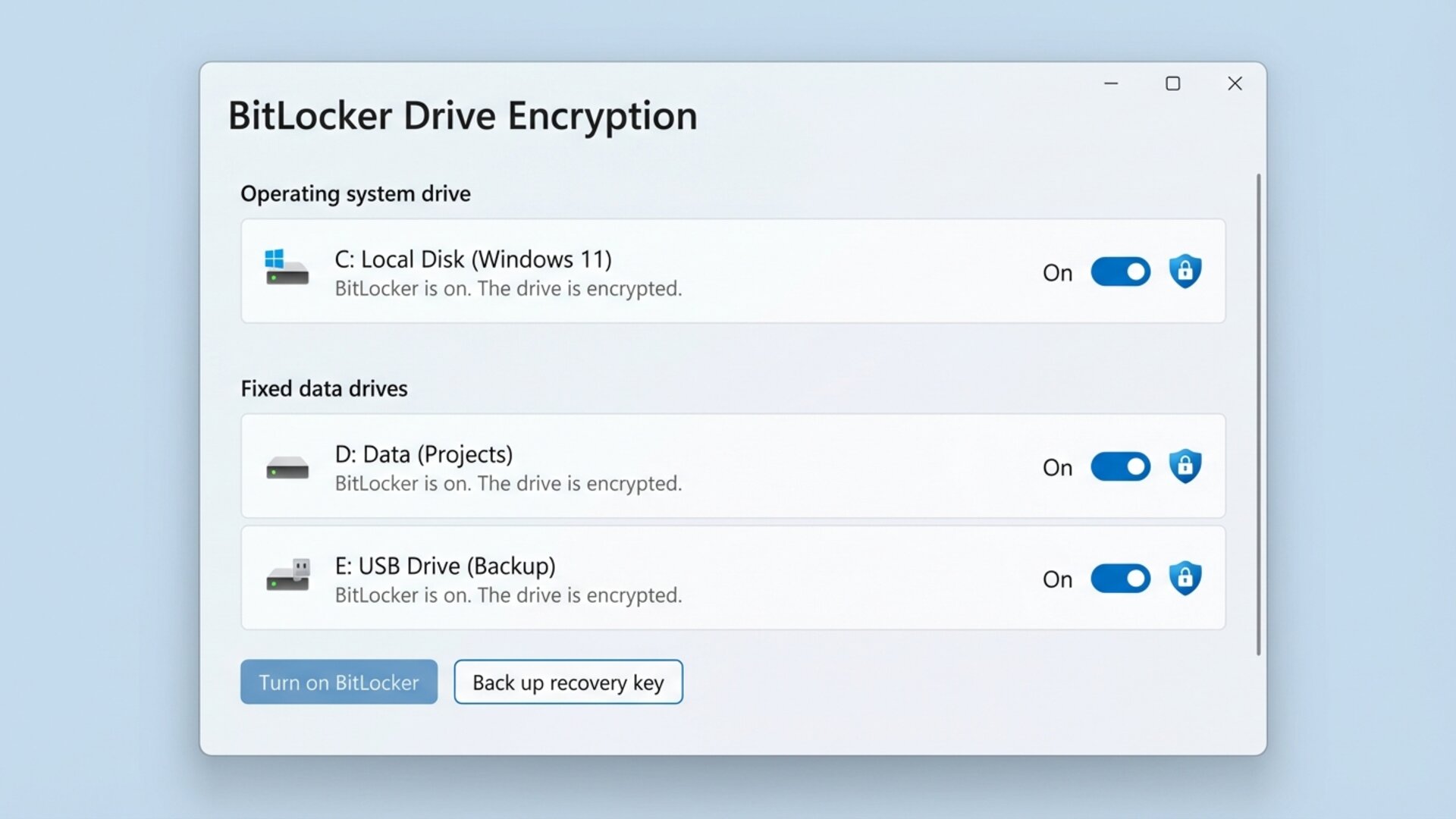
Nel pannello BitLocker vedrete tutte le unita del sistema. Cliccate su Attiva BitLocker accanto all'unita che desiderate proteggere.
Passaggio 3: Scegliere il Metodo di Sblocco
- Usa solo TPM: Lo sblocco e automatico - l'opzione piu comoda.
- Richiedi PIN di avvio: Dovrete inserire un PIN numerico a ogni avvio.
- Richiedi chiave di avvio: Sara necessaria un'unita USB specifica per avviare il sistema.
- Richiedi PIN e chiave di avvio: Combina entrambi i metodi per la massima sicurezza.
Passaggio 4: Salvare la Chiave di Ripristino
Questo e uno dei passaggi piu importanti. BitLocker generera una chiave di ripristino di 48 cifre. Opzioni di salvataggio:
- Salva nel tuo account Microsoft: Accessibile da account.microsoft.com/devices/recoverykey.
- Salva su un'unita USB
- Salva in un file
- Stampa la chiave
Raccomandazione: Utilizzate almeno due di questi metodi.
Passaggio 5: Scegliere Quanto Disco Crittografare
- Crittografa solo lo spazio utilizzato: Piu veloce, ideale per computer nuovi.
- Crittografa l'intera unita: Piu lento ma piu sicuro per computer con dati esistenti.
Metodi di Sblocco e Autenticazione
Sblocco Automatico con TPM
Quando configurate BitLocker per utilizzare solo il TPM, lo sblocco e completamente trasparente. Il TPM verifica automaticamente che il sistema non sia stato manomesso.
PIN Pre-avvio
Aggiungere un PIN pre-avvio significa che dovrete inserire un codice numerico (da 6 a 20 cifre) ogni volta che accendete il computer, prima che Windows inizi a caricarsi.
Gestione della Chiave di Ripristino
Quando Avrete Bisogno della Chiave di Ripristino
- Se dimenticate il PIN o la password BitLocker.
- Dopo l'aggiornamento del BIOS o del firmware UEFI.
- Se cambiate componenti hardware critici.
- Se il TPM rileva modifiche sospette.
- Dopo troppi inserimenti errati del PIN.
Come Trovare la Chiave di Ripristino
- Andate su account.microsoft.com/devices/recoverykey.
- Accedete con lo stesso account Microsoft.
- Individuate la chiave corrispondente.
BitLocker To Go: Crittografare Unita USB
- Collegate l'unita USB.
- Clic destro sull'unita in Esplora file.
- Selezionate Attiva BitLocker.
- Scegliete di usare una password per sbloccare l'unita.
- Create e confermate una password sicura.
- Salvate la chiave di ripristino.
- Avviate la crittografia.
Come Gestire e Disattivare BitLocker
Sospendere Temporaneamente BitLocker
- Aprite il Pannello di controllo BitLocker.
- Cliccate su Sospendi protezione.
- La protezione si riattivera automaticamente al prossimo riavvio.
Disattivare Completamente BitLocker
- Aprite il Pannello di controllo BitLocker.
- Cliccate su Disattiva BitLocker.
- Il processo di decrittografia iniziera.
Risolvere i Problemi Comuni
BitLocker Richiede la Chiave di Ripristino Inaspettatamente
- Aggiornamenti firmware: Dopo l'aggiornamento del BIOS/UEFI, il TPM potrebbe rilevare modifiche.
- Modifiche hardware: Aggiunta o rimozione di componenti.
- Tentativi di manomissione: BitLocker sta rilevando potenziali minacce.
Best Practice di Sicurezza
- Configurate BitLocker con TPM e PIN.
- Mantenete il sistema aggiornato.
- Proteggete anche le unita rimovibili con BitLocker To Go.
- Salvate la chiave di ripristino in piu posizioni sicure.
- Combinate BitLocker con altre misure di sicurezza.
Per godere delle migliori funzionalita di sicurezza, considerate l'acquisto di una licenza Windows aggiornata.
Domande Frequenti
BitLocker influisce sulle prestazioni del computer?
L'impatto sulle prestazioni e minimo sui computer moderni con supporto hardware per la crittografia AES.
Posso usare BitLocker su Windows Home?
BitLocker completo non e disponibile su Windows Home. Avrete bisogno di Windows Pro o superiore.
Cosa succede se perdo la chiave di ripristino?
Senza la chiave di ripristino, se BitLocker entra in modalita di ripristino, non potrete accedere ai vostri dati.
BitLocker protegge da virus e malware?
Non direttamente. BitLocker protegge dall'accesso non autorizzato quando il computer e spento. Avete bisogno di un antivirus separato.
Quanto tempo richiede la crittografia iniziale?
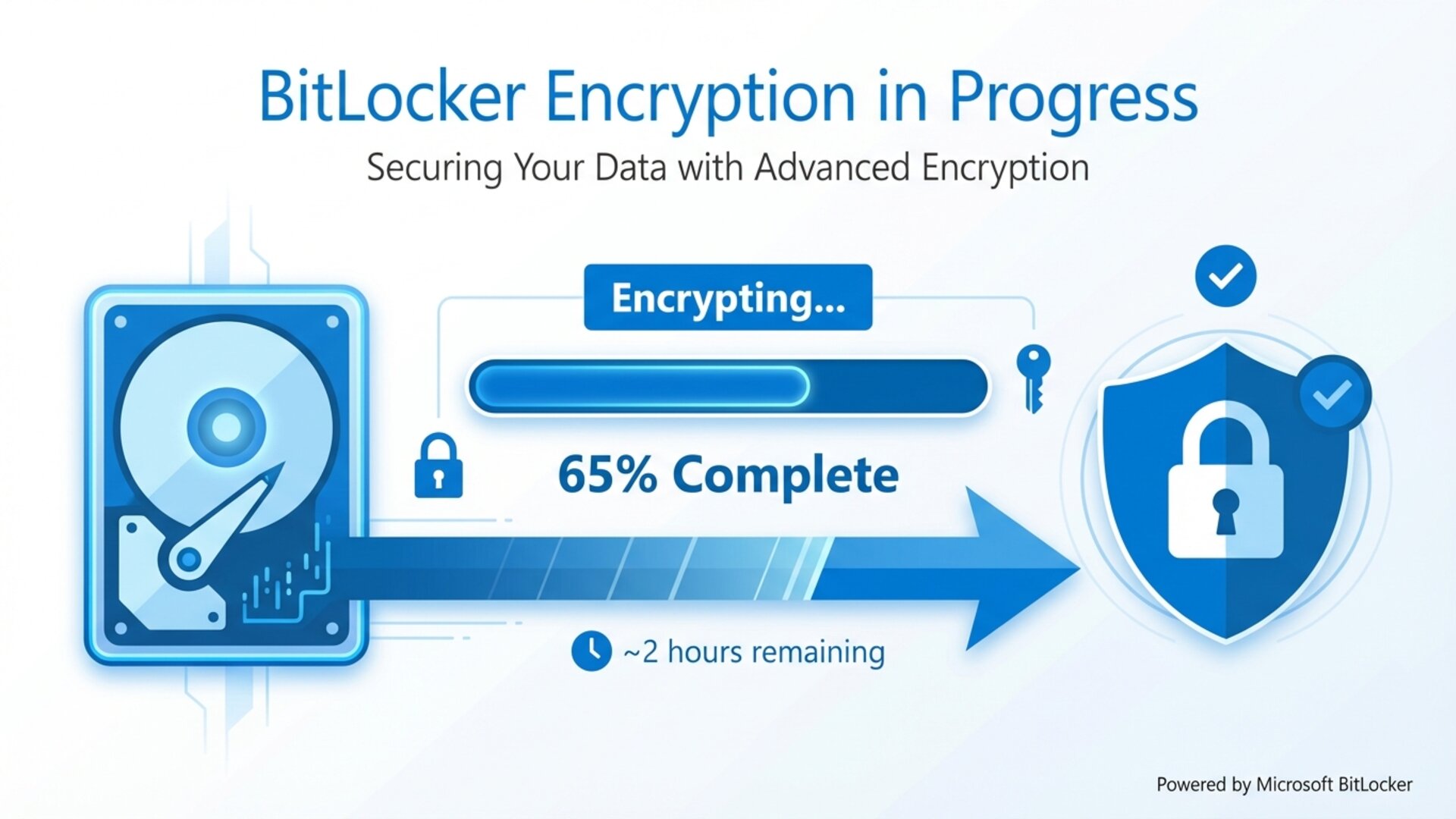
Dipende dalle dimensioni dell'unita. Per un SSD da 500 GB, tra 30 minuti e qualche ora.
Conclusione
BitLocker e uno strumento di sicurezza potente e accessibile che dovrebbe far parte della strategia di protezione dei dati di ogni utente Windows. Attivare BitLocker e un processo relativamente semplice che richiede solo pochi minuti del vostro tempo, ma i benefici in termini di sicurezza e tranquillita sono inestimabili.
Per accedere a BitLocker e altre funzionalita di sicurezza avanzate, avete bisogno di Windows Pro. Da Licendi offriamo licenze Windows originali a prezzi competitivi con attivazione immediata e supporto tecnico incluso.