 FR
FR EN
EN  DE
DE  IT
IT  PT
PT  ES
ES 

Tout ce que vous devez savoir sur Visio Viewer
Avez-vous reçu un diagramme créé dans Microsoft Visio et vous ne savez pas comment l’ouvrir sans avoir ce programme ? Visio Viewer est la solution gratuite de Microsoft qui vous permet de visualiser facilement ces diagrammes, sans avoir à acheter ni comment installer Visior la version complète de Visio.
Dans cet article, nous allons vous expliquer de manière accessible et détaillée tout ce que vous devez savoir sur Visio Viewer : ce que c’est, à quoi il sert, comment l’utiliser et quelques conseils pratiques. De plus, nous vous indiquerons où vous pouvez acheter Microsoft Visio à un prix compétitif avec garantie d’activation dans la boutique Licendi, au cas où vous auriez besoin un jour des fonctionnalités complètes de Visio. C’est parti !
Qu’est-ce que Microsoft Visio et à quoi sert-il ?
Avant d’aborder Visio Viewer, il est utile de comprendre ce qu’est Microsoft Visio. Microsoft Visio est une application de la suite Microsoft Office spécialisée dans la création de diagrammes et de graphiques vectoriels. Avec Visio, les professionnels de divers domaines peuvent facilement concevoir des organigrammes, diagrammes de flux, cartes de processus, plans d’étage, schémas de réseau, et bien plus encore. Visio propose une large variété de modèles et de formes prédéfinies qui facilitent la représentation visuelle et compréhensible d’idées complexes. Par exemple, un ingénieur peut schématiser l’architecture d’un réseau informatique, un architecte peut élaborer le plan d’un bâtiment, ou un chef de projet peut concevoir l’organigramme de son équipe.
Bien que Visio fasse partie de l’écosystème Office, il est généralement vendu séparément en tant que produit autonome (avec des éditions Standard et Professional, et des comparaison Visio 2024 vs 2021 associées à différentes années comme Visio 2016, 2019, 2021, etc.). Cela signifie que tous les utilisateurs d’Office n’ont pas Visio installé par défaut. De plus, la version complète de Visio est un logiciel payant nécessitant une différence entre OEM, Retail et Bound. Alors, que se passe-t-il si quelqu’un partage avec vous un fichier Visio (.vsd, .vsdx, etc.) et que vous n’avez pas Visio installé ? C’est là qu’intervient Visio Viewer.

Qu’est-ce que Visio Viewer ?
Visio Viewer (parfois appelé en espagnol Visor de Visio) est une application gratuite fournie par Microsoft qui permet d’ouvrir et de visualiser des fichiers Microsoft Visio sans avoir installé le programme complet Visio. En bref, c’est un « lecteur » de fichiers Visio. Avec Visio Viewer, vous pouvez voir tous les détails d’un diagramme Visio, zoomer, dézoomer, naviguer entre les pages et même l’imprimer — sans aucun coût. C’est l’outil idéal pour les utilisateurs qui n’ont besoin que de visualiser des diagrammes occasionnellement, ou pour partager des diagrammes avec des personnes qui ne disposent pas de l’application complète.
Visio Viewer ne nécessite aucune licence payante et son téléchargement est disponible sur le site officiel de Microsoft. Lorsque vous ouvrez un fichier Visio avec le Viewer, vous pouvez l’examiner exactement comme vous le feriez dans Visio : avec ses formes, couleurs, textes et connexions intacts. Toutefois, il est important de noter que Visio Viewer ne permet pas d’éditer les diagrammes ni d’en créer de nouveaux ; sa fonction est uniquement la visualisation (et l’impression, si nécessaire).
En résumé, Visio Viewer sert à :
- Visualiser des diagrammes Visio (.vsd, .vsdx, etc.) fidèlement, sans avoir Microsoft Visio installé.
- Imprimer des diagrammes Visio si vous avez besoin d’une copie papier ou PDF.
- Partager facilement des diagrammes avec d’autres utilisateurs : n’importe qui peut les ouvrir avec le Viewer sans se soucier des licences.
Pensez à Visio Viewer comme à un lecteur PDF, mais pour les fichiers Visio. Tout comme Adobe Reader vous permet de lire des PDF sans être Adobe Acrobat Pro (qui sert à les éditer), Visio Viewer vous permet de lire des diagrammes Visio sans disposer de l’application complète.
Pourquoi utiliser Visio Viewer ? – Avantages et cas d’usage
Visio Viewer est très utile dans différents scénarios. Voici quelques situations courantes où utiliser ce visionneur gratuit est la meilleure option :
Partager facilement des diagrammes avec d’autres :
Imaginez que vous ayez créé un diagramme complexe au travail avec Microsoft Visio et que vous deviez l’envoyer à des collègues ou à des clients. Vous ne pouvez pas supposer que tous disposent de Visio. Si vous leur envoyez le fichier original (.vsd ou .vsdx), ils pourraient avoir des difficultés à l’ouvrir. Avec Visio Viewer, vos collègues peuvent ouvrir le fichier rapidement sans installation compliquée. Cela facilite la collaboration et la diffusion des informations contenues dans les diagrammes.
Économies de coûts
Tout le monde n’a pas besoin de modifier des diagrammes Visio. Souvent, il suffit d’en consulter le contenu. Visio Viewer est totalement gratuit, ce qui représente des économies significatives par rapport à l’achat d’une licence complète de Visio juste pour consulter des fichiers occasionnels. Les entreprises et les utilisateurs individuels peuvent éviter des dépenses inutiles en utilisant le Viewer pour les employés qui n’ont qu’à consulter des diagrammes.
Simplicité et légèreté
Le visionneur est un logiciel léger et simple. Il n’occupe pas beaucoup d’espace disque ni ne consomme beaucoup de ressources système. C’est un avantage si vous souhaitez simplement examiner un diagramme rapidement sans le poids de l’installation de l’application complète de Visio (qui est plus lourde et complexe en raison de toutes ses fonctions d’édition).
Intégration avec Windows
Un avantage supplémentaire est que Visio Viewer s’intègre de manière pratique au système d’exploitation Windows. Par exemple, une fois installé, vous pouvez prévisualiser des fichiers Visio directement dans le volet de prévisualisation de l’Explorateur Windows (comme lorsque vous voyez les miniatures ou aperçus d’images ou de PDF). Il est également possible de prévisualiser des fichiers Visio joints dans Outlook, directement depuis l’email, sans avoir à les enregistrer et les ouvrir séparément. Cela accélère grandement la révision de documents dans un environnement professionnel.
Collaboration basique sans licence
Dans les environnements d’entreprise avec Microsoft 365, même sans licence Visio, les employés peuvent utiliser Visio Viewer via le web (intégré à OneDrive ou SharePoint, comme nous le verrons plus loin) pour visualiser et commenter des diagrammes dans des outils comme Microsoft Teams. Cela permet à tout le monde d’être littéralement sur la même page lors de la discussion d’un diagramme, même si seuls quelques-uns disposent de l’outil complet d’édition.
En résumé, utiliser Visio Viewer vous donne un accès rapide et gratuit au contenu d’un diagramme Visio. Si, dans votre entreprise, seules quelques personnes créent des diagrammes et que les autres doivent seulement les consulter, le visionneur résout le problème efficacement. Voyons maintenant comment l’obtenir et l’utiliser étape par étape.
Comment télécharger et installer Visio Viewer
L’installation de Visio Viewer sur votre PC Windows est simple et ne prend que quelques minutes. Voici un guide étape par étape :
Téléchargement du visionneur
Visio Viewer est disponible en différentes versions. Microsoft propose des téléchargements gratuits pour Visio Viewer 2010, 2013 et 2016, qui sont compatibles avec les versions de fichiers Visio correspondantes. Il est recommandé de télécharger la version la plus récente du visionneur (Visio Viewer 2016), car elle est rétrocompatible avec les diagrammes créés dans les versions antérieures de Visio et prend en charge à la fois les fichiers .vsd (anciens formats jusqu’à Visio 2010) et les plus récents .vsdx/.vsdm (introduits à partir de Visio 2013). Vous pouvez trouver l’installateur sur la page officielle de Microsoft (recherchez « Microsoft Visio Viewer download » et choisissez la version adaptée).
Remarque : Même s’il s’appelle « Viewer 2016 », il fonctionne aussi avec Visio 2019 et 2021, puisque ceux-ci utilisent le même format de fichier .vsdx.
Configuration requise
Assurez-vous d’utiliser Windows sur votre ordinateur, car Visio Viewer est un logiciel conçu pour l’environnement Windows. Il fonctionne sur des versions telles que Windows 7, Windows 8.1, Windows 10 et même Windows 11 (avec quelques considérations particulières dans ce dernier cas, que nous expliquerons). De plus, Visio Viewer repose sur la technologie d’Internet Explorer pour afficher le contenu ; ainsi, sous Windows 10, vous devez avoir Internet Explorer 11 installé (il est inclus par défaut, même si vous utilisez habituellement Edge ou Chrome). Sous Windows 11, Internet Explorer n’existe plus en tant qu’application autonome, mais Edge inclut un « mode Internet Explorer » pour assurer la compatibilité ; nous verrons plus loin comment cela affecte le visionneur.
Installation
Une fois que vous avez téléchargé le fichier d’installation (généralement nommé visioviewer.exe), double-cliquez dessus pour l’exécuter. Vous devrez probablement accepter les conditions de licence de Microsoft, puis le programme s’installera rapidement. Aucun droit spécial n’est requis au-delà de ceux d’un utilisateur autorisé à installer des logiciels sur le PC. Après l’installation, vous ne verrez pas un programme « Visio Viewer » autonome dans le menu Démarrer ; en réalité, le visionneur s’intègre à votre système et à Internet Explorer pour ouvrir les fichiers .vsd/.vsdx.
Et voilà ! Aucune configuration supplémentaire n’est nécessaire. En quelques étapes seulement, votre ordinateur est prêt à ouvrir des fichiers Visio. Ensuite, nous verrons comment l’utiliser concrètement pour visualiser des diagrammes.
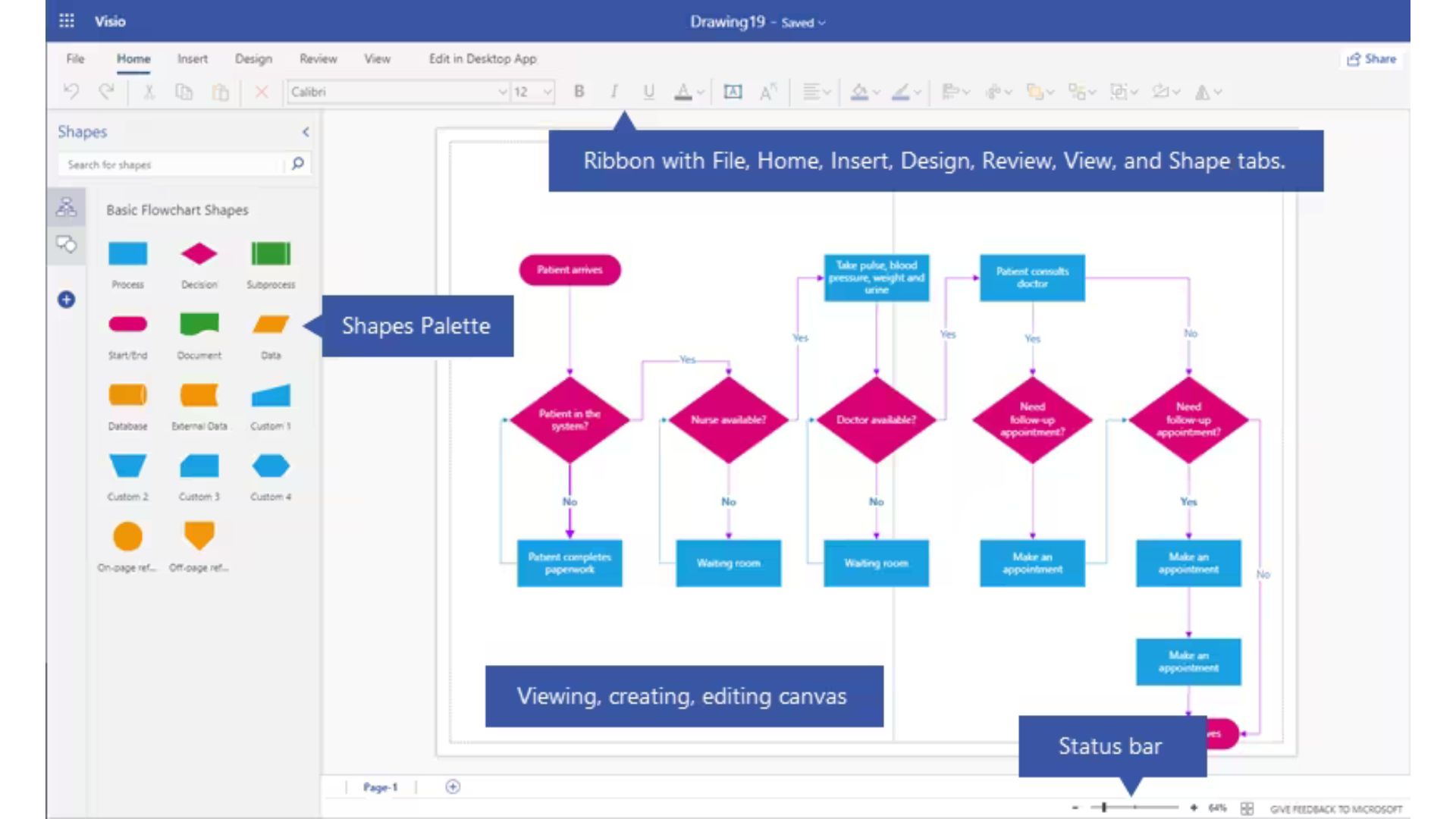
Comment ouvrir et visualiser des fichiers Visio avec Visio Viewer
Une fois Visio Viewer installé, ouvrir un diagramme Visio est très simple. Vous n’avez pas besoin de lancer manuellement une application ; tout se fait directement à partir du fichier que vous souhaitez consulter. Suivez ces étapes typiques :
Ouvrir un fichier .vsd/.vsdx
Localisez dans votre explorateur de fichiers le diagramme Visio que vous voulez visualiser. Si le visionneur a été correctement installé, les fichiers portant l’extension .vsd, .vsdx (ou autres formats Visio compatibles) devraient afficher l’icône Visio en miniature. Double-cliquez sur le fichier. Que se passe-t-il alors ? Au lieu de tenter de s’ouvrir avec Visio (que vous n’avez pas, rappelons-le), Windows détectera Visio Viewer et ouvrira le fichier à l’aide d’Internet Explorer comme interface. Vous verrez alors une fenêtre Internet Explorer affichant le contenu du diagramme. En réalité, Visio Viewer fonctionne comme un contrôle intégré dans le navigateur pour rendre le diagramme.
Navigation dans le diagramme
Dans la fenêtre du visionneur (Internet Explorer affichant le fichier), vous pouvez naviguer librement dans le diagramme. Des outils de zoom et de navigation apparaîtront :
Vous pouvez utiliser les barres de défilement ou la molette de la souris pour vous déplacer dans différentes zones du dessin.
Pour zoomer ou dézoomer, utilisez les boutons de zoom (généralement une loupe avec + et - dans la barre d’outils) ou maintenez simplement la touche Ctrl enfoncée tout en faisant défiler la molette de la souris vers le haut ou vers le bas. Le menu contextuel fonctionne aussi : faites un clic droit sur le diagramme et vous devriez voir des options de zoom (par exemple « Zoom > Page entière » pour ajuster le diagramme à la fenêtre, ou des pourcentages précis).
Si le diagramme comporte plusieurs pages (Visio permet des diagrammes multipages, comme un document avec des sections), vous pouvez passer de l’une à l’autre. Recherchez des onglets ou un menu de pages en bas de la vue. Visio Viewer affichera des onglets avec le nom de chaque page du diagramme, semblables aux feuilles dans Excel. Cliquez sur l’onglet de la page que vous voulez voir pour y accéder. Autre possibilité : clic droit sur le diagramme et choisissez « Aller à la page… » pour passer à une autre.
Affichage des détails
Une préoccupation fréquente est de savoir si le visionneur affichera correctement tous les détails. Soyez rassuré : Visio Viewer rend avec une grande fidélité tous les éléments du diagramme. Vous verrez les formes avec leurs couleurs, textes, lignes de connexion, etc., exactement comme elles ont été conçues. Il respecte même des caractéristiques telles que les transparences, styles de ligne et dispositions en couches. Toutefois, si le diagramme contient des éléments dynamiques (par ex. macros, hyperliens ou interactivité), sachez que ceux-ci ne sont pas fonctionnels dans le Viewer ; vous ne verrez que l’information statique. Par exemple, si une forme contenait un hyperlien, vous ne pourrez probablement pas cliquer dessus directement dans le Viewer pour ouvrir le lien. Son but principal est d’afficher le dessin de façon statique.
Imprimer le diagramme
Si vous avez besoin d’une copie papier du diagramme ou de l’enregistrer en PDF, Visio Viewer vous permet de l’imprimer. Il suffit d’aller dans le menu Fichier -> Imprimer (dans l’interface d’Internet Explorer) ou d’utiliser le raccourci Ctrl+P pendant que vous visualisez le diagramme. Vous pouvez imprimer sur une imprimante connectée ou utiliser une imprimante PDF virtuelle pour l’enregistrer sous forme de document PDF. L’impression respectera la mise en page autant que le format le permet (par exemple, si le diagramme est plus grand que la taille du papier, il est possible d’ajuster l’échelle ou de le diviser en pages). Gardez à l’esprit que, comme pour la visualisation, vous ne pouvez pas modifier les paramètres avancés du diagramme avant l’impression (comme repositionner les formes) ; vous ne pouvez qu’imprimer ce que vous voyez.
Fermer le visionneur
Lorsque vous avez terminé de consulter le diagramme, fermez simplement la fenêtre du navigateur (Internet Explorer) comme vous le feriez normalement. Aucun document ne restera ouvert et il n’y a aucun risque de modifier quelque chose par accident, puisque le mode visionneur est en lecture seule.
Astuce supplémentaire
Si, pour une raison quelconque, le fichier ne s’ouvre pas par double-clic (par exemple, si Windows ne l’a pas associé correctement), vous pouvez aussi ouvrir Visio Viewer manuellement. Pour cela, lancez d’abord Internet Explorer (sous Windows 10, vous pouvez rechercher « Internet Explorer » ; sous Windows 11, vous devrez utiliser le mode IE dans Edge, que nous verrons bientôt). Ensuite, dans IE, allez dans le menu Fichier -> Ouvrir et recherchez le fichier .vsd ou .vsdx. Ouvrez-le et il devrait se charger dans le visionneur de la même façon. Cela est généralement inutile, mais c’est bon à savoir si l’association de fichiers échoue.
À ce stade, vous pouvez déjà visualiser des diagrammes Visio sans problème sur votre PC. Mais Microsoft propose aussi d’autres méthodes plus modernes pour le faire, notamment en tirant parti du cloud et du web. Voyons ces options, qui étendent la flexibilité de Visio Viewer à d’autres appareils et scénarios.
Visio Viewer sur le Web : visualiser des diagrammes en ligne depuis n’importe quel appareil
Avec l’évolution des outils Microsoft 365, il n’est plus obligatoire d’installer Visio Viewer sur votre PC pour visualiser un diagramme. Microsoft a intégré l’affichage des fichiers Visio directement dans les navigateurs web via ses services cloud. Cela est couramment appelé Visio pour le Web (ou Visio Online) et, en pratique, cela fonctionne aussi comme un « Visio Viewer sur le web ». Voici comment en tirer parti :
Appareils mobiles
Et si vous êtes sur un téléphone ou une tablette ? Il existe aussi des solutions :
- Sur iPhone et iPad, Microsoft propose une application officielle appelée Visio Viewer (disponible gratuitement sur l’App Store). Téléchargez-la simplement sur votre appareil iOS et elle vous permettra d’ouvrir des fichiers Visio directement sur votre téléphone. C’est idéal lorsque vous êtes en déplacement et que vous devez consulter en urgence un diagramme reçu par e-mail ou enregistré dans OneDrive. L’application est optimisée pour les écrans tactiles, vous pouvez donc pincer pour zoomer et vous déplacer facilement dans le diagramme.
- Sur Android, il n’existe actuellement pas de Visio Viewer officiel de Microsoft. Cependant, vous disposez de plusieurs options : la première est similaire à celle sur PC — utiliser le navigateur web en mode mobile. Si vous avez le fichier dans OneDrive, vous pouvez ouvrir la version web de OneDrive ou SharePoint depuis Chrome sur Android et visualiser le diagramme (l’expérience n’est peut-être pas aussi fluide que sur PC, mais cela fonctionne en cas de besoin). La deuxième option consiste à utiliser une application tierce servant de visionneur Visio sur Android. Il existe des applications d’autres développeurs sur le Play Store capables d’ouvrir des fichiers .vsd/.vsdx, par exemple « VSD Viewer » de Nektony ou d’autres. Ces applications ne sont pas de Microsoft, mais elles peuvent être utiles si vous devez consulter fréquemment des diagrammes sur votre téléphone Android. En alternative, vous pouvez toujours demander que le diagramme soit exporté en PDF et l’ouvrir avec n’importe quel lecteur PDF mobile, si vous ne souhaitez pas installer d’applications spécifiques.
Compatibilité et simplicité
L’avantage d’utiliser Visio Viewer sur le web ou mobile est l’immédiateté et l’indépendance vis-à-vis de la plateforme. Peu importe que vous soyez sur un Mac d’Apple, un Chromebook ou un ordinateur Linux : tant que vous avez internet, un navigateur et que quelqu’un partage le diagramme avec vous via OneDrive/SharePoint (ou vous envoie un lien), vous pourrez le consulter sans problème. Cela supprime les barrières et rend Visio accessible à tous les utilisateurs, qu’ils disposent ou non de Windows ou du programme installé. Microsoft a misé sur l’intégration en ligne précisément pour faciliter la diffusion des informations contenues dans ces documents.
En résumé, Visio Viewer n’est plus limité à un petit programme sous Windows. C’est désormais un concept plus large qui inclut la possibilité de visualiser des diagrammes Visio depuis presque n’importe quel appareil via le cloud. Si vous travaillez dans une organisation moderne, il est probable que de nombreuses consultations se fassent de cette manière. Et si vous êtes un utilisateur individuel, vous pouvez aussi en profiter en téléchargeant vos fichiers dans votre propre compte OneDrive (même sans abonnement payant, un compte Microsoft gratuit permet aussi de visualiser les fichiers Office en ligne).
Conseils et dépannage courant avec Visio Viewer
Bien que Visio Viewer soit assez simple, des questions ou de petits obstacles peuvent survenir lors de son utilisation. Voici quelques conseils utiles et solutions aux problèmes fréquents :
Assurez la compatibilité des versions
Si un diagramme ne s’ouvre pas correctement, vérifiez que vous disposez de la version appropriée de Visio Viewer. Par exemple, pour les fichiers créés avec Visio 2019 ou 2021, il est préférable d’utiliser Visio Viewer 2016, car il prend en charge ces formats récents. Si vous essayez d’ouvrir un .vsdx très récent avec un ancien Visio Viewer 2010, il est probable que cela ne fonctionne pas. Mettez à jour le visionneur vers la dernière version disponible sur le site de Microsoft pour garantir la meilleure compatibilité descendante.
Windows 11 et Internet Explorer
Comme mentionné, Windows 11 n’inclut plus Internet Explorer en tant que tel. Si vous avez installé Visio Viewer sur Windows 11, un double-clic sur un fichier Visio peut sembler ne rien faire, car il n’y a pas d’IE à appeler.
La solution ? Utiliser Microsoft Edge en mode Internet Explorer.
Edge permet d’activer un mode de compatibilité (dans Paramètres → Navigateur par défaut → « Autoriser Internet Explorer à ouvrir des sites dans Edge », et ajouter manuellement les adresses qui doivent utiliser IE). Une astuce rapide consiste à ouvrir Edge, appuyer sur F12 pour les outils de développement, puis choisir « Mode IE » pour un fichier local (un peu technique). Une voie plus conviviale : ouvrir Edge, taper file:///C:/chemin/vers/fichier.vsdx dans la barre d’adresses et, si Edge détecte qu’il s’agit d’un fichier Visio, il peut proposer de l’ouvrir en mode compatibilité. Si cela vous semble compliqué, une alternative plus simple est de ne pas dépendre du visionneur local sous Windows 11 et d’utiliser le visionneur en ligne (OneDrive), comme expliqué plus tôt, ce qui vous évite de devoir gérer IE.
Problèmes d’affichage (diagramme blanc ou incomplet)
Si vous ouvrez un diagramme et constatez des informations manquantes ou un écran blanc, plusieurs causes sont possibles. D’abord, assurez-vous d’avoir laissé le temps de chargement complet ; les fichiers très volumineux peuvent mettre quelques secondes à se rendre dans le visionneur.
Ensuite, vérifiez que vous ne voyez pas seulement une partie du diagramme : contrôlez le niveau de zoom (vous êtes peut-être trop éloigné ou focalisé sur un coin vide ; réglez sur « Page entière » pour recentrer la vue).
Enfin, si le diagramme comporte des calques ou des éléments spéciaux, le Viewer doit les afficher tous de manière statique. Cependant, il n’affiche pas des éléments comme les macros ou scripts que le fichier pourrait contenir, car le visionneur n’exécute ni code ni fonctionnalités avancées. En cas de doute, vous pouvez demander à l’auteur du diagramme de l’exporter en PDF pour comparer : si le PDF est également incomplet, il se peut que le fichier d’origine soit corrompu ou contienne du contenu non pris en charge.
Association de fichiers et conflits avec Visio complet
Si vous installez à un moment donné la version complète de Microsoft Visio sur votre ordinateur, elle reprendra généralement l’association des fichiers .vsd/.vsdx. Autrement dit, un double-clic les ouvrira dans Visio complet au lieu de Visio Viewer. C’est logique et généralement souhaitable lorsque vous disposez du programme complet. Mais supposons que vous souhaitiez malgré tout utiliser le Viewer même si Visio est installé (par exemple pour un aperçu rapide sans lancer le programme plus lourd).
Une méthode consiste à utiliser le volet d’aperçu de l’Explorateur Windows : sélectionnez le fichier dans l’Explorateur et appuyez sur Alt+P pour voir l’aperçu ; grâce au visionneur, vous verrez le contenu sans ouvrir Visio complet. Une autre méthode, plus technique, serait de modifier manuellement l’association afin que les .vsd s’ouvrent avec Internet Explorer/Visio Viewer ; ce n’est généralement pas recommandé si vous avez déjà Visio, mais c’est possible. De manière générale, gardez à l’esprit que Visio et Visio Viewer peuvent coexister, mais le comportement à l’ouverture dépendra de l’application définie par défaut.
Visio Viewer sur Mac ou dans des environnements non-Windows
Pour rappel, il n’existe pas de Visio Viewer officiel pour macOS ou Linux. Si vous travaillez sur Mac, la solution officielle est d’utiliser la voie en ligne (OneDrive/SharePoint) pour consulter les diagrammes dans votre navigateur. Et si vous êtes hors ligne sur Mac et que l’on vous envoie un fichier Visio, vous pouvez demander qu’on vous le transmette en PDF ou en SVG. Il existe aussi des applications tierces sur Mac capables d’ouvrir des fichiers Visio, mais elles sont souvent payantes ou limitées. Pour la plupart des utilisateurs, la voie gratuite et simple sera : OneDrive + navigateur web = diagramme visible sur Mac.
Maintenez votre visionneur à jour
Bien que Visio Viewer ne reçoive pas des mises à jour aussi fréquentes que d’autres programmes, il est recommandé de garder votre système Windows à jour, car Microsoft intègre parfois des améliorations ou des correctifs de sécurité. Par exemple, via Windows Update, des Service Packs ou correctifs pour Visio Viewer 2016 peuvent être installés pour améliorer la stabilité. Disposer de la dernière version assure de meilleures performances et compatibilités.
De manière générale, Visio Viewer fonctionne de manière assez transparente. Beaucoup d’utilisateurs ne se rendent même pas compte qu’il est là : ils l’installent et, à chaque ouverture d’un diagramme, « tout fonctionne ». Mais si vous rencontrez un comportement inhabituel, ces conseils vous aideront certainement à le résoudre.
Visio Viewer vs Microsoft Visio complet : lequel vous faut-il ?
À ce stade, il vaut la peine de récapituler les différences entre Visio Viewer et Microsoft Visio complet pour savoir clairement quand utiliser l’un ou l’autre :
Fonctionnalités
Visio Viewer vous permet de visualiser et imprimer des diagrammes. Microsoft Visio (l’application complète) vous permet de créer, modifier et enregistrer des diagrammes, en plus de les visualiser. Si vous avez seulement besoin de consulter des diagrammes réalisés par d’autres, le visionneur suffit. Si vous devez apporter des modifications ou produire vos propres diagrammes, vous aurez besoin de la version complète de Visio.
Coût
Visio Viewer est gratuit. Microsoft Visio est un produit payant. La différence de coût est notable. C’est pourquoi, en entreprise, une stratégie courante consiste à acheter quelques licences Visio pour les concepteurs de diagrammes et à faire utiliser Visio Viewer au reste du personnel pour la consultation. On réalise ainsi des économies sans perdre l’accès à l’information.
Facilité d’utilisation
L’utilisation de Visio Viewer est extrêmement simple (comme nous l’avons vu, il s’agit essentiellement d’ouvrir des fichiers et de naviguer). Microsoft Visio, en revanche, présente une courbe d’apprentissage plus prononcée puisqu’il s’agit d’un outil de conception très riche (modèles, règles, alignement, connecteurs dynamiques, automatisations, etc.). Si votre objectif est juste de consulter un diagramme ponctuellement, il n’est pas logique d’apprendre Visio complet. Mais si votre rôle implique de produire régulièrement des documents visuels complexes, investir du temps dans l’apprentissage de Visio et l’acquisition de la licence vous apportera une grande puissance et polyvalence.
Fonctionnalités avancées
Certaines choses ne sont tout simplement pas possibles avec Visio Viewer parce qu’elles dépassent son objectif. Par exemple, Visio complet permet de valider des diagrammes selon des règles (utile pour les diagrammes de processus), de lier des données externes (comme connecter un diagramme à des données Excel pour afficher des valeurs dynamiques), d’exécuter des macros pour automatiser des tâches ou d’exporter vers des formats spéciaux. Aucune de ces fonctions n’est disponible dans le Viewer. Visio Viewer affichera toujours une version statique du diagramme tel qu’il a été enregistré, sans connexions de données et sans possibilité de modification.
En conclusion, choisissez Visio Viewer lorsque vous souhaitez la simplicité et la rapidité et que vous n’avez pas besoin d’éditer ; choisissez Microsoft Visio complet lorsque vous devez créer ou modifier des diagrammes professionnels. L’avantage, c’est que ce n’est pas un choix exclusif à vie : vous pouvez utiliser l’un ou l’autre selon les situations.
Et si vous découvrez que vous avez effectivement besoin du programme complet, vous voudrez sans doute l’obtenir au meilleur prix. C’est là que nous pouvons vous aider chez Licendi !
Microsoft Visio à petit prix et avec garantie chez Licendi
Si, après avoir utilisé Visio Viewer, vous décidez de passer à la version complète de Microsoft Visio, une préoccupation logique est le prix. Les licences achetées directement auprès de Microsoft ou de distributeurs traditionnels peuvent être coûteuses.
Chez Licendi, notre boutique de logiciels en ligne, nous proposons Microsoft Visio à des prix très compétitifs, avec la tranquillité d’une garantie d’activation.
Chez Licendi, nous disposons d’une large variété de licences Visio adaptées à vos besoins et à votre budget. Vous trouverez par exemple des versions Visio Standard ou Visio Professional, ainsi que des éditions correspondant à différentes années : Visio 2016, Visio 2019, Visio 2021, etc.
C’est idéal si vous souhaitez la dernière version avec toutes les nouveautés, ou si vous préférez une version antérieure, plus économique, mais qui répond tout aussi bien à vos besoins. Toutes nos licences sont 100 % officielles et, lors de l’achat, vous recevrez votre clé de produit légitime.
La garantie d’activation signifie que nous nous assurons que la clé fonctionne correctement lors de l’activation de votre logiciel, ou nous vous assistons rapidement pour résoudre tout problème. Vous pouvez acheter en toute confiance, en sachant que le produit sera correctement activé et authentique.
Au-delà des économies, chez Licendi nous sommes fiers d’offrir un service client personnalisé. Si vous avez des questions quant à la version de Visio qui vous convient ou à son installation, notre équipe est là pour vous aider. En achetant votre licence chez nous, vous bénéficiez de l’appui d’une boutique expérimentée dans le logiciel et de milliers de clients satisfaits.
 Microsoft Visio Professional 2021A partir de 37,49 €
Conclusion
Visio Viewer est devenu un allié discret mais important pour toute personne qui travaille ponctuellement avec des diagrammes Visio ou qui doit partager son travail avec un large public. Grâce à cet outil gratuit, la consultation d’un diagramme ne dépend plus de la possession d’un logiciel spécialisé payant. Nous avons vu qu’avec Visio Viewer vous pouvez ouvrir, parcourir et imprimer des diagrammes rapidement et facilement. Qu’il soit installé sous Windows ou utilisé via des options cloud, vous disposez d’un éventail de possibilités pour accéder aux diagrammes depuis n’importe quel endroit et sur tout type d’appareil.
Nous avons exploré les avantages du visionneur : sa simplicité d’usage, son intégration au système, et la manière dont il démocratise l’accès à l’information visuelle dans des environnements collaboratifs. Nous avons aussi précisé ce qu’il ne peut pas faire (éditer ou créer de nouveaux diagrammes) et à quel moment il devient nécessaire de passer à l’application complète Microsoft Visio.
Si ce moment arrive pour vous, vous savez que vous pouvez compter sur Visio Professional 2024, afin de profiter de toutes les fonctionnalités avancées sans dépenser inutilement.
En bref, Visio Viewer et Microsoft Visio forment un duo qui couvre tous les besoins : de ceux qui se contentent de lire à ceux qui ont besoin d’une édition et d’une création complètes. Nous espérons que cette synthèse « tout ce que vous devez savoir » vous a été utile. Vous avez désormais les clés pour visualiser n’importe quel fichier Visio et décider judicieusement quand passer à la version complète. Qu’aucun obstacle ne vous empêche d’exprimer ou de comprendre des idées via des diagrammes !
Merci de votre lecture ! Si vous avez encore des questions sur Visio Viewer ou sur les licences Visio, n’hésitez pas à nous contacter ou à visiter Licendi.
Nous serons ravis de vous aider à tirer le meilleur parti de ces outils, toujours avec un ton accessible à tous et en recherchant la meilleure solution pour vous. À bientôt !
Questions Frequentes
Qu est-ce que Visio Viewer?
Une application Microsoft gratuite pour ouvrir et visualiser des fichiers Visio (.vsd, .vsdx) sans le programme Visio complet.
Visio Viewer est-il gratuit?
Oui, entierement gratuit sans licence payante requise.
Puis-je modifier des diagrammes Visio avec Visio Viewer?
Non. Visualisation et impression uniquement. La modification necessite Microsoft Visio complet.
Quels formats de fichiers Visio Viewer prend-il en charge?
Prend en charge les formats .vsd (anciens) et .vsdx/.vsdm (nouveaux).
Visio Viewer fonctionne-t-il sous Windows 11?
Il repose sur la technologie Internet Explorer. Sous Windows 11, utilisez le mode Internet Explorer d Edge.
Comment installer Visio Viewer?
Telechargez visioviewer.exe depuis la page officielle Microsoft, double-cliquez pour installer.




