 FR
FR EN
EN  DE
DE  IT
IT  PT
PT  ES
ES 


Configurer un VPN sur Windows est l'une des meilleures décisions que vous puissiez prendre pour protéger votre vie privée en ligne. Que vous travailliez depuis des cafes, que vous vous connectiez à des réseaux Wi-Fi publics ou que vous souhaitiez simplement naviguer sans que votre fournisseur d'accès internet enregistre votre activité, un VPN crée un tunnel chiffre entre votre appareil et le serveur auquel vous vous connectez. Dans ce guide complet, nous vous expliquons comment configurer un VPN sur Windows 11 et Windows 10 étape par étape, en utilisant aussi bien le client VPN intégré de Windows que des applications tierces.
Qu'est-ce qu'un VPN et pourquoi en avez-vous besoin
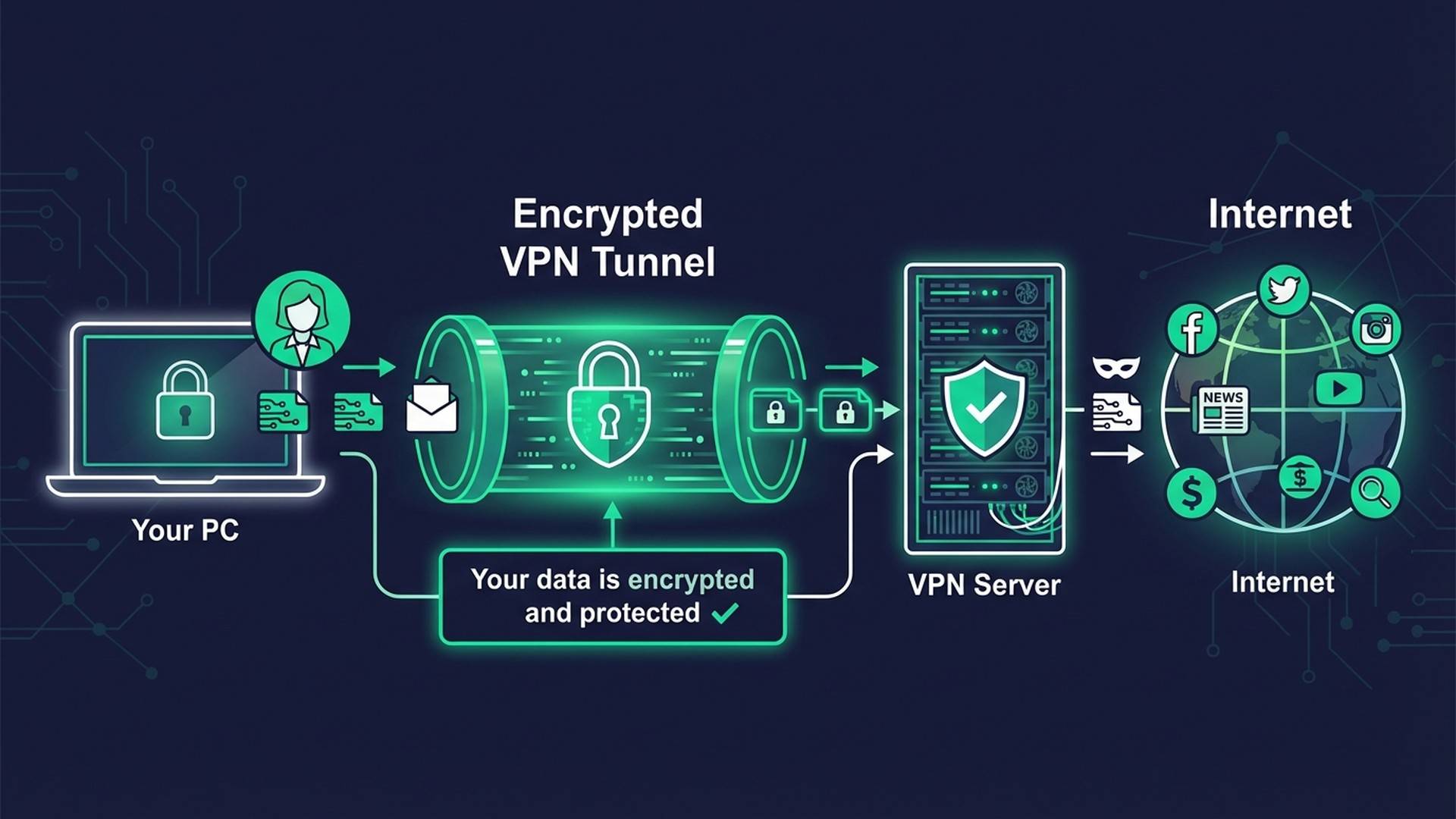
Un VPN (Virtual Private Network, ou réseau prive virtuel) est une technologie qui crée une connexion sécurisée et chiffrée entre votre ordinateur et un serveur distant. Lorsque vous vous connectez via un VPN, tout votre trafic internet passe par un tunnel chiffre, empêchant les tiers d'intercepter ou de lire vos données.
Selon des données recentes, plus de 31 % des internautes dans le monde utilisent désormais un VPN. Les principales raisons sont la protection de la vie privée (citee par 47 % des utilisateurs) et l'accès à du contenu géographiquement restreint (46 %). En Europe, l'utilisation des VPN a augmente de 15 % d'une année sur l'autre, portee par une sensibilisation accrue à la cybersécurité et les réglementations du RGPD en matière de protection des données.
Comment fonctionne un VPN
Lorsque vous naviguez sans VPN, votre fournisseur d'accès internet (FAI) peut voir chaque site web que vous visitez, et les sites web peuvent suivre votre adresse IP reelle pour identifier votre emplacement. Avec un VPN actif, le processus change radicalement :
- Chiffrement des données : Votre ordinateur chiffre toutes les données avant de les envoyer sur internet, en utilisant des protocoles tels que l'AES-256 -- le même standard utilise par les gouvernements et les forces armees.
- Tunnel sécurisé : Les données chiffrées transitent par un tunnel sécurisé jusqu'au serveur VPN, où elles sont dechiffrées.
- Nouvelle identité : Le serveur VPN transmet votre requete à internet en utilisant sa propre adresse IP, masquant ainsi la votre.
- Réponse protégée : Les données de réponse suivent le chemin inverse, toujours protégées par le chiffrement.
Avantages de l'utilisation d'un VPN
- Confidentialité en ligne : Votre FAI ne peut pas enregistrer les sites web que vous visitez ni vendre vos données de navigation.
- Sécurité sur les réseaux publics : Protégez vos données lorsque vous vous connectez au Wi-Fi dans les aeroports, les hotels, les cafes ou les centres commerciaux.
- Accès au contenu mondial : Accédez aux services de streaming, aux sites web et au contenu bloqués dans votre region.
- Teletravail sécurisé : Connectez-vous au réseau de votre entreprise en toute sécurité depuis n'importe quel endroit.
- Protection contre le pistage : Empêchez les annonceurs et les sites web de suivre votre activité en ligne via votre adresse IP.
- Contournement de la censure : Accédez librement à internet sur des réseaux ou dans des pays qui imposent des restrictions de contenu.
Méthode 1 : Configurer le VPN intégré de Windows
Windows 11 et Windows 10 intègrent un client VPN qui vous permet de vous connecter à des serveurs VPN sans installer de logiciel supplémentaire. Cette option est idéale si vous disposez déjà des paramètres de serveur VPN fournis par votre entreprise ou par un fournisseur VPN qui prend en charge la configuration manuelle.
Prérequis
Avant de commencer, vous aurez besoin des informations suivantes de la part de votre fournisseur VPN ou de votre service informatique :
- Adresse du serveur VPN : L'adresse IP ou le nom de domaine du serveur (par exemple, vpn.entreprise.com).
- Type de protocole VPN : IKEv2, L2TP/IPsec, PPTP ou SSTP.
- Identifiants de connexion : Nom d'utilisateur et mot de passe, certificat numérique ou clé pré-partagée.
- Paramètres supplémentaires : Toute configuration spécifique de proxy ou de DNS.
Étape par étape sur Windows 11
- Ouvrir les Paramètres : Appuyez sur
Windows + Ipour ouvrir l'application Paramètres de Windows. - Accéder au VPN : Cliquez sur Réseau et Internet dans le panneau de gauche, puis sélectionnez VPN.
- Ajouter une connexion VPN : Cliquez sur le bouton Ajouter un VPN.
- Saisir les details de la connexion :
- Fournisseur VPN : Sélectionnez "Windows (intégré)".
- Nom de la connexion : Saisissez un nom descriptif (par exemple, "VPN Bureau" ou "VPN Personnel").
- Nom ou adresse du serveur : Entrez l'adresse IP ou le nom de domaine du serveur VPN.
- Type de VPN : Sélectionnez le protocole indiqué par votre fournisseur (IKEv2, L2TP/IPsec avec clé pré-partagée, etc.).
- Type d'informations de connexion : Choisissez entre nom d'utilisateur et mot de passe, certificat, carte à puce, etc.
- Nom d'utilisateur et mot de passe : Saisissez vos identifiants le cas échéant.
- Enregistrer la configuration : Cliquez sur Enregistrer.
- Se connecter : De retour sur la page VPN, vous verrez votre nouvelle connexion. Cliquez sur Connecter.
Étape par étape sur Windows 10
- Ouvrir les Paramètres : Allez dans Démarrer > Paramètres > Réseau et Internet > VPN.
- Ajouter une connexion VPN : Cliquez sur Ajouter une connexion VPN.
- Remplir les details : Complétez les mêmes champs que sous Windows 11 (fournisseur, nom, serveur, protocole et identifiants).
- Enregistrer et se connecter : Cliquez sur Enregistrer puis sur Connecter.
Vous pouvez également vous connecter rapidement depuis la barre des taches : cliquez sur l'icone réseau (Wi-Fi ou Ethernet), sélectionnez votre connexion VPN et cliquez sur Connecter.
Verifier la connexion VPN
Une fois connecte, vous pouvez vérifiér que le VPN fonctionne correctement :
- Indicateur dans la barre des taches : Sous Windows 11, un petit bouclier bleu apparaît au-dessus de l'icone réseau.
- Paramètres VPN : Sur la page des paramètres VPN, votre connexion affichera le statut "Connecté".
- Verification de l'IP : Rendez-vous sur un site tel que whatismyipaddress.com et vérifiéz qu'il affiche l'adresse IP du serveur VPN et non la votre.
Méthode 2 : Utiliser une application VPN tierce
Bien que le VPN intégré de Windows fasse le travail, les applications VPN tierces offrent une experience bien plus complète et conviviale. Elles constituent le choix privilégié de la plupart des utilisateurs, car elles ne nécessitént aucune configuration manuelle et proposent des fonctionnalités avancées.
Avantages par rapport au VPN intégré
- Configuration en un clic : Pas besoin de saisir manuellement les serveurs, les protocoles ou les identifiants.
- Kill switch automatique : Si la connexion VPN est interrompue, l'application bloqué tout le trafic internet pour éviter les fuites de données.
- Des milliers de serveurs : Accès à des serveurs dans plus de 100 pays pour choisir l'emplacement qui vous convient le mieux.
- Protocoles avancés : Prise en charge de WireGuard et OpenVPN, qui sont plus rapides et plus sécurisés que ceux disponibles dans le VPN intégré de Windows.
- Split tunnelling : Choisissez quelles applications utilisent le VPN et lesquelles se connectent directement à internet.
- Protection contre les fuites DNS : Empeche les requetes DNS de révéler votre activité même lorsque le VPN est actif.
- Interface intuitive : Tableaux de bord visuels avec des cartes de serveurs et des statistiques de connexion en temps reel.
Comment installer et configurer CyberGhost VPN
CyberGhost VPN est l'une des solutions les plus populaires et les plus complètes du marche, avec plus de 9 900 serveurs dans plus de 100 pays et une politique certifiée de non-conservation des logs. Suivez ces étapes pour le configurer sur votre PC Windows :
- Obtenez votre licence : Achetez votre clé CyberGhost VPN sur Licendi au meilleur prix. Vous recevrez votre clé de licence par e-mail instantanément.
- Créez votre compte : Rendez-vous sur le site web de CyberGhost et inscrivez-vous en utilisant votre clé de licence.
- Téléchargez l'application : Téléchargez le client CyberGhost VPN pour Windows depuis votre compte.
- Installez le logiciel : Lancez le programme d'installation et suivez les instructions à l'écran. Le processus prend moins de 2 minutes.
- Connectez-vous : Ouvrez l'application et identifiez-vous avec vos identifiants de compte CyberGhost.
- Lancez la connexion : Cliquez sur le bouton de connexion rapide pour vous connecter au serveur le plus rapide disponible, ou sélectionnez manuellement un serveur dans le pays de votre choix.
CyberGhost inclut des fonctionnalités avancées telles qu'un kill switch automatique, une protection contre les fuites DNS, un bloqueur de publicités et de malwares, ainsi que la prise en charge de jusqu'a 7 appareils simultanés avec une seule licence.
Autres options recommandées
Au-dela des solutions VPN dédiées, de nombreuses suites de sécurité intègrent un service VPN dans leur offre de protection. Ces options sont idéales si vous souhaitez une solution tout-en-un combinant antivirus, pare-feu et VPN sous une seule licence :
- Bitdefender Premium Security : Inclut un VPN illimité avec plus de 4 000 serveurs dans 50 pays, ainsi qu'un antivirus, un anti-phishing, un gestionnaire de mots de passe et une protection de l'identité. Une solution tout-en-un à partir de seulement 40 euros par an.
- Bitdefender Ultimate Security : La suite Bitdefender la plus complete, ajoutant la surveillance de l'identité numérique et les alertes de violation de données à toutes les fonctionnalités de Premium Security. Disponible à partir de 54 euros.
- Kaspersky Premium : Offre un VPN illimité a haut débit en complement d'une protection antivirus avancée, d'un gestionnaire de mots de passe, d'un contrôle parental et d'un support technique premium 24h/24 et 7j/7.
- F-Secure Freedome VPN : Une solution VPN pure axee sur la confidentialité, compatible avec Windows 7 et versions ultérieures. Interface minimaliste avec connexion en un clic.
VPN intégré vs. application VPN : comparaison
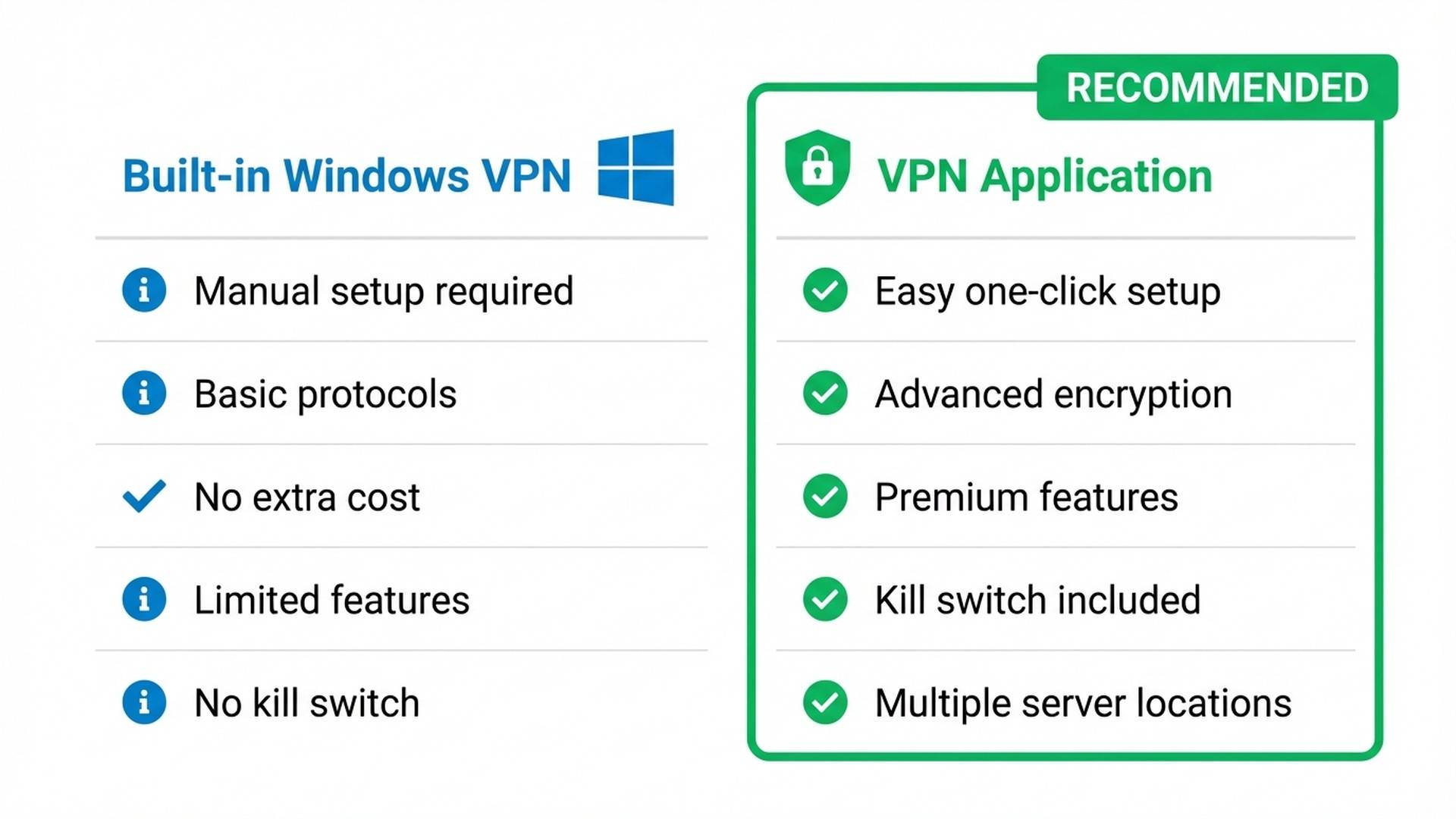
Pour vous aider à déterminer quelle option correspond le mieux à vos besoins, voici une comparaison détaillée :
| Fonctionnalité | VPN intégré de Windows | Application VPN |
|---|---|---|
| Facilite d'utilisation | Configuration manuelle | Connexion en un clic |
| Protocoles disponibles | IKEv2, L2TP, PPTP, SSTP | WireGuard, OpenVPN, IKEv2 |
| Kill switch | Non | Oui (automatique) |
| Split tunnelling | Non | Oui |
| Serveurs disponibles | Uniquement ceux que vous configurez | Des milliers dans plus de 100 pays |
| Protection DNS | Limitée | Complete |
| Coût supplémentaire | Aucun (serveur requis) | Licence VPN (a partir de 22,99 euros) |
| Ideal pour | Accès au réseau d'entreprise | Usage général, confidentialité, streaming |
Notre recommandation : Si vous avez besoin d'un VPN pour un usage personnel ou si vous souhaitez la meilleure protection possible, une application VPN comme CyberGhost VPN ou une suite de sécurité avec VPN intégré comme Bitdefender Premium Security est l'option la plus complete. Le VPN intégré de Windows est une solution solide pour se connecter au réseau de votre entreprise, mais il manque des fonctionnalités de sécurité avancées qu'offrent les applications dédiées.
Les protocoles VPN expliques
Les protocoles VPN déterminént la maniere dont la connexion entre votre ordinateur et le serveur VPN est établie et chiffrée. Chaque protocole offre un équilibre différent entre vitesse, sécurité et compatibilité. Voici les plus importants :
- WireGuard : Le protocole le plus moderne et le plus rapide. Il utilise une cryptographie de pointe et offre des vitesses supérieures à OpenVPN avec une utilisation moindre des ressources. Disponible dans la plupart des applications VPN tierces. Le meilleur choix pour un usage général.
- OpenVPN : La référence du secteur depuis des années. Hautement sécurisé, open source et extremêment configurable. Légèrement plus lent que WireGuard, mais exceptionnellement fiable. Compatible avec pratiquement tous les fournisseurs VPN.
- IKEv2/IPsec : Excellent pour les appareils mobiles grâce à sa capacité de reconnexion rapide lors du changement de réseau (par exemple, du Wi-Fi aux données mobiles). L'un des protocoles disponibles dans le VPN intégré de Windows, offrant une bonne vitesse et une bonne sécurité.
- L2TP/IPsec : Combine le tunnel L2TP avec le chiffrement IPsec. Plus lent que IKEv2 et moins sécurisé qu'OpenVPN, mais largement pris en charge. Disponible dans le VPN intégré de Windows.
- SSTP : Un protocole développé par Microsoft, intégré a Windows. Utilise le chiffrement SSL/TLS et fonctionne bien à travers les pare-feu. Une option correcte si vous devez uniquement vous connecter depuis Windows.
- PPTP : Le protocole le plus ancien. Bien que rapide, sa sécurité est compromise et il n'est pas recommandé pour une utilisation actuelle. Ne devrait être utilise qu'en dernier recours.
Problemes courants et solutions
Si vous rencontrez des difficultés lors de la configuration ou de l'utilisation de votre VPN sous Windows, voici les solutions aux erreurs les plus fréquentes :
Le VPN ne se connecte pas
- Vérifiez les details du serveur : Assurez-vous que l'adresse IP ou le nom de domaine du serveur VPN est correct.
- Essayez un autre protocole : Passez de IKEv2 a L2TP/IPsec ou inversement. Certains protocoles peuvent être bloqués par votre réseau.
- Vérifiez le pare-feu : Assurez-vous que le pare-feu Windows ne bloqué pas la connexion VPN. Vous pouvez ajouter une exception dans Sécurité Windows > Pare-feu et protection du réseau > Autoriser une application via le pare-feu.
- Reinitialiser les services réseau : Ouvrez l'Invite de commandes en tant qu'administrateur et exécutez :
ipconfig /flushdnssuivi denetsh winsock reset. Redémarrez votre ordinateur. - Mettez à jour Windows : Assurez-vous que vous disposez de la dernière version de Windows 11 ou de Windows 10, car les mises à jour incluent des correctifs pour les bugs réseau.
Connexion lente
- Choisissez un serveur proche : Plus le serveur VPN est éloigné, plus la latence est élevée. Sélectionnez un serveur dans votre pays ou votre region.
- Changez de protocole : WireGuard est nettement plus rapide qu'OpenVPN. Si votre application le prend en charge, passez à WireGuard.
- Désactivez les fonctionnalités inutiles : Le double chiffrement (Double VPN) ou la connexion via plusieurs serveurs (Multi-hop) augmente la sécurité mais reduit la vitesse.
- Vérifiez votre débit de base : Le VPN ne peut pas être plus rapide que votre connexion internet. Testez votre vitesse sans le VPN pour comparer.
Erreur d'authentification
- Vérifiez vos identifiants : Assurez-vous que votre nom d'utilisateur et votre mot de passe sont corrects, en faisant attention aux majuscules et aux minuscules.
- Vérifiez la clé pré-partagée : Si vous utilisez L2TP/IPsec avec une clé pré-partagée, assurez-vous qu'elle est correcte.
- Renouvelez le certificat : Si vous utilisez l'authentification par certificat, vérifiéz que le certificat n'a pas expiré.
- Contactez votre fournisseur : Le probleme peut venir du serveur. Contactez votre fournisseur VPN ou votre service informatique.
Conseils de sécurité pour l'utilisation d'un VPN
Un VPN est un outil puissant, mais ce n'est pas une solution miracle. Suivez ces conseils pour maximiser votre sécurité :
- Maintenez Windows à jour : Les mises à jour de sécurité corrigént des vulnerabilites qu'un VPN ne peut pas protéger. Assurez-vous de toujours disposer de la dernière version de Windows 11.
- Utilisez un antivirus en complement de votre VPN : Un VPN chiffre votre connexion mais ne detecte pas les malwares. Complétez votre VPN avec une suite de sécurité complète comme Bitdefender Ultimate Security, qui inclut un VPN illimité et une protection antivirus dans un seul package.
- Activez le kill switch : Si votre application VPN dispose d'un kill switch, activez-le toujours. Cette fonctionnalité coupe votre connexion internet si le VPN se deconnecte accidentellement, empêchant ainsi l'exposition de vos données.
- Évitez les VPN gratuits : Les VPN gratuits se financent souvent en vendant vos données de navigation ou en affichant des publicités intrusives. Ils ont aussi tendance a imposer des limites de vitesse et de données. Investissez dans un VPN de qualité : à partir de seulement 22,99 euros chez Licendi.
- Vérifiez les fuites : Apres vous être connecte au VPN, visitez un site de test de fuite DNS (comme dnsleaktest.com) pour vous assurer que votre connexion est entièrement protégée.
- Utilisez le VPN sur les réseaux publics : Activez toujours votre VPN lorsque vous vous connectez à un Wi-Fi public dans les cafes, les aeroports, les hotels ou les centres commerciaux.
Questions fréquemment posées
Est-il légal d'utiliser un VPN en Europe ?
Oui, l'utilisation d'un VPN est parfaitement légale dans tous les pays de l'Union européenne. De fait, de nombreuses entreprises exigent que leurs employés utilisent un VPN pour accéder aux ressources de l'entreprise en toute sécurité. Ce qui est illegal, c'est d'utiliser un VPN pour mener des activités illicites ; l'outil en lui-même est tout a fait legal.
Un VPN ralentit-il ma connexion internet ?
Tout VPN introduit une légère réduction de vitesse en raison du chiffrement et du reroutage du trafic. Cependant, avec des protocoles modernes comme WireGuard et des serveurs haut débit, la perte de performance est minimale (généralement entre 5 % et 15 %). Dans certains cas, un VPN peut même améliorer la vitesse si votre FAI bride certains types de trafic.
Puis-je utiliser un VPN sur plusieurs appareils en même temps ?
Oui, la plupart des fournisseurs VPN autorisent les connexions simultanées sur plusieurs appareils avec une seule licence. Par exemple, CyberGhost VPN prend en charge jusqu'a 7 appareils simultanés. Les suites de sécurité comme Bitdefender Premium Security couvrent jusqu'a 25 appareils avec leurs formules les plus larges.
Windows dispose-t-il d'un VPN gratuit intégré ?
Windows inclut un client VPN intégré, mais il ne fournit aucun serveur VPN gratuit. Vous aurez besoin des details d'un serveur VPN (fournis par votre entreprise, votre universite ou un service VPN payant) pour vous connecter. Le client intégré est simplement l'outil de connexion, pas un service VPN complet.
Quelle est la difference entre un VPN et un proxy ?
Un proxy ne redirige que le trafic d'une application spécifique (généralement le navigateur), tandis qu'un VPN chiffre et redirige l'ensemble du trafic de votre ordinateur. De plus, les VPN offrent un chiffrement de bout en bout que les proxys ne fournissent pas. Pour une protection complete, un VPN est toujours préférable.
Conclusion
Configurer un VPN sur Windows est un processus simple qui peut faire une difference significative pour votre sécurité et votre confidentialité en ligne. Que vous choisissiez le VPN intégré de Windows pour vous connecter au réseau de votre entreprise ou une application VPN complète pour protéger toute votre navigation, l'essentiel est de franchir le pas et de commencer a protéger votre connexion.
Pour la plupart des utilisateurs, une application VPN tierce offre la meilleure combinaison de facilité d'utilisation, de sécurité et de fonctionnalités. Si vous optez en plus pour une suite de sécurité incluant un VPN, comme Bitdefender Premium Security ou Kaspersky Premium, vous bénéficierez d'une protection complète contre toutes les menaces en ligne.




