 FR
FR EN
EN  DE
DE  IT
IT  PT
PT  ES
ES 

Guide Complet des Raccourcis Clavier Excel
Maitriser les raccourcis clavier dans Microsoft Excel peut transformer radicalement votre productivite. Si vous passez des heures a travailler avec des feuilles de calcul, chaque seconde compte. Les professionnels qui utilisent regulierement des raccourcis clavier peuvent accomplir leurs taches jusqu'a 30 % plus rapidement que ceux qui dependent exclusivement de la souris. Dans ce guide complet, nous vous presentons plus de 150 combinaisons de touches qui feront de vous un veritable expert d'Excel.
Que vous soyez analyste financier, chef de projet, etudiant ou simplement quelqu'un qui a besoin d'organiser des donnees efficacement, les raccourcis clavier sont une competence fondamentale que vous devez maitriser. Tout au long de cet article, nous explorerons tout, des commandes les plus basiques aux combinaisons avancees utilisees par les utilisateurs professionnels.
Ce guide est organise par categories pour faciliter votre apprentissage. Nous vous recommandons d'ajouter cette page a vos favoris et de la consulter chaque fois que vous avez besoin de vous rappeler un raccourci specifique. Avec une pratique constante, ces commandes deviendront une partie naturelle de votre flux de travail.
Pourquoi les raccourcis clavier sont essentiels dans Excel
Avant de plonger dans la liste complete des raccourcis, il est important de comprendre pourquoi consacrer du temps a les apprendre represente un investissement intelligent. Selon les etudes de productivite au travail, les employes de bureau passent en moyenne 8 heures par semaine a utiliser des feuilles de calcul. Reduire le temps de chaque operation, meme de fractions de seconde, se traduit par des heures economisees par mois.
Les principaux avantages de l'utilisation des raccourcis clavier comprennent :
- Plus grande vitesse de travail : Executer des commandes sans deplacer la main du clavier vers la souris elimine les interruptions dans le flux de travail. Une etude de l'Universite de Bryn Mawr a montre que les utilisateurs qui maitrisent les raccourcis clavier accomplissent les taches de bureau 25 % plus rapidement que ceux qui utilisent principalement la souris.
- Moins de fatigue physique : Reduire l'utilisation de la souris diminue le risque de lesions dues aux efforts repetitifs comme le syndrome du canal carpien. Les ergonomes recommandent de minimiser les mouvements repetitifs entre le clavier et la souris pour prevenir les inconforts musculo-squelettiques.
- Plus grande precision : Les raccourcis executent des commandes exactes sans risque de cliquer au mauvais endroit. C'est particulierement important lorsque vous travaillez avec de grands ensembles de donnees ou une erreur de selection peut avoir des consequences importantes.
- Apparence professionnelle : Maitriser les raccourcis demontre une competence technique dans les environnements de travail. Lors de presentations ou de travail collaboratif, utiliser des raccourcis projette une image d'expertise et d'efficacite.
- Moins de distraction : En n'ayant pas a chercher des options dans les menus, vous maintenez votre concentration sur la tache en cours. Cela ameliore la qualite du travail et reduit les erreurs dues a la distraction.
Pour tirer le meilleur parti d'Excel et de ses fonctionnalites, il est recommande de disposer d'une licence officielle Microsoft Excel, qui garantit l'acces a toutes les fonctionnalites et mises a jour de securite.
Raccourcis de navigation fondamentaux
La navigation efficace dans les feuilles de calcul est la base de tout travail dans Excel. Ces raccourcis vous permettent de vous deplacer rapidement entre les cellules, les feuilles et les classeurs sans utiliser la souris. Maitriser ces commandes est la premiere etape pour devenir un utilisateur avance.
Deplacement de base entre les cellules
Les raccourcis de deplacement sont probablement ceux que vous utiliserez le plus frequemment. Bien les apprendre vous fera gagner d'innombrables heures tout au long de votre carriere professionnelle :
- Touches flechees : Deplacent d'une cellule dans la direction indiquee. C'est le mouvement le plus basique mais fondamental.
- Ctrl + Fleche droite/gauche : Saute au bord de la plage de donnees actuelle dans la direction horizontale. Extremement utile pour naviguer dans les grandes tables.
- Ctrl + Fleche haut/bas : Saute au bord de la plage de donnees actuelle dans la direction verticale. Combine avec le precedent, permet de se deplacer instantanement vers n'importe quel coin de vos donnees.
- Ctrl + Debut : Vous amene directement a la cellule A1. Parfait pour revenir rapidement au debut de votre feuille.
- Ctrl + Fin : Vous positionne sur la derniere cellule contenant des donnees dans la feuille. Ideal pour verifier l'etendue de vos donnees.
- Page Haut / Page Bas : Fait defiler d'un ecran complet vers le haut ou vers le bas. Utile pour examiner visuellement les donnees.
- Alt + Page Haut / Page Bas : Fait defiler d'un ecran vers la gauche ou la droite. Complete la navigation verticale.
- Ctrl + Retour arriere : Fait defiler la vue pour afficher la cellule active si elle est hors ecran.
Navigation entre les feuilles et les classeurs
Lorsque vous travaillez avec plusieurs feuilles dans un classeur ou avec plusieurs fichiers simultanement, ces raccourcis sont indispensables pour maintenir un flux de travail agile :
- Ctrl + Page Haut : Passer a la feuille precedente dans le meme classeur. Parfait pour alterner entre des feuilles liees.
- Ctrl + Page Bas : Passer a la feuille suivante dans le meme classeur.
- Ctrl + Tab : Basculer entre les classeurs Excel ouverts. Tres utile lorsque vous travaillez avec des donnees de plusieurs sources.
- Ctrl + Maj + Tab : Basculer entre les classeurs dans la direction opposee.
- Ctrl + F6 : Passer a la fenetre de classeur ouverte suivante.
- Alt + Tab : Basculer entre toutes les applications ouvertes dans Windows. Pas exclusif a Excel mais essentiel pour la productivite generale.
Aller a des emplacements specifiques
Ces raccourcis vous permettent de sauter directement a n'importe quel emplacement de votre feuille de calcul :
- Ctrl + G ou F5 : Ouvre la boite de dialogue "Atteindre", vous permettant de naviguer vers n'importe quelle cellule ou plage specifique. Fournit egalement l'acces a des options speciales comme la selection de cellules avec des formules ou des commentaires.
- Ctrl + F : Ouvre la zone de recherche pour trouver du texte ou des valeurs. Prend en charge les recherches dans toute la feuille ou le classeur.
- Ctrl + H : Ouvre la boite de dialogue Rechercher et remplacer. Indispensable pour les modifications massives de donnees.
- Zone Nom + Entree : Taper une reference de cellule dans la Zone Nom et appuyer sur Entree vous amene directement a cet emplacement.

Raccourcis de selection de cellules et de plages
Selectionner des donnees avec precision est fondamental pour effectuer des operations d'edition, de formatage ou d'analyse. Excel offre plusieurs facons de selectionner des cellules qui vont bien au-dela du simple cliquer-glisser. Maitriser ces techniques vous permettra de travailler efficacement avec de grands ensembles de donnees.
Selection de base
- Maj + Fleches : Etend la selection d'une cellule dans la direction indiquee. La base de toute selection au clavier.
- Ctrl + Maj + Fleches : Etend la selection jusqu'au bord de la plage de donnees. Combine navigation et selection en une seule commande.
- Ctrl + Maj + Debut : Selectionne de la cellule actuelle jusqu'a A1. Utile pour selectionner tout ce qui precede votre position actuelle.
- Ctrl + Maj + Fin : Selectionne de la cellule actuelle jusqu'a la derniere cellule contenant des donnees.
- Ctrl + A : Selectionne toute la plage de donnees actuelle. Appuye deux fois, selectionne toute la feuille. L'un des raccourcis les plus polyvalents.
- Ctrl + Espace : Selectionne la colonne entiere de la cellule active.
- Maj + Espace : Selectionne la ligne entiere de la cellule active.
- Ctrl + Maj + Espace : Selectionne toute la feuille de calcul.
Selection avancee
- Ctrl + Maj + * : Selectionne la region actuelle autour de la cellule active. Cette region est definie par des lignes et des colonnes vides agissant comme limites.
- Ctrl + . (point) : Se deplace entre les coins d'une selection rectangulaire. Utile pour verifier les limites de votre selection.
- Maj + F8 : Active le mode de selection multiple, vous permettant d'ajouter des plages non contigues a votre selection actuelle.
- Ctrl + clic : Ajoute des cellules individuelles ou des plages a la selection actuelle. Parfait pour les selections discontinues.
- Maj + clic : Etend la selection de la cellule active jusqu'a la cellule ou vous cliquez.
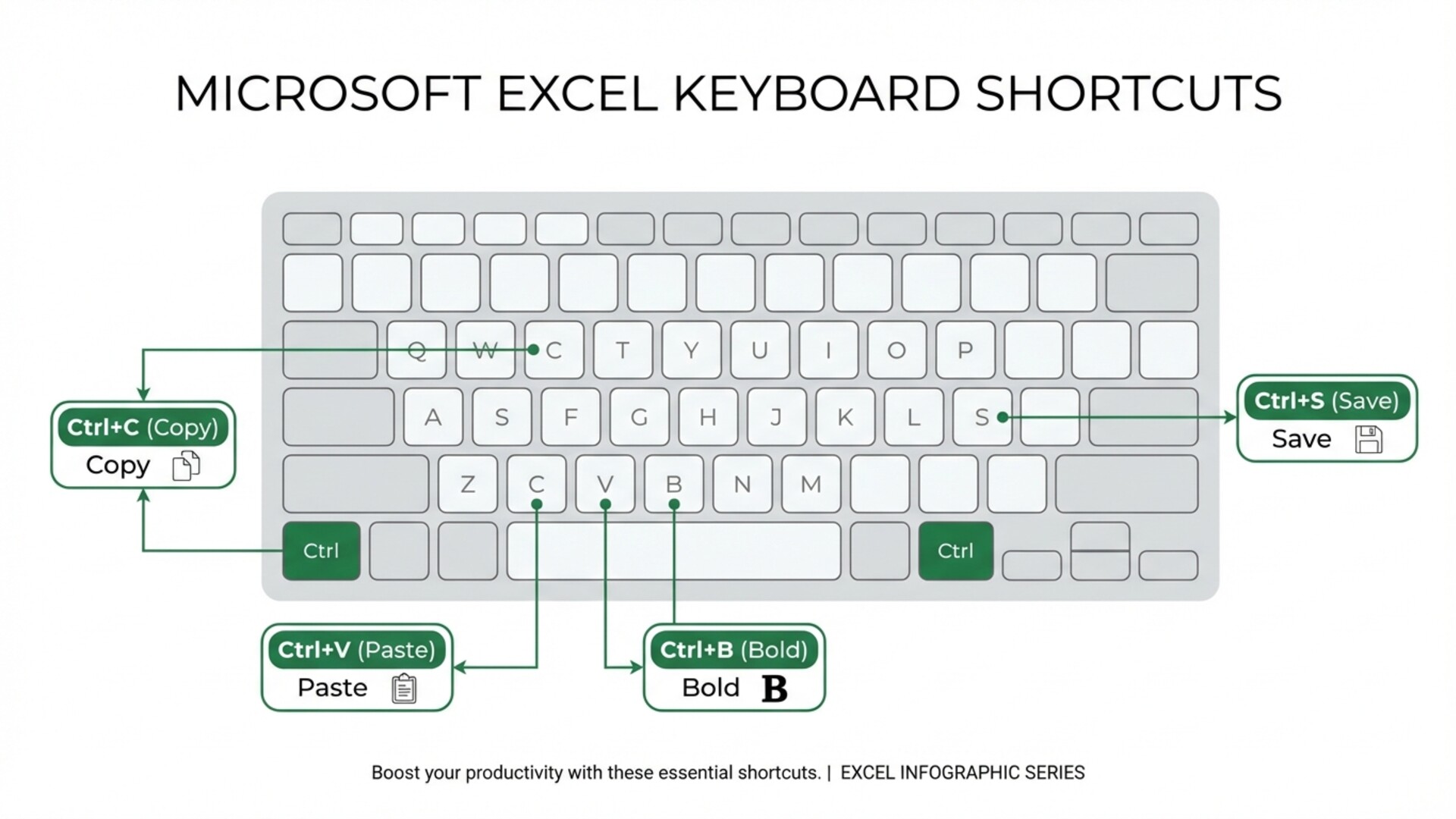
Raccourcis de format et de style
Un formatage adequat rend vos feuilles de calcul plus lisibles et professionnelles. Ces raccourcis vous permettent d'appliquer des styles rapidement sans acceder aux menus. Un bon formatage ameliore non seulement l'apparence mais facilite egalement l'interpretation des donnees.
Formatage du texte
- Ctrl + B : Appliquer ou supprimer le gras du texte selectionne. L'un des raccourcis les plus universels.
- Ctrl + I : Appliquer ou supprimer l'italique. Utile pour mettre en valeur du texte ou indiquer des titres d'ouvrages.
- Ctrl + U : Appliquer ou supprimer le souligne. Traditionnellement utilise pour indiquer des liens ou des termes importants.
- Ctrl + 5 : Appliquer ou supprimer le barre du texte. Parfait pour marquer les elements termines dans les listes.
- Ctrl + Maj + F : Ouvre la boite de dialogue Format de cellule sur l'onglet Police. Fournit l'acces aux options avancees comme les indices et les exposants.
- Ctrl + Maj + P : Ouvre le selecteur de taille de police.
Formatage des nombres
Excel offre plusieurs formats de nombres que vous pouvez appliquer instantanement :
- Ctrl + Maj + 1 : Applique le format nombre avec deux decimales et separateur de milliers. Ideal pour les quantites numeriques generales.
- Ctrl + Maj + 2 : Applique le format heure (hh:mm). Convertit les valeurs decimales en representation horaire.
- Ctrl + Maj + 3 : Applique le format date (jj-mmm-aa). Standardise l'affichage des dates.
- Ctrl + Maj + 4 : Applique le format monnaie avec le symbole de la configuration regionale.
- Ctrl + Maj + 5 : Applique le format pourcentage. Multiplie la valeur par 100 et ajoute le symbole %.
- Ctrl + Maj + 6 : Applique le format scientifique avec deux decimales.
- Ctrl + Maj + ~ : Applique le format general, supprimant tout formatage de nombre precedent.
Formatage des cellules et alignement
- Ctrl + 1 : Ouvre la boite de dialogue complete Format de cellule. La porte d'acces a toutes les options de formatage.
- Alt + H, B : Accede aux options de bordure pour ajouter des lignes autour des cellules.
- Alt + H, H : Accede aux options de couleur de remplissage pour mettre en surbrillance les cellules.
- Alt + H, F, C : Change la couleur de police du texte selectionne.
- Alt + H, A, L : Aligne le contenu a gauche.
- Alt + H, A, C : Centre le contenu horizontalement.
- Alt + H, A, R : Aligne le contenu a droite.
- Alt + H, M, M : Fusionne les cellules selectionnees et centre le contenu.
- Alt + H, W : Active le retour a la ligne automatique dans la cellule pour afficher un contenu long sur plusieurs lignes.
Raccourcis de saisie et d'edition de donnees
La saisie et la modification de donnees sont parmi les taches les plus frequentes dans Excel. Maitriser ces raccourcis rationalisera considerablement votre flux de travail quotidien et reduira les erreurs de saisie de donnees.
Saisie de donnees
- Entree : Confirme la saisie et passe a la cellule ci-dessous. Le comportement par defaut peut etre configure.
- Tab : Confirme la saisie et passe a la cellule a droite. Ideal pour remplir des lignes de donnees.
- Maj + Entree : Confirme et passe a la cellule au-dessus. Utile pour corriger les saisies precedentes.
- Maj + Tab : Confirme et passe a la cellule a gauche.
- Ctrl + Entree : Saisit la meme valeur dans toutes les cellules selectionnees simultanement. Extremement puissant pour remplir plusieurs cellules.
- Alt + Entree : Insere un saut de ligne dans la meme cellule sans confirmer la saisie.
- Echap : Annule la saisie actuelle sans enregistrer les modifications et restaure la valeur precedente.
- F7 : Ouvre le correcteur orthographique pour verifier le texte de la feuille.
Edition de contenu
- F2 : Active le mode edition dans la cellule actuelle, positionnant le curseur a la fin du contenu.
- Ctrl + C : Copie les cellules selectionnees dans le presse-papiers.
- Ctrl + X : Coupe les cellules selectionnees pour les deplacer vers un autre emplacement.
- Ctrl + V : Colle le contenu copie a l'emplacement actuel.
- Ctrl + Alt + V : Ouvre la boite de dialogue Collage special avec plusieurs options de collage.
- Ctrl + D : Copie le contenu de la cellule au-dessus vers toutes les cellules selectionnees en dessous.
- Ctrl + R : Copie le contenu de la cellule a gauche vers toutes les cellules selectionnees a droite.
- Ctrl + Z : Annule la derniere action. Peut etre appuye plusieurs fois pour annuler plusieurs actions.
- Ctrl + Y : Retablit la derniere action annulee.
- Suppr : Supprime le contenu des cellules selectionnees tout en conservant le formatage.
- Retour arriere : En mode edition, supprime le caractere a gauche du curseur.
Caracteres speciaux et saisie semi-automatique
- Ctrl + ; (point-virgule) : Insere la date systeme actuelle comme valeur statique.
- Ctrl + Maj + ; : Insere l'heure systeme actuelle comme valeur statique.
- Ctrl + ' (apostrophe) : Copie la formule de la cellule au-dessus vers la cellule active.
- Ctrl + Maj + " : Copie la valeur de la cellule au-dessus sans la formule.
- Ctrl + K : Ouvre la boite de dialogue pour inserer un lien hypertexte.

Raccourcis pour travailler avec les formules
Les formules sont le coeur d'Excel et ce qui en fait un outil si puissant. Ces raccourcis vous aideront a creer, editer et auditer des formules plus efficacement. Pour acceder a toutes les fonctionnalites avancees de formules, assurez-vous d'avoir une version complete d'Excel. Chez Licendi vous pouvez trouver des licences Microsoft Office a des prix competitifs qui incluent Excel avec toutes ses fonctionnalites.
Creation et edition de formules
- = (egal) : Demarre la saisie d'une formule. Tout calcul dans Excel commence par ce caractere.
- Alt + = : Insere automatiquement la fonction SOMME pour la plage adjacente. L'un des raccourcis les plus utiles pour les calculs rapides.
- Ctrl + ` (accent grave) : Bascule entre l'affichage des formules et l'affichage des resultats dans toute la feuille. Excellent pour l'audit et la documentation.
- F4 : Bascule entre les types de reference (relative, absolue, mixte) lors de l'edition d'une formule. Essentiel pour creer des formules copiables.
- Ctrl + Maj + U : Developpe ou reduit la barre de formule pour voir les formules longues completement.
- Tab : Complete automatiquement une fonction selectionnee dans la liste de suggestions intelligentes.
- Ctrl + A : Dans une fonction, affiche les arguments de la fonction dans une fenetre contextuelle.
Evaluation et audit des formules
- F9 : Calcule toutes les feuilles dans tous les classeurs ouverts. Evalue egalement la partie selectionnee d'une formule en mode edition.
- Maj + F9 : Calcule uniquement la feuille active, economisant du temps dans les grands classeurs.
- Ctrl + Alt + F9 : Force le recalcul complet de toutes les formules, meme celles qu'Excel considere comme inchangees.
- Ctrl + Maj + Entree : Saisit une formule matricielle dans les versions anterieures a Excel 365. Dans les versions modernes, les matrices dynamiques ne necessitent pas ce raccourci.
- Ctrl + [ : Selectionne les cellules referencees par la formule active, connues sous le nom d'antecedents directs.
- Ctrl + ] : Selectionne les cellules contenant des formules qui referencent la cellule active, les dependants directs.
- Ctrl + Maj + { : Selectionne tous les antecedents, directs et indirects.
- Ctrl + Maj + } : Selectionne tous les dependants, directs et indirects.
Fonctions rapides
- Maj + F3 : Ouvre la boite de dialogue Inserer une fonction avec recherche et categories.
- Ctrl + Maj + A : Insere les noms des arguments de fonction apres avoir tape le nom de la fonction et la parenthese ouvrante.
Raccourcis de gestion des lignes et des colonnes
Modifier la structure de vos feuilles de calcul est une tache courante. Ces raccourcis vous permettent d'inserer, de supprimer et de modifier rapidement des lignes et des colonnes sans interrompre votre flux de travail.
Inserer et supprimer
- Ctrl + Maj + + : Ouvre la boite de dialogue pour inserer des cellules, des lignes ou des colonnes en fonction de la selection actuelle.
- Ctrl + - : Ouvre la boite de dialogue pour supprimer des cellules, des lignes ou des colonnes.
- Ctrl + Maj + + (avec une ligne entiere selectionnee) : Insere une ligne complete directement sans boite de dialogue.
- Ctrl + Maj + + (avec une colonne entiere selectionnee) : Insere une colonne complete directement.
Ajuster la taille
- Alt + H, O, I : Ajuste automatiquement la largeur de colonne au contenu le plus large.
- Alt + H, O, A : Ajuste automatiquement la hauteur de ligne au contenu.
- Alt + H, O, W : Ouvre la boite de dialogue pour definir une largeur de colonne specifique.
- Alt + H, O, H : Ouvre la boite de dialogue pour definir une hauteur de ligne specifique.
Masquer et afficher
- Ctrl + 9 : Masque les lignes selectionnees de la vue.
- Ctrl + Maj + 9 : Affiche les lignes masquees dans la selection actuelle.
- Ctrl + 0 : Masque les colonnes selectionnees.
- Ctrl + Maj + 0 : Affiche les colonnes masquees. Remarque : ce raccourci peut necessiter une configuration supplementaire dans certaines versions de Windows.
Grouper et structurer
- Alt + Maj + Fleche droite : Groupe les lignes ou les colonnes selectionnees, creant un niveau de plan.
- Alt + Maj + Fleche gauche : Dissocie les lignes ou les colonnes selectionnees.
- Ctrl + 8 : Affiche ou masque les symboles de plan dans la marge.
Raccourcis de gestion des classeurs et des feuilles
Gerer vos fichiers Excel efficacement est crucial pour maintenir un flux de travail organise et proteger votre travail.
Operations sur les fichiers
- Ctrl + N : Cree un nouveau classeur vierge instantanement.
- Ctrl + O : Ouvre la boite de dialogue pour ouvrir un fichier existant ou acceder aux fichiers recents.
- Ctrl + S : Enregistre le classeur actuel. Si c'est la premiere fois, ouvre Enregistrer sous.
- F12 : Ouvre la boite de dialogue Enregistrer sous pour enregistrer avec un nouveau nom ou emplacement.
- Ctrl + W : Ferme le classeur actuel tout en gardant Excel ouvert.
- Ctrl + P : Ouvre les options d'impression et l'apercu.
- Ctrl + F4 : Ferme la fenetre du classeur actuel, equivalent a Ctrl + W.
- Alt + F4 : Ferme Excel completement avec tous les classeurs ouverts.
Operations sur les feuilles
- Maj + F11 : Insere une nouvelle feuille de calcul vierge avant la feuille active.
- Alt + Maj + F1 : Insere egalement une nouvelle feuille, fonctionnant comme alternative.
- Ctrl + Page Haut/Bas : Navigue entre les feuilles du classeur de maniere sequentielle.
Vues et fenetres
- Ctrl + F1 : Affiche ou masque le ruban pour maximiser l'espace de travail.
- Alt + F1 : Cree un graphique incorpore base sur les donnees selectionnees.
- F11 : Cree un graphique sur une nouvelle feuille dediee.
- Ctrl + F2 : Ouvre directement l'apercu avant impression.
- Alt + W, F, F : Fige les volets pour garder les lignes ou les colonnes visibles lors du defilement.
Raccourcis avances pour les utilisateurs professionnels
Une fois que vous avez maitrise les raccourcis de base, ces commandes avancees vous permettront de porter votre productivite au niveau superieur et de travailler comme un veritable expert Excel.
Tableaux et filtres
- Ctrl + T : Convertit la plage selectionnee en tableau Excel avec mise en forme automatique et filtres.
- Ctrl + Maj + L : Active ou desactive les filtres automatiques sur la plage actuelle.
- Alt + Fleche bas : Ouvre le menu deroulant du filtre sur une colonne de tableau ou avec des filtres actifs.
- Ctrl + Maj + F : Ouvre le panneau de filtres avances lorsqu'un tableau est selectionne.
Tableaux croises dynamiques
- Alt + N, V : Insere un tableau croise dynamique base sur les donnees selectionnees.
- Alt + J, T : Accede a l'onglet contextuel des outils de tableau croise dynamique lorsqu'un est selectionne.
- Alt + Fleche bas (dans un champ de tableau croise dynamique) : Ouvre le menu de filtre pour ce champ.
Commentaires et notes
- Maj + F2 : Insere ou modifie un commentaire dans la cellule active.
- Ctrl + Maj + O : Selectionne toutes les cellules contenant des commentaires dans la feuille.
Noms et references
- Ctrl + F3 : Ouvre le Gestionnaire de noms pour creer, modifier et supprimer des plages nommees.
- Ctrl + Maj + F3 : Cree automatiquement des noms a partir de la selection en utilisant les etiquettes de ligne ou de colonne.
- F3 : Ouvre la boite de dialogue Coller un nom pour inserer un nom defini dans une formule.
Macros et VBA
- Alt + F8 : Ouvre la boite de dialogue Macro pour afficher et executer les macros disponibles.
- Alt + F11 : Ouvre l'editeur Visual Basic pour Applications pour la programmation avancee.
Validation et mise en forme conditionnelle
- Alt + A, V, V : Accede a la validation des donnees pour creer des regles de saisie.
- Alt + H, L : Accede au menu de mise en forme conditionnelle pour mettre en surbrillance les donnees automatiquement.
Pour des informations plus detaillees sur les fonctions et les raccourcis d'Excel, vous pouvez consulter la documentation officielle de Microsoft sur les raccourcis clavier dans Excel, qui est regulierement mise a jour avec les nouvelles versions du logiciel.

Raccourcis des touches de fonction F1-F12
Les touches de fonction offrent un acces rapide aux fonctionnalites importantes d'Excel. Les connaitre vous permet d'acceder aux fonctions sans memoriser des combinaisons complexes :
- F1 : Ouvre l'aide d'Excel. Avec Ctrl + F1 vous masquez ou affichez le ruban.
- F2 : Active le mode edition dans la cellule selectionnee.
- F3 : Affiche la boite de dialogue Coller un nom si des noms sont definis.
- F4 : Repete la derniere action. Dans les formules, change le type de reference.
- F5 : Affiche la boite de dialogue Atteindre pour la navigation avancee.
- F6 : Bascule entre la feuille, le ruban, le volet des taches et les controles de zoom.
- F7 : Ouvre le correcteur orthographique.
- F8 : Active le mode d'extension de selection. Maj + F8 active le mode d'ajout a la selection.
- F9 : Calcule tous les classeurs ouverts.
- F10 : Active les touches d'acces au ruban, affichant les lettres de raccourci.
- F11 : Cree un graphique sur une nouvelle feuille base sur la selection actuelle.
- F12 : Ouvre la boite de dialogue Enregistrer sous.
Conseils pour apprendre et memoriser les raccourcis
Apprendre autant de raccourcis peut sembler accablant au debut. Voici quelques strategies efficaces pour les incorporer progressivement dans votre routine de travail :
Commencez par les plus frequents
N'essayez pas de memoriser tous les raccourcis en une fois. Commencez par ceux que vous utiliserez le plus souvent dans votre travail quotidien :
- Ctrl + C, Ctrl + V, Ctrl + X : Copier, coller et couper sont universels.
- Ctrl + Z, Ctrl + Y : Annuler et retablir vous sauvent des erreurs.
- Ctrl + S : Enregistrer frequemment previent la perte de travail.
- Ctrl + B, Ctrl + I, Ctrl + U : Formatage de texte de base.
- Ctrl + Fleches : Navigation rapide dans les donnees.
Pratique deliberee
Lorsque vous vous trouvez a utiliser la souris pour une action, arretez-vous et cherchez le raccourci correspondant. Bien que cela puisse etre plus lent au debut, la repetition consciente creera des habitudes durables qui vous beneficieront a long terme.
Utilisez des aides visuelles
Placez une feuille de reference avec les raccourcis les plus importants a cote de votre moniteur. Vous pouvez egalement definir un fond d'ecran avec les principaux raccourcis ou utiliser des notes autocollantes dans votre espace de travail.
Fixez des rappels et des objectifs
Fixez-vous l'objectif d'apprendre trois nouveaux raccourcis chaque semaine. En quelques semaines, vous aurez incorpore des dizaines de commandes a votre repertoire. Tenez un registre des raccourcis que vous apprenez pour vous motiver a continuer.
Pratiquez sur des projets reels
La meilleure facon de consolider l'apprentissage est d'utiliser les raccourcis dans votre travail reel. Chaque fois que vous accomplissez une tache en utilisant des raccourcis, vous renforcez la memoire musculaire et l'association mentale.
Questions frequemment posees sur les raccourcis clavier Excel
Les raccourcis sont-ils les memes sur Windows et Mac ?
Pas exactement. Sur Mac, la touche Commande (Cmd) remplace generalement Ctrl dans la plupart des raccourcis. Par exemple, Ctrl + C sur Windows est Cmd + C sur Mac. Cependant, certains raccourcis specifiques peuvent varier considerablement. Il est recommande de consulter la documentation Microsoft pour Excel sur Mac pour la liste complete des equivalences et des differences.
Les raccourcis fonctionnent-ils dans toutes les versions d'Excel ?
La plupart des raccourcis fondamentaux fonctionnent dans toutes les versions modernes d'Excel, y compris Excel 2016, 2019, 2021 et Microsoft 365. Cependant, certaines combinaisons specifiques peuvent varier ou ne pas etre disponibles dans les versions plus anciennes. Il est toujours recommande d'avoir une version logicielle a jour pour acceder a toutes les fonctionnalites.
Puis-je creer mes propres raccourcis personnalises ?
Oui, Excel vous permet de personnaliser certains raccourcis via des macros. Vous pouvez enregistrer une sequence d'actions et lui attribuer une combinaison de touches a l'aide de l'editeur Visual Basic (Alt + F11). Vous pouvez egalement personnaliser la barre d'outils Acces rapide pour creer des raccourcis numerotes vers des fonctions frequentes en utilisant Alt + numero.
Pourquoi certains raccourcis ne fonctionnent-ils pas dans mon Excel ?
Il peut y avoir plusieurs raisons : la version d'Excel peut ne pas prendre en charge ce raccourci specifique, un autre programme peut intercepter la combinaison de touches au niveau du systeme d'exploitation, ou la configuration regionale du clavier peut affecter certaines combinaisons qui utilisent des caracteres speciaux. Verifiez les parametres de votre systeme et consultez l'aide d'Excel pour votre version specifique.
Quelle est la meilleure facon de pratiquer les raccourcis ?
La pratique constante dans votre travail quotidien est la meilleure facon de les apprendre. Il existe egalement des ressources en ligne avec des exercices interactifs pour pratiquer les raccourcis Excel. Essayez de consacrer 10 minutes par jour a pratiquer consciemment de nouveaux raccourcis jusqu'a ce qu'ils deviennent automatiques. La cle est la repetition espacee et l'utilisation dans des contextes reels.
Conclusion
Maitriser les raccourcis clavier dans Excel est une competence qui se rentabilise d'elle-meme. L'investissement initial en temps pour les apprendre se traduit rapidement par des heures economisees et une experience de travail beaucoup plus fluide et agreable. Des commandes de base de copier et coller aux fonctions avancees d'audit de formules, chaque raccourci que vous ajoutez a votre repertoire vous rapproche de devenir un expert Excel.
Rappelez-vous que vous n'avez pas besoin d'apprendre tous les raccourcis en une seule fois. Commencez par les plus pertinents pour votre travail quotidien et elargissez progressivement vos connaissances. Avec le temps, utiliser le clavier pour controler Excel deviendra naturel et automatique, et vous vous demanderez comment vous avez pu travailler auparavant sans ces commandes.
Nous vous encourageons a sauvegarder ce guide comme reference et a le consulter chaque fois que vous avez besoin de vous rappeler un raccourci. La pratique constante est la cle pour transformer ces commandes en habitudes automatiques qui stimuleront votre productivite professionnelle.
Pour tirer le meilleur parti de toutes les fonctionnalites d'Excel, y compris les capacites les plus avancees d'analyse de donnees, de tableaux croises dynamiques et d'automatisation, vous avez besoin d'une licence logicielle complete. Chez Licendi nous proposons des licences originales Microsoft Excel 2021 et d'autres versions d'Office a des prix tres competitifs, avec livraison numerique immediate et support. Investissez dans votre productivite et obtenez tous les outils dont vous avez besoin pour travailler plus efficacement.




