 FR
FR EN
EN  DE
DE  IT
IT  PT
PT  ES
ES 

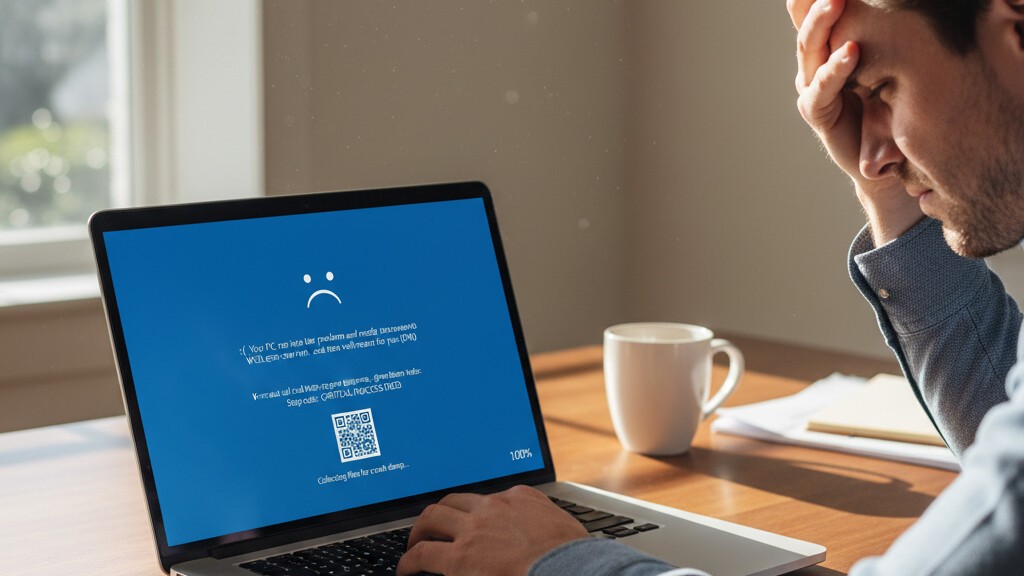
L'installation de Windows 11 devrait être un processus simple, mais parfois vous rencontrez des codes d'erreur qui arrêtent l'installation. L'une des erreurs les plus courantes et frustrantes est 0x80070070, qui apparaît généralement avec des variantes comme 0x80070070 - 0x50011, 0x80070070 - 0x50012, ou 0x80070070 - 0x60000.
Si vous avez rencontré cette erreur, ne vous inquiétez pas. Ce guide complet vous expliquera tout ce que vous devez savoir sur cette erreur et vous fournira plusieurs solutions pour installer Windows 11 avec succès.
Qu'est-ce que l'Erreur 0x80070070 et Pourquoi Se Produit-elle ?
L'erreur 0x80070070 est une erreur d'installation de Windows qui indique un espace disque insuffisant pour terminer le processus d'installation ou de mise à niveau. Lorsque vous voyez cette erreur, Windows vous dit essentiellement qu'il ne peut pas continuer car il n'y a pas assez de place sur votre disque dur ou SSD pour extraire, copier et installer tous les fichiers système nécessaires.
Comprendre les Variantes de l'Erreur
Vous pourriez rencontrer cette erreur sous plusieurs formes, chacune fournissant des informations légèrement différentes sur ce qui s'est mal passé :
- Erreur 0x80070070 - 0x50011: Cette variante apparaît généralement pendant la première phase d'installation lorsque Windows copie des fichiers sur votre lecteur système. Cela signifie que l'installation n'a pas pu continuer car l'extraction initiale des fichiers nécessite plus d'espace que disponible.
- Erreur 0x80070070 - 0x50012: Cette erreur se produit généralement pendant la deuxième phase d'installation. Windows a commencé le processus mais a manqué d'espace lors de l'application des mises à jour ou de l'installation de composants supplémentaires.
- Erreur 0x80070070 - 0x60000: Cette variante apparaît souvent lors de la mise à niveau depuis une version antérieure de Windows. Le processus de mise à niveau nécessite de l'espace supplémentaire pour les nouveaux fichiers du système d'exploitation et une sauvegarde de votre installation précédente.
Exigences d'Espace Disque de Windows 11
Avant de plonger dans les solutions, il est important de comprendre exactement combien d'espace Windows 11 nécessite. Selon la documentation officielle de Microsoft, les exigences minimales incluent :
- Périphérique de stockage de 64 Go ou plus: C'est le minimum absolu pour l'installation.
- Espace supplémentaire pour les mises à jour: Windows télécharge régulièrement des mises à jour qui peuvent consommer plusieurs gigaoctets.
- Espace pour les fichiers temporaires: Le processus d'installation crée des fichiers temporaires qui sont supprimés après l'achèvement.
- Espace pour la partition de récupération: Windows crée une partition de récupération pour la restauration du système.
En pratique, nous recommandons d'avoir au moins 80-100 Go d'espace libre avant de tenter une installation de Windows 11. Cela fournit une marge confortable pour le processus d'installation et garantit que vous ne rencontrerez pas de problèmes d'espace immédiatement après l'installation.
Diagnostiquer le Problème: Comment Vérifier Votre Espace Disque
Avant d'appliquer des correctifs, vous devez vérifier combien d'espace disque vous avez réellement disponible. Cela vous aide à comprendre l'ampleur du problème et à choisir la solution la plus appropriée.
Méthode 1 : Utiliser l'Explorateur de Fichiers
Le moyen le plus rapide de vérifier votre espace disque disponible est via l'Explorateur de fichiers :
- Appuyez sur la touche Windows + E pour ouvrir l'Explorateur de fichiers.
- Cliquez sur Ce PC dans la barre latérale gauche.
- Regardez votre lecteur système (généralement C:) et notez l'espace disponible affiché sous l'icône du lecteur.
- La barre sera colorée en rouge si vous avez un espace critique.
Méthode 2 : Utiliser les Paramètres de Stockage
Pour une ventilation plus détaillée de ce qui consomme votre espace disque :
- Appuyez sur la touche Windows + I pour ouvrir les Paramètres.
- Naviguez vers Système puis Stockage.
- Ici vous verrez une ventilation détaillée de l'utilisation de l'espace, y compris les applications, les fichiers temporaires et d'autres catégories.
- Cette vue aide à identifier quelles catégories consomment le plus d'espace.
Solution 1: Utiliser l'Outil de Nettoyage de Disque de Windows
L'outil de nettoyage de disque est l'utilitaire intégré de Windows pour supprimer les fichiers inutiles. C'est la méthode la plus sûre et la plus simple pour libérer de l'espace.
Processus étape par étape pour libérer de l'espace disque
Exécuter un Nettoyage de Disque de Base
- Appuyez sur la touche Windows et tapez Nettoyage de disque.
- Sélectionnez l'application Nettoyage de disque dans les résultats.
- Choisissez votre lecteur système (généralement C:) lorsque vous y êtes invité.
- Attendez que Windows calcule combien d'espace peut être libéré.
- Cochez les cases à côté des types de fichiers que vous souhaitez supprimer :
- Fichiers de programmes téléchargés
- Fichiers Internet temporaires
- Corbeille
- Fichiers temporaires
- Miniatures
- Cliquez sur OK puis sur Supprimer les fichiers pour confirmer.
Exécuter un Nettoyage Étendu (Fichiers Système)
Pour un nettoyage plus agressif, y compris les anciens fichiers d'installation de Windows :
- Dans la fenêtre de nettoyage de disque, cliquez sur Nettoyer les fichiers système.
- Sélectionnez à nouveau votre lecteur système et attendez le calcul.
- Des options supplémentaires apparaissent maintenant, notamment :
- Nettoyage de Windows Update (peut libérer plusieurs gigaoctets)
- Installation(s) précédente(s) de Windows
- Fichiers journaux de mise à niveau de Windows
- Packages de pilotes de périphériques
- Sélectionnez les catégories supplémentaires et cliquez sur OK pour supprimer.
L'option Nettoyage de Windows Update seule peut souvent libérer 5-10 Go ou plus, surtout sur les systèmes qui ont reçu de nombreuses mises à jour.
Solution 2: Activer et Configurer l'Assistant Stockage
L'Assistant Stockage est une fonctionnalité de Windows qui libère automatiquement de l'espace en supprimant les fichiers dont vous n'avez pas besoin, comme les fichiers temporaires et les éléments de votre corbeille.
Activer l'Assistant Stockage
- Ouvrez les Paramètres (touche Windows + I).
- Allez dans Système puis Stockage.
- Activez le bouton Assistant Stockage.
- Cliquez sur Assistant Stockage pour configurer ses paramètres.
Configurer l'Assistant Stockage pour une Efficacité Maximale
- Définissez "Exécuter l'Assistant Stockage" sur "Lorsque l'espace disque est faible".
- Sous "Fichiers temporaires", activez "Supprimer les fichiers de ma corbeille s'ils s'y trouvent depuis plus de" et définissez-le sur 1 jour ou 14 jours.
- Activez "Supprimer les fichiers de mon dossier Téléchargements s'ils n'ont pas été ouverts depuis plus de" et choisissez un délai approprié.
- Cliquez sur "Exécuter l'Assistant Stockage maintenant" pour libérer immédiatement de l'espace.
L'Assistant Stockage est particulièrement utile pour prévenir les futurs problèmes d'espace disque, car il s'exécute automatiquement pour maintenir un espace libre adéquat.
Solution 3: Effacer Manuellement les Fichiers Temporaires
Parfois, les outils de nettoyage intégrés ne suppriment pas tous les fichiers temporaires. Vous pouvez supprimer manuellement ces fichiers pour récupérer de l'espace supplémentaire.
Effacer le Dossier Temp
- Appuyez sur la touche Windows + R pour ouvrir la boîte de dialogue Exécuter.
- Tapez %temp% et appuyez sur Entrée.
- Cela ouvre votre dossier temp utilisateur.
- Appuyez sur Ctrl + A pour sélectionner tous les fichiers.
- Appuyez sur Supprimer pour les supprimer.
- Certains fichiers peuvent être en cours d'utilisation et ne peuvent pas être supprimés; ignorez-les simplement.
Effacer le Dossier Temp de Windows
- Appuyez sur la touche Windows + R.
- Tapez temp (sans les signes de pourcentage) et appuyez sur Entrée.
- Supprimez également tous les fichiers de ce dossier.
- Encore une fois, ignorez tous les fichiers en cours d'utilisation.
Effacer le Dossier Prefetch
- Appuyez sur la touche Windows + R.
- Tapez prefetch et appuyez sur Entrée.
- Cliquez sur Continuer si une autorisation d'administrateur est demandée.
- Supprimez tous les fichiers de ce dossier.
Remarque: La suppression des fichiers prefetch est sûre et peut libérer de l'espace, bien qu'elle puisse légèrement ralentir le premier lancement des applications lorsque Windows reconstruit ces fichiers.
Solution 4: Désinstaller les Applications Inutiles
Les grandes applications, jeux et programmes que vous n'utilisez plus peuvent consommer un espace disque important. Les supprimer est l'un des moyens les plus efficaces de libérer de l'espace.
Identifier les Applications Consommatrices d'Espace
- Ouvrez les Paramètres (touche Windows + I).
- Allez dans Applications puis Applications installées.
- Cliquez sur Trier par et sélectionnez Taille (du plus grand au plus petit).
- Examinez la liste pour identifier les grandes applications dont vous n'avez plus besoin.
Désinstaller les Applications
- Cliquez sur les trois points à côté de l'application que vous souhaitez supprimer.
- Sélectionnez Désinstaller.
- Suivez les invites pour terminer la désinstallation.
- Répétez pour les autres applications inutiles.
Portez une attention particulière à :
- Les jeux auxquels vous ne jouez plus (ils consomment souvent 50 Go ou plus).
- Les anciennes versions de logiciels (si vous avez mis à niveau vers une version plus récente).
- Les logiciels d'essai que vous n'avez jamais utilisés.
- Les bloatwares préinstallés fournis avec votre ordinateur.
Solution 5: Déplacer les Fichiers vers un Stockage Externe
Si vous avez des fichiers personnels qui consomment un espace important, les déplacer vers un stockage externe peut rapidement libérer votre lecteur système.
Fichiers à Envisager de Déplacer
- Vidéos et films (ce sont souvent les fichiers les plus volumineux).
- Bibliothèques de photos.
- Collections de musique.
- Fichiers téléchargés.
- Anciens documents et projets que vous n'utilisez pas activement.
Utiliser un Disque Dur Externe
- Connectez un disque dur externe ou une clé USB à votre ordinateur.
- Ouvrez l'Explorateur de fichiers et naviguez vers vos gros fichiers.
- Sélectionnez les fichiers que vous souhaitez déplacer.
- Faites un clic droit et sélectionnez Couper.
- Naviguez vers votre lecteur externe.
- Faites un clic droit et sélectionnez Coller.
Utiliser le Stockage Cloud
Des services comme OneDrive (fourni avec Windows), Google Drive ou Dropbox peuvent aider à libérer de l'espace local :
- Téléchargez les fichiers auxquels vous n'avez pas besoin d'un accès immédiat.
- Une fois téléchargés, supprimez les copies locales.
- Vous pouvez retélécharger les fichiers chaque fois que nécessaire.
Solution 6: Étendre Votre Partition Système
Si vous avez plusieurs partitions sur votre lecteur, vous pouvez étendre votre partition système en utilisant l'espace d'une autre partition.
Utiliser la Gestion des Disques
- Appuyez sur la touche Windows + X et sélectionnez Gestion des disques.
- Examinez la disposition de votre disque pour voir s'il y a de l'espace non alloué ou une partition que vous pouvez réduire.
- Pour réduire une partition, faites un clic droit dessus et sélectionnez Réduire le volume.
- Entrez la quantité d'espace à réduire.
- Faites un clic droit sur votre partition système (C:) et sélectionnez Étendre le volume.
- Suivez l'assistant pour étendre la partition.
Important: L'espace non alloué doit être immédiatement adjacent et à droite de la partition que vous souhaitez étendre. Si ce n'est pas le cas, vous pourriez avoir besoin d'un logiciel de gestion de partitions tiers.
Solution 7: Utiliser un Lecteur Externe pour l'Installation de Windows
Si vous ne pouvez pas libérer suffisamment d'espace sur votre lecteur interne, Windows vous permet d'utiliser un stockage externe pendant le processus d'installation.
Comment Utiliser un Stockage Externe pour l'Installation
- Connectez un disque dur externe ou une clé USB avec au moins 16 Go d'espace libre.
- Démarrez l'installation de Windows 11.
- Lorsque l'erreur apparaît, ne fermez pas l'installateur.
- L'installateur devrait détecter le lecteur externe et proposer de l'utiliser pour les fichiers temporaires.
- Sélectionnez le lecteur externe et continuez l'installation.
Une fois l'installation terminée, vous pouvez déconnecter le lecteur externe et supprimer les fichiers d'installation temporaires.
Solution 8: Installation Propre au Lieu de Mise à Niveau
Si vous effectuez une mise à niveau depuis une ancienne version de Windows et continuez à rencontrer des problèmes d'espace, une installation propre pourrait être plus facile.
Avantages de l'Installation Propre
- Supprime tous les anciens fichiers et repart à zéro.
- Élimine l'accumulation de bloat du système.
- Résulte souvent en de meilleures performances du système.
- Nécessite moins d'espace disque qu'une mise à niveau.
Se Préparer pour une Installation Propre
Avant d'effectuer une installation propre, assurez-vous de :
- Sauvegarder tous les fichiers importants sur un stockage externe ou le cloud.
- Noter vos applications installées pour pouvoir les réinstaller.
- Exporter les signets du navigateur et sauvegarder les mots de passe.
- Avoir votre clé de produit Windows 11 prête pour l'activation.
Une installation propre efface complètement votre lecteur système, une préparation minutieuse est donc essentielle.
Prévenir l'Erreur 0x80070070 à l'Avenir
Une fois que vous avez installé Windows 11 avec succès, vous voudrez empêcher cette erreur de se produire lors des futures mises à jour.
Pratiques d'Entretien Régulier
- Nettoyage hebdomadaire: Exécutez le Nettoyage de disque une fois par semaine pour supprimer les fichiers temporaires avant qu'ils ne s'accumulent.
- Surveiller l'espace disque: Gardez un œil sur votre espace disque libre. Windows fonctionne mieux avec au moins 15-20% de votre lecteur système libre.
- Gérer les téléchargements: Examinez et supprimez régulièrement les fichiers dans votre dossier Téléchargements.
- Désinstaller les logiciels inutilisés: Examinez périodiquement vos applications installées et supprimez celles que vous n'utilisez plus.
Configurer la Maintenance Automatique
- Activer l'Assistant Stockage: Comme décrit précédemment, cette fonctionnalité gère automatiquement l'espace disque.
- Planifier le nettoyage de disque: Vous pouvez créer une tâche planifiée pour exécuter automatiquement le nettoyage de disque.
- Mettre à jour intelligemment: Installez les mises à jour Windows rapidement pour qu'elles ne s'accumulent pas et ne consomment pas d'espace supplémentaire.
Quand Envisager des Mises à Niveau Matérielles
Si vous rencontrez fréquemment des problèmes d'espace disque, il pourrait être temps d'envisager la mise à niveau de votre stockage.
Signes que Vous Avez Besoin de Plus de Stockage
- Gestion constante des fichiers pour maintenir de l'espace libre.
- Incapable d'installer les applications ou jeux que vous voulez.
- Le système devient lent en raison d'un faible espace disque.
- Réception fréquente d'avertissements de faible espace disque.
Options de Mise à Niveau
- SSD plus grand: Les SSD modernes sont abordables et significativement plus rapides que les disques durs traditionnels. Un SSD de 500 Go ou 1 To offre amplement d'espace pour la plupart des utilisateurs.
- Lecteur supplémentaire: Si votre ordinateur a de la place, ajouter un second lecteur pour le stockage tout en gardant le SSD pour Windows est une excellente solution.
- Stockage externe: Pour les fichiers auxquels vous n'accédez pas fréquemment, un disque dur externe offre une capacité supplémentaire économique.
Obtenez Votre Licence Authentique Windows 11
Si vous installez Windows 11 pour la première fois ou avez besoin de le réactiver après une installation propre, vous aurez besoin d'une clé de produit valide. Chez Licendi, nous proposons des licences Windows 11 Professionnel authentiques à des prix compétitifs.
Pourquoi Choisir Licendi pour Votre Licence Windows ?
- Licences 100% authentiques: Toutes nos licences sont originales et entièrement légales.
- Livraison numérique instantanée: Recevez votre clé de produit immédiatement par email.
- Économies significatives: Jusqu'à 70% de réduction par rapport aux prix de vente au détail.
- Support client: Notre équipe est là pour vous aider si vous avez des questions.
- Plusieurs options de paiement: Méthodes de paiement pratiques et sécurisées.
Ne laissez pas les problèmes d'activation s'ajouter à vos problèmes d'installation. Obtenez votre licence Windows 11 authentique chez Licendi et profitez d'un accès complet à toutes les fonctionnalités, mises à jour et correctifs de sécurité.
Conclusion
L'erreur 0x80070070 peut sembler intimidante au premier abord, mais c'est en fait l'une des erreurs d'installation de Windows les plus faciles à résoudre. Le problème principal est simplement un espace disque insuffisant, et les solutions vont de simples tâches de nettoyage à l'utilisation de stockage externe pendant l'installation.
Pour résumer vos options :
- Nettoyage de disque: La première étape la plus rapide et la plus sûre.
- Assistant Stockage: Pour une maintenance automatique continue.
- Suppression manuelle des fichiers temp: Pour une récupération d'espace supplémentaire.
- Désinstaller les applications: Particulièrement efficace pour les grands jeux et programmes.
- Déplacer les fichiers: Transférer les fichiers personnels vers un stockage externe ou cloud.
- Étendre la partition: Si vous avez de l'espace disponible sur d'autres partitions.
- Stockage externe pour l'installation: Utiliser un lecteur externe pendant l'installation.
- Installation propre: Repartir à zéro si les problèmes de mise à niveau persistent.
En suivant ces solutions, vous devriez pouvoir résoudre l'erreur 0x80070070 et terminer votre installation de Windows 11 avec succès. N'oubliez pas de maintenir régulièrement votre espace disque pour éviter des problèmes similaires à l'avenir.
Questions Fréquemment Posées
De combien d'espace libre ai-je vraiment besoin pour Windows 11 ?
Bien que Microsoft indique 64 Go minimum, nous recommandons d'avoir au moins 80-100 Go libres pour une expérience d'installation confortable. Cela tient compte du processus d'installation, des mises à jour initiales et de la marge de manœuvre pour que le système fonctionne efficacement.
Vais-je perdre mes fichiers si j'utilise le Nettoyage de disque ?
Le Nettoyage de disque ne supprime que les fichiers système, les fichiers temporaires et les données en cache qui peuvent être supprimées en toute sécurité. Vos documents personnels, photos, vidéos et applications restent intacts. Cependant, vider la Corbeille supprimera définitivement ces fichiers.
Puis-je installer Windows 11 sur un lecteur externe ?
Windows 11 ne peut pas être installé sur un lecteur externe pour une utilisation régulière. Cependant, vous pouvez utiliser un lecteur externe pour fournir de l'espace supplémentaire pendant le processus d'installation, l'installation réelle allant sur votre lecteur interne.
Que faire si j'obtiens toujours l'erreur après avoir essayé toutes les solutions ?
Si vous avez essayé toutes les solutions et rencontrez toujours l'erreur, envisagez : de vérifier votre lecteur pour des erreurs avec CHKDSK, de vous assurer que votre lecteur ne tombe pas en panne, ou d'effectuer une installation propre avec un lecteur fraîchement formaté.
L'erreur 0x80070070 est-elle spécifique à Windows 11 ?
Non, cette erreur peut se produire avec n'importe quelle version de Windows, y compris Windows 10. Les solutions décrites dans ce guide s'appliquent à toutes les versions récentes de Windows.
Combien de temps faut-il pour libérer suffisamment d'espace ?
Selon la méthode choisie, vous pouvez libérer un espace significatif en 5 minutes (avec le Nettoyage de disque) à plusieurs heures (si vous devez déplacer de grandes quantités de données vers un stockage externe).
{"@context":"https://schema.org","@type":"FAQPage","mainEntity":[ {"@type":"Question","name":"De combien d espace libre ai-je vraiment besoin pour Windows 11?","acceptedAnswer":{"@type":"Answer","text":"Bien que Microsoft indique 64 Go minimum, nous recommandons d avoir au moins 80-100 Go libres pour une experience d installation confortable."}}, {"@type":"Question","name":"Vais-je perdre mes fichiers si j utilise le Nettoyage de disque?","acceptedAnswer":{"@type":"Answer","text":"Le Nettoyage de disque ne supprime que les fichiers systeme, les fichiers temporaires et les donnees en cache. Vos documents personnels restent intacts."}}, {"@type":"Question","name":"Puis-je installer Windows 11 sur un lecteur externe?","acceptedAnswer":{"@type":"Answer","text":"Windows 11 ne peut pas etre installe sur un lecteur externe pour une utilisation reguliere, mais vous pouvez utiliser un lecteur externe pour fournir de l espace supplementaire pendant l installation."}}, {"@type":"Question","name":"L erreur 0x80070070 est-elle specifique a Windows 11?","acceptedAnswer":{"@type":"Answer","text":"Non, cette erreur peut se produire avec n importe quelle version de Windows, y compris Windows 10."}} ]}Prêt à installer Windows 11? Visitez notre boutique et obtenez votre licence Windows 11 Pro au meilleur prix avec livraison numérique instantanée.
Licendi - Original licenses with up to 70% discount.




