ES
ES EN
EN  FR
FR  DE
DE  IT
IT  PT
PT 

Todo lo que necesitas saber sobre Visio Viewer
¿Te han enviado un diagrama creado en Microsoft Visio y no sabes cómo abrirlo sin tener ese programa? Visio Viewer es la solución gratuita de Microsoft que te permite ver esos diagramas fácilmente, sin necesidad de comprar ni cómo instalar Visior el Visio completo.
En este blog te explicaremos de forma accesible y detallada todo lo que necesitas saber sobre Visio Viewer: qué es, para qué sirve, cómo usarlo y algunos consejos útiles. Además, te contaremos dónde puedes adquirir Microsoft Visio a un precio competitivo con garantía de activación en la tienda Licendi, por si llegas a necesitar las funciones completas de Visio. ¡Comencemos!
¿Qué es Microsoft Visio y para qué sirve?
Antes de entrar de lleno en Visio Viewer, conviene entender qué es Microsoft Visio. Microsoft Visio es una aplicación de la familia Microsoft Office especializada en la creación de diagramas y gráficos vectoriales. Con Visio, profesionales de diversos campos pueden diseñar fácilmente diagramas de flujo, organigramas, mapas de procesos, planos de planta, diagramas de red, y mucho más. Visio ofrece una amplia variedad de plantillas y formas prediseñadas que facilitan dar forma a ideas complejas de manera visual y comprensible. Por ejemplo, un ingeniero puede diagramar la arquitectura de una red informática, un arquitecto puede elaborar el plano de un edificio, o un gerente de proyectos puede diseñar un organigrama de su equipo.
Aunque Visio forma parte del ecosistema de Office, normalmente se vende por separado como un producto independiente (con ediciones Standard y Professional, y comparativa de Visio 2024 vs 2021 asociadas a distintos años, como Visio 2016, 2019, 2021, etc.). Esto significa que no todos los usuarios de Office tienen Visio instalado por defecto. Además, Visio completo es un software de pago que requiere una diferencia entre OEM, Retail y Bound. Entonces, ¿qué pasa si alguien comparte contigo un archivo de Visio (.vsd, .vsdx, etc.) y tú no tienes Visio instalado? Aquí es donde entra en juego el Visio Viewer.

¿Qué es Visio Viewer?
Visio Viewer (en español, a veces llamado Visor de Visio) es una aplicación gratuita proporcionada por Microsoft que permite abrir y visualizar archivos de Microsoft Visio sin tener el programa Visio completo instalado. En pocas palabras, es un "lector" de archivos de Visio. Con Visio Viewer puedes ver todos los detalles de un diagrama de Visio, acercar, alejar, navegar por sus páginas y hasta imprimirlo, sin costo alguno. Es la herramienta ideal para usuarios que solo necesitan visualizar diagramas ocasionalmente, o para compartir diagramas con personas que no cuentan con la aplicación completa.
Visio Viewer no requiere licencia de pago y su descarga está disponible en el sitio oficial de Microsoft. Al abrir un archivo de Visio con el Visor, podrás examinarlo exactamente como lo verías en Visio: con sus formas, colores, textos y conexiones intactos. Eso sí, es importante tener claro que Visio Viewer no permite editar los diagramas ni crearlos desde cero; su función es únicamente de visualización (y de impresión, si fuera necesario).
En resumen, Visio Viewer sirve para:
- Visualizar diagramas de Visio (.vsd, .vsdx, etc.) de forma fiel, sin tener Microsoft Visio instalado.
- Imprimir diagramas de Visio si necesitas una copia física o en PDF.
- Compartir fácilmente diagramas con otros usuarios: cualquiera puede abrirlos con el visor sin preocuparse por licencias.
Piensa en Visio Viewer como en un lector de PDF, pero para archivos de Visio. Así como Adobe Reader te deja leer PDFs sin ser Adobe Acrobat Pro (que sirve para editar), el Visor de Visio te deja leer diagramas de Visio sin tener la aplicación completa.
¿Por qué usar Visio Viewer? – Ventajas y escenarios de uso
Visio Viewer es muy útil en distintos escenarios. Aquí te presentamos algunas situaciones comunes en las que utilizar este visor gratuito es la mejor opción:
Compartir diagramas con otros fácilmente:
Imagina que has creado un diagrama complejo en tu trabajo usando Microsoft Visio y necesitas enviárselo a colegas o clientes. No puedes asumir que todos ellos tengan Visio instalado. Si les mandas el archivo original (.vsd o .vsdx), podrían tener problemas para abrirlo. Con Visio Viewer, cualquiera de tus compañeros puede abrir el archivo rápidamente sin instalaciones complicadas. Esto facilita la colaboración y la difusión de la información contenida en los diagramas.
Ahorro de costos
No todas las personas necesitan editar diagramas de Visio. Muchas veces solo se requiere visualizar el contenido. Visio Viewer es totalmente gratis, lo que supone un ahorro significativo en comparación con comprar una licencia completa de Visio solo para ver archivos ocasionales. Empresas y usuarios individuales pueden evitar gastos innecesarios usando el visor para los empleados que solo necesiten consulta.
Simplicidad y ligereza
El visor es un software ligero y sencillo. No ocupa mucho espacio en disco ni consume grandes recursos del sistema. Esto es una ventaja si solo quieres revisar un diagrama rápidamente sin la sobrecarga que implicaría instalar la aplicación completa de Visio (que es más pesada y compleja debido a todas sus funciones de edición).
Integración con Windows
Una ventaja adicional es que Visio Viewer se integra con el sistema operativo Windows de forma conveniente. Por ejemplo, con el visor instalado, puedes previsualizar archivos de Visio directamente en el panel de vista previa del Explorador de Windows (como cuando ves miniaturas o vistas previas de imágenes o PDFs). También es posible previsualizar archivos de Visio adjuntos en Outlook, directamente desde el correo, sin tener que guardarlos y abrirlos por separado. Esto agiliza mucho la revisión de documentos en un entorno empresarial.
Colaboración básica sin licencia
En entornos corporativos con Microsoft 365, incluso sin una licencia de Visio, los empleados pueden usar Visio Viewer a través de la web (integrado en OneDrive o SharePoint, como veremos más adelante) para ver y comentar diagramas dentro de herramientas como Microsoft Teams. Esto permite que todos estén en la misma página (literalmente) al discutir un diagrama, aunque solo unos pocos tengan la herramienta de edición completa.
En resumen, usar Visio Viewer te da acceso rápido y gratuito al contenido de un diagrama de Visio. Si en tu empresa solo unas cuantas personas se dedican a crear diagramas y el resto solo necesita consultarlos, el visor soluciona el problema de manera eficiente. Ahora veamos cómo conseguirlo y utilizarlo paso a paso.
¿Cómo descargar e instalar Visio Viewer?
Instalar Visio Viewer en tu PC con Windows es sencillo y toma apenas unos minutos. A continuación te guiamos por el proceso:
Descarga del Visor
Visio Viewer está disponible para diferentes versiones. Microsoft ofrece descargas gratuitas para Visio Viewer 2010, 2013 y 2016, que son compatibles con las respectivas versiones de archivos de Visio. Lo recomendable es descargar la versión más reciente del visor (Visio Viewer 2016) ya que es retrocompatible con diagramas creados en versiones anteriores de Visio y soporta tanto archivos .vsd (formatos antiguos hasta Visio 2010) como los más nuevos .vsdx/.vsdm (introducidos a partir de Visio 2013). Puedes encontrar el instalador en la página oficial de Microsoft (busca "Microsoft Visio Viewer download" y elige la versión adecuada).
Nota: A pesar de que se llame "Viewer 2016", funciona también para Visio 2019 y 2021, puesto que esos usan el mismo formato de archivo .vsdx.
Requisitos del sistema
Asegúrate de estar utilizando Windows en tu equipo, ya que el Visor de Visio es un software para entorno Windows. Funciona en versiones como Windows 7, Windows 8.1, Windows 10 e incluso Windows 11 (con algunas consideraciones especiales en este último caso, que comentaremos). Además, Visio Viewer utiliza la tecnología de Internet Explorer para mostrarse, por lo que en Windows 10 debe estar instalado Internet Explorer 11 (viene incluido de serie, aunque uses normalmente Edge o Chrome). En Windows 11, Internet Explorer ya no existe como aplicación independiente, pero Edge incluye un “modo Internet Explorer” para compatibilidad; más adelante veremos cómo esto afecta al visor.
Instalación
Una vez descargado el archivo instalador (normalmente se llamará visioviewer.exe), haz doble clic para ejecutarlo. Seguramente tendrás que aceptar los términos de licencia de Microsoft y luego se instalará rápidamente. No es necesario tener derechos especiales más allá de los de un usuario que pueda instalar programas en el PC. Tras completar la instalación, no verás un programa “Visio Viewer” como tal en el menú Inicio; de hecho, el visor se integra con tu sistema y con Internet Explorer para abrir los archivos .vsd/.vsdx.
¡Y eso es todo! No necesitas configurar nada más. En pocos pasos has habilitado tu equipo para que pueda abrir archivos de Visio. A continuación, veremos cómo usarlo en la práctica para visualizar diagramas.
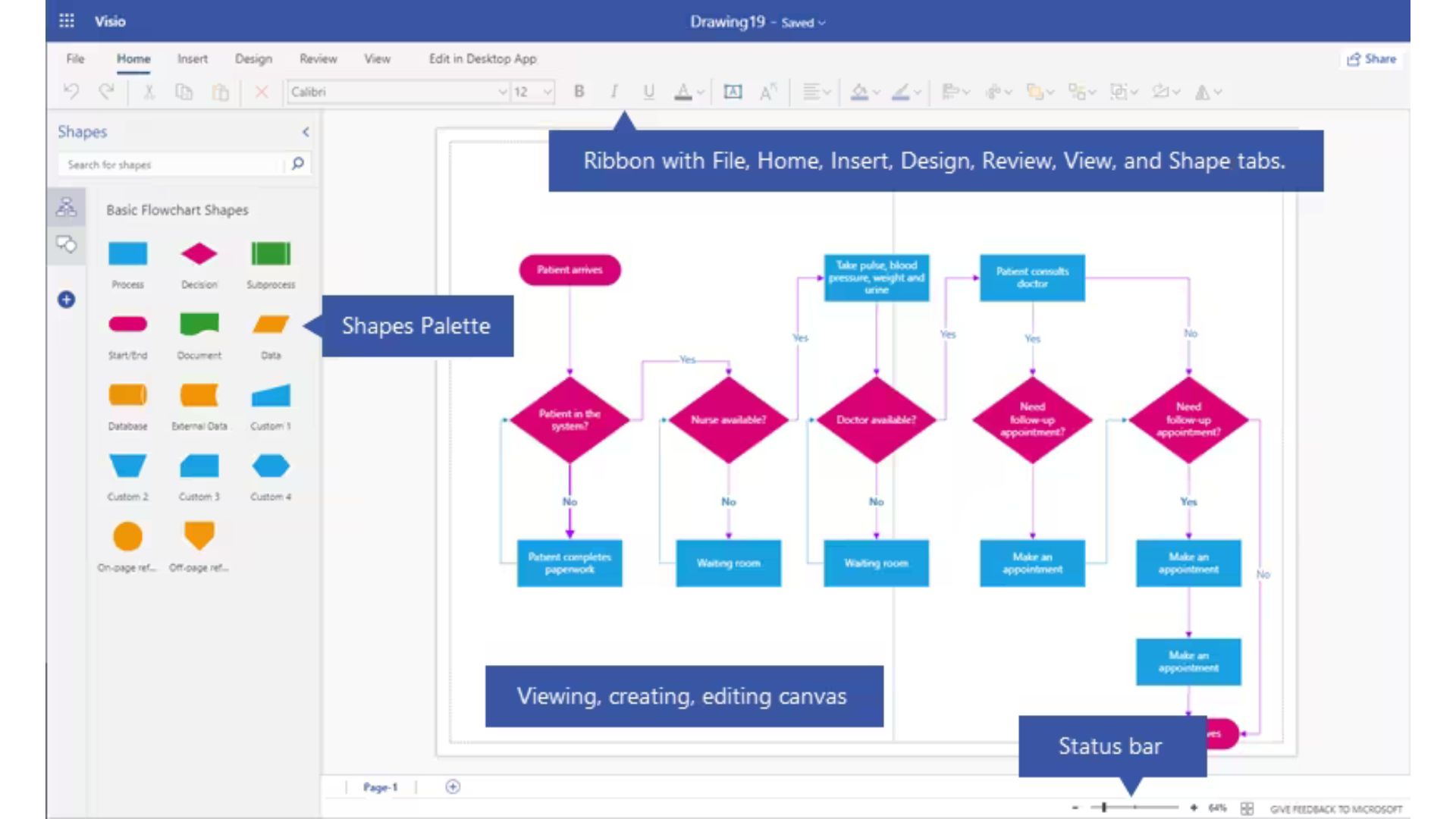
Cómo abrir y ver archivos de Visio con Visio Viewer
Una vez instalado Visio Viewer, abrir un diagrama de Visio es muy sencillo. No hace falta iniciar ninguna aplicación manualmente; todo se hace a través del archivo que quieres ver. Sigue estos pasos típicos:
Abrir un archivo .vsd/.vsdx
Localiza en tu explorador de archivos el diagrama de Visio que quieres visualizar. Si la instalación del visor fue correcta, los archivos con extensión .vsd, .vsdx (u otros formatos de Visio compatibles) deberían mostrar el ícono de Visio en miniatura. Haz doble clic en el archivo. ¿Qué ocurre entonces? En lugar de intentar abrirse con Visio (que no lo tienes, recordemos), Windows detectará el Visio Viewer y abrirá el archivo utilizando Internet Explorer como interfaz. Verás que se lanza una ventana de Internet Explorer mostrando el contenido del diagrama. En realidad, Visio Viewer funciona como un control incrustado dentro del navegador para renderizar el diagrama.
Navegación por el diagrama
Dentro de la ventana del Visor (Internet Explorer mostrando el archivo), puedes navegar por el diagrama libremente. Aparecerán herramientas de zoom y navegación:
Puedes usar las barras de desplazamiento o el scroll del ratón para moverte por diferentes áreas del dibujo.
Para acercar o alejar la vista, utiliza los botones de zoom (generalmente una lupa con + y - en la barra de herramientas) o simplemente manten presionada la tecla Ctrl mientras mueves la rueda del ratón arriba o abajo. También suele funcionar el menú contextual: haz clic derecho sobre el diagrama, y deberías ver opciones de zoom (por ejemplo, “Zoom > Página completa” para ajustar todo el diagrama a la ventana, o porcentajes específicos).
Si el diagrama tiene múltiples páginas (Visio permite diagramas de varias páginas, como si fuera un documento con secciones), podrás cambiar de página. Busca pestañas o un menú de páginas en la parte inferior de la vista. Visio Viewer te mostrará las pestañas con los nombres de cada página del diagrama, similares a las hojas en Excel. Haz clic en la pestaña de la página que quieras ver para cambiar a ella. Otra forma: clic derecho en el diagrama y elige “Ir a la página…” para saltar a otra página.
Visualización de detalles
Una preocupación común es si el Visor mostrará todos los detalles correctamente. Puedes estar tranquilo: Visio Viewer renderiza con alta fidelidad todos los elementos del diagrama. Verás las formas con sus colores, textos, líneas de conexión, etc., tal como fueron diseñadas. Incluso respeta características como transparencias, estilos de línea y distribución en capas. Eso sí, si el diagrama tiene elementos dinámicos (por ejemplo, macros, hipervínculos o interactividad), debes tener en cuenta que en el Visor esos elementos no son funcionales; se verá la información estática. Por ejemplo, si una forma tenía un hipervínculo, probablemente no puedas hacer clic en ella directamente desde el Visor para abrir el enlace. Su propósito principal es mostrar el dibujo de manera estática.
Imprimir el diagrama
Si necesitas una copia física del diagrama o guardarlo en PDF, Visio Viewer te permite imprimirlo. Simplemente ve al menú de Archivo -> Imprimir (en la interfaz de Internet Explorer) o usa el atajo Ctrl+P cuando estés viendo el diagrama. Podrás imprimir en una impresora conectada o bien usar una impresora virtual PDF para guardarlo como documento PDF. La impresión respetará el diseño hasta donde el formato lo permita (por ejemplo, si el diagrama es más grande que el papel, se puede ajustar escala o dividir en páginas). Ten en cuenta que, igual que al visualizar, no puedes modificar configuraciones avanzadas del diagrama antes de imprimir (como reubicar formas); solo puedes imprimir lo que ves.
Cierre del visor
Cuando hayas terminado de revisar el diagrama, simplemente cierra la ventana del navegador (Internet Explorer) como harías normalmente. No quedará ningún documento abierto ni hay riesgo de que modifiques algo por accidente, porque el modo de visor es de solo lectura.
Tip extra
Si por algún motivo el archivo no se abre con doble clic (digamos que Windows no lo asoció correctamente), también puedes abrir Visio Viewer de forma manual. Para ello, inicia Internet Explorer primero (en Windows 10 puedes buscar "Internet Explorer", en Windows 11 deberás usar el modo IE en Edge que veremos en breve). Luego, en IE ve al menú Archivo -> Abrir y busca el archivo .vsd o .vsdx. Ábrelo y debería cargarse en el Visor igualmente. Esto suele ser innecesario, pero es bueno saberlo si la asociación de archivos falla.
En este punto, ya puedes visualizar diagramas de Visio sin problemas en tu PC. Pero Microsoft ofrece otras formas más modernas de hacerlo, especialmente aprovechando la nube y la web. Veamos esas opciones, ya que amplían la flexibilidad de Visio Viewer a otros dispositivos y escenarios.
Visio Viewer en la web: Visualizar diagramas en línea desde cualquier dispositivo
Con la evolución de las herramientas de Microsoft 365, hoy en día no es obligatorio instalar el Visio Viewer en tu PC para poder ver un diagrama. Microsoft ha integrado la visualización de archivos de Visio directamente en los navegadores web a través de sus servicios en la nube. Esto se conoce comúnmente como Visio para la Web (o Visio Online) y, en la práctica, funciona también como un "Visio Viewer en la web". Aquí te explicamos cómo sacarle provecho:
OneDrive y SharePoint (Microsoft 365)
Si tú (o la persona que te comparte el diagrama) tiene una cuenta de Microsoft 365, pueden almacenar el archivo .vsdx en OneDrive (si es un usuario individual) o en SharePoint (en entornos empresariales). Al hacerlo, no necesitas descargar nada para verlo: simplemente inicias sesión en tu cuenta Microsoft desde cualquier navegador (Chrome, Edge, Firefox, etc.), navegas hasta el archivo en OneDrive/SharePoint, y al hacer clic, el diagrama se abre directamente en el navegador. Microsoft 365 incluye un visor de Visio integrado que mostrará el diagrama con gran fidelidad.
Esta opción es fantástica porque funciona en cualquier sistema operativo: puedes visualizar diagramas en Windows, Mac o Linux, siempre que tengas un navegador web actualizado y conexión a internet. También es útil en computadoras de las que no eres administrador y no puedes instalar software; con una simple conexión web resuelves la necesidad.
Visio en Microsoft Teams
En ambientes corporativos donde se usa Microsoft Teams para la colaboración, los archivos de Visio también pueden visualizarse allí. Si alguien sube un diagrama Visio a un canal de Teams (lo cual en el fondo lo almacena en SharePoint), cualquier miembro del equipo puede hacer clic y ver el diagrama directamente dentro de Teams. Incluso pueden agregar comentarios en contexto sobre el diagrama sin requerir una licencia de Visio cada uno.
Esta funcionalidad de comentar está pensada para mejorar la colaboración: por ejemplo, un miembro del equipo sin Visio puede abrir el diagrama en Teams, insertar comentarios o notas sobre alguna forma, y el creador original verá esos comentarios cuando abra el archivo.
Dispositivos móviles
¿Qué pasa si estás en un teléfono o tablet? También hay soluciones:
- En iPhone y iPad, Microsoft ofrece una aplicación oficial llamada Visio Viewer (disponible gratis en la App Store). Solo debes descargarla en tu dispositivo iOS, y te permitirá abrir archivos de Visio directamente en el móvil. Esto es genial para cuando estás fuera de la oficina y necesitas revisar urgentemente un diagrama desde tu correo o guardado en OneDrive. La app está optimizada para pantallas táctiles, así que puedes hacer zoom con tus dedos y desplazarte fácilmente por el diagrama.
- En Android, actualmente no existe un Visio Viewer oficial de Microsoft. Sin embargo, puedes recurrir a un par de opciones: la primera es similar a la de PC, usar el navegador web en modo móvil. Si tienes el archivo en OneDrive, puedes abrir la versión web de OneDrive o SharePoint desde Chrome en Android y ver el diagrama (la experiencia podría no ser tan fluida como en PC, pero funciona para una emergencia). La segunda opción es usar alguna aplicación de terceros que sirva como visor de Visio en Android. Existen en la Play Store apps de otros desarrolladores capaces de abrir .vsd/.vsdx, por ejemplo "VSD Viewer" de Nektony u otras. Estas apps no son de Microsoft, pero pueden ser útiles si necesitas ver diagramas con frecuencia en tu teléfono Android. Alternativamente, siempre puedes pedir que te exporten el diagrama a PDF y verlo con cualquier lector PDF en el móvil, si no quieres instalar apps específicas.
Compatibilidad y facilidad
La ventaja de usar Visio Viewer en la web o móvil es la inmediatez y la independencia de plataforma. No importa si estás en una Mac de Apple, en una Chromebook o en un ordenador con Linux: mientras tengas internet, un navegador y alguien te comparta el diagrama a través de OneDrive/SharePoint (o te envíe un enlace), podrás verlo sin complicaciones. Esto elimina barreras y hace que Visio sea accesible para todos los usuarios, tengan o no Windows o el programa instalado. Microsoft ha apostado por la integración online precisamente para facilitar la difusión de la información contenida en estos documentos.
En resumen, Visio Viewer ya no se limita solo al pequeño programa en Windows. Ahora es un concepto más amplio que incluye la capacidad de ver diagramas de Visio desde casi cualquier dispositivo mediante la nube. Si trabajas en una organización moderna, es probable que muchas de tus visualizaciones las hagas de esta manera. Y si eres un usuario individual, también puedes aprovecharlo subiendo tus archivos a tu propia cuenta de OneDrive (aunque no tengas una suscripción de pago, una cuenta Microsoft gratuita también permite visualizar archivos Office en línea).
Consejos y solución de problemas comunes con Visio Viewer
Aunque Visio Viewer es bastante sencillo, pueden surgir dudas o pequeños obstáculos al utilizarlo. A continuación, recopilamos algunos consejos útiles y soluciones a problemas frecuentes:
Asegura la compatibilidad de versiones
Si un diagrama no se abre correctamente, verifica que tienes la versión adecuada de Visio Viewer. Por ejemplo, para archivos creados con Visio 2019 o 2021, conviene usar Visio Viewer 2016, ya que soporta esos formatos modernos. Si intentarás abrir un .vsdx muy reciente con un Visio Viewer 2010 antiguo, probablemente no funcione. Actualiza el visor a la última versión disponible en la web de Microsoft para garantizar la mejor compatibilidad hacia atrás.
Windows 11 e Internet Explorer
Como mencionamos, Windows 11 ya no incluye Internet Explorer como tal. Si has instalado Visio Viewer en Windows 11, al hacer doble clic en un archivo Visio puede que no suceda nada aparente, ya que no hay IE para llamar.
¿La solución? Utilizar Microsoft Edge en modo Internet Explorer.
Edge permite habilitar un modo de compatibilidad (en Configuración -> Navegador predeterminado -> “Permitir que Internet Explorer abra sitios en Edge” y agregar manualmente direcciones que deben usar IE). Un truco rápido es abrir Edge, presionar F12 para las herramientas de desarrollador, y luego elegir "Modo IE" para un archivo local (esto es un poco técnico). Una vía más amigable: abrir Edge, escribir file:///C:/ruta/al/archivo.vsdx en la barra de direcciones y, si Edge detecta que es un archivo Visio, podría ofrecer abrirlo en modo compatibilidad. Si esto te suena complicado, una alternativa más simple es no depender del visor local en Windows 11 y usar el visor en la web (OneDrive) como explicamos antes, que te evita tener que lidiar con IE por completo.
Problemas de visualización (diagrama en blanco o incompleto)
Si abres un diagrama y ves que falta información o aparece en blanco, podrían estar pasando varias cosas. Primero, asegúrate de haber esperado a que cargue completamente; archivos muy pesados pueden tardar unos segundos en renderizar en el visor.
Segundo, verifica que no estés viendo solo una parte del diagrama: comprueba el zoom (puede que estés muy alejado o muy cerca de una esquina en blanco, ajusta a “Página completa” para recentrar la vista).
Tercero, si el diagrama tiene capas o elementos especiales, el Visor debería mostrarlos todos de manera estática. Sin embargo, no mostrará cosas como macros o scripts que pudiese tener el archivo, porque el visor no ejecuta código ni funcionalidades avanzadas. En caso de duda, puedes pedirle al autor del diagrama que lo exporte como PDF y compararlo: si el PDF también se ve incompleto, quizás el archivo original estaba dañado o tenía contenido no soportado.
Asociación de archivos y conflictos con Visio completo
Si en algún momento instalas la versión completa de Microsoft Visio en tu equipo, ésta normalmente tomará la asociación de los archivos .vsd/.vsdx. Es decir, al hacer doble clic, se abrirán en el Visio completo en lugar de en el Visio Viewer. Esto es lógico y normalmente lo deseable cuando ya tienes el programa completo. Pero supongamos que por alguna razón quieres seguir usando el Visor incluso teniendo Visio instalado (quizá para previsualizar rápidamente sin abrir el programa pesado).
Una forma es usar el Panel de vista previa del Explorador de Windows: selecciona el archivo en el Explorador y pulsa Alt+Ppara ver la vista previa; gracias al Visor, verás allí el contenido sin abrir Visio entero. Otra forma, algo más técnica, sería cambiar manualmente la asociación de archivos para que .vsd se abra con Internet Explorer/Visio Viewer; esto no suele recomendarse si ya tienes Visio, pero es posible. En general, ten en cuenta esta interacción: Visio y Visio Viewer pueden coexistir, pero el comportamiento al abrir archivos dependerá de cuál está asociado como predeterminado.
Visio Viewer en Mac o en entornos sin Windows
Reiterando lo mencionado, no hay versión oficial de Visio Viewer para macOS ni para Linux. Si trabajas en Mac, la solución oficial es usar la vía online (OneDrive/SharePoint) para ver los diagramas con tu navegador. Y si trabajas sin conexión en Mac y alguien te envía un Visio, podrías pedir que te lo envíen como PDF o SVG. También existen aplicaciones de terceros en Mac que abren archivos Visio, aunque suelen ser de pago o con funciones limitadas. Para la mayoría de usuarios, la vía gratuita y fácil será: OneDrive + navegador web = diagrama visible en Mac.
Mantén tu Visor actualizado
Aunque Visio Viewer no recibe tantas actualizaciones frecuentes como otros programas, es buena idea mantener tu sistema Windows actualizado, ya que Microsoft incluye mejoras o parches de seguridad ocasionalmente. Por ejemplo, a través de Windows Update se pueden instalar Service Packs o parches para Visio Viewer 2016 que mejoran la estabilidad. Tener la última versión garantiza mejor rendimiento y compatibilidad.
En general, Visio Viewer tiende a funcionar de forma bastante transparente. Muchos usuarios ni se enteran de que lo tienen: simplemente instalan y luego cada vez que abren un diagrama todo “solo funciona”. Pero si te encuentras con algo raro, estos consejos seguro te serán de ayuda para resolverlo.
Visio Viewer vs Microsoft Visio completo: ¿cuál necesitas?
Llegados a este punto, vale la pena recapitular las diferencias entre Visio Viewer y el Microsoft Visio completo, para que tengas claro cuándo usar uno u otro:
Funcionalidad
Visio Viewer te permite ver e imprimir diagramas. Microsoft Visio (la aplicación completa) te permite crear, editar y guardar diagramas, además de visualizarlos. Si solo necesitas consultar diagramas hechos por otros, el Visor es suficiente. Si necesitas hacer modificaciones o generar tus propios diagramas, entonces requerirás la versión completa de Visio.
Costo
Visio Viewer es gratuito. Microsoft Visio es un producto de pago. La diferencia de coste es importante. Por eso, una estrategia común en empresas es comprar unas pocas licencias de Visio para los diseñadores de diagramas y hacer que el resto del personal use Visio Viewer para verlos. De esa forma se ahorra dinero sin perder acceso a la información.
Facilidad de uso
Usar Visio Viewer es extremadamente sencillo (como vimos, básicamente abrir archivos y navegar). Microsoft Visio, en cambio, tiene una curva de aprendizaje mayor ya que es una herramienta de diseño con muchísimas funciones (plantillas, reglas, alineación, conexiones dinámicas, automatizaciones, etc.). Si tu objetivo es solo ver un diagrama una vez, no tiene sentido que tengas que aprender a usar Visio completo. Pero si tu rol requiere producir documentos visuales complejos con regularidad, invertir tiempo en aprender Visio y adquirir la licencia te dará gran poder y versatilidad.
Características avanzadas
Hay cosas que simplemente no son posibles en Visio Viewer porque exceden su propósito. Por ejemplo, Visio completo permite validar diagramas contra reglas (útil en diagramas de procesos), vincular datos externos (como conectar un diagrama a datos de Excel para mostrar valores dinámicamente), ejecutar macros para automatizar tareas, o exportar a formatos especiales. Ninguna de esas funciones está disponible en el Visor. Visio Viewer siempre mostrará una versión estática del diagrama al momento en que fue guardado, sin conexión a fuentes de datos ni posibilidad de cambiar nada.
En conclusión, elige Visio Viewer cuando quieras simplicidad, rapidez y no necesites editar, y elige Microsoft Visio completo cuando debas crear o modificar diagramas profesionales. Lo bueno es que no es una decisión excluyente para siempre: puedes tener ambos. Puedes usar el Visor en ciertos momentos y la versión completa en otros, según lo que requieras hacer.
Y si descubres que efectivamente necesitas el programa completo, quizás quieras conseguirlo al mejor precio posible. ¡Aquí es donde te podemos ayudar desde Licendi!
Microsoft Visio a precio bajo y con garantía en Licendi
Si tras usar Visio Viewer decides dar el salto a la versión completa de Microsoft Visio, una preocupación lógica es el precio. Las licencias de Visio adquiridas directamente a Microsoft o distribuidores tradicionales pueden ser costosas.
En Licendi, nuestra tienda online de software, ofrecemos Microsoft Visio a precios muy competitivos, con la tranquilidad de una garantía de activación.
En Licendi disponemos de una gran variedad de licencias de Visio, adaptadas a tus necesidades y presupuesto. Por ejemplo, puedes encontrar versiones como Visio Standard o Visio Professional, y ediciones correspondientes a distintos años: Visio 2016, Visio 2019, Visio 2021, etc.
Esto es ideal tanto si quieres la última versión con todas las novedades, como si prefieres una versión anterior que resulte más económica pero que cubra igual de bien tus requerimientos. Todas nuestras licencias son 100% oficiales y al comprarlas recibirás tu clave de producto legítima.
La garantía de activación significa que aseguramos que esa clave funcione correctamente al activar tu software, o te asistimos rápidamente para solucionarlo. Puedes comprar con confianza sabiendo que el producto quedará debidamente activado y genuino.
Además del ahorro en el precio, en Licendi nos enorgullecemos de brindar atención al cliente personalizada. Si tienes dudas sobre qué versión de Visio te conviene o cómo instalarla, nuestro equipo está para ayudarte. Al adquirir tu licencia con nosotros, obtienes el respaldo de una tienda con experiencia en software y miles de clientes satisfechos.
Conclusión
Visio Viewer se ha convertido en un aliado silencioso pero importante para cualquier persona que trabaje con diagramas de Visio de forma esporádica o que necesite compartir su trabajo con una audiencia amplia. Gracias a esta herramienta gratuita, ver un diagrama ya no depende de tener software especializado de pago. Hemos visto que con Visio Viewer puedes abrir, navegar e imprimir diagramas de forma sencilla y rápida. Ya sea instalándolo en Windows o aprovechando las opciones en la nube, dispones de un abanico de posibilidades para acceder a diagramas desde cualquier lugar y dispositivo.
Hemos explorado las ventajas de usar el visor: su facilidad, su integración con el sistema, y cómo democratiza el acceso a la información visual en entornos colaborativos. También aclaramos qué no puede hacer (editar, crear nuevos diagramas) y en qué momento es necesario pasar a la aplicación completa de Microsoft Visio.
Si ese momento llega para ti, sabes que cuentas con Visio Professional 2024, de modo que puedas disfrutar de todas las funciones avanzadas sin gastar de más.
En definitiva, Visio Viewer y Microsoft Visio forman un dúo que cubre todas las necesidades: desde quienes solo requieren lectura hasta quienes necesitan plena edición y creación. Esperamos que este repaso de “todo lo que necesitas saber” te haya sido útil. Ahora tienes el conocimiento para visualizar cualquier archivo de Visio que llegue a tus manos y para decidir sabiamente cuándo dar el siguiente paso hacia la versión completa. ¡Que nada te impida plasmar o entender ideas por medio de diagramas!
¡Gracias por leernos! Si te ha quedado alguna duda sobre Visio Viewer o sobre las licencias de Visio, no dudes en contactar con nosotros o visitar Licendi.
Estaremos encantados de ayudarte a sacar el máximo provecho de estas herramientas, siempre con un tono accesible para todos y buscando la mejor solución para ti. ¡Hasta la próxima!
Preguntas Frecuentes
Que es Visio Viewer?
Una aplicacion gratuita de Microsoft para abrir y ver archivos Visio (.vsd, .vsdx) sin el programa Visio completo.
Visio Viewer es gratuito?
Si, completamente gratuito sin necesidad de licencia de pago.
Puedo editar diagramas Visio con Visio Viewer?
No. Solo visualizacion e impresion. La edicion requiere Microsoft Visio completo.
Que formatos de archivo admite Visio Viewer?
Admite formatos .vsd (antiguos) y .vsdx/.vsdm (nuevos).
Visio Viewer funciona en Windows 11?
Depende de la tecnologia de Internet Explorer. En Windows 11, use el modo Internet Explorer de Edge.
Como instalo Visio Viewer?
Descargue visioviewer.exe de la pagina oficial de Microsoft, haga doble clic para instalar.