ES
ES EN
EN  FR
FR  DE
DE  IT
IT  PT
PT 


Configurar una VPN en Windows es una de las mejores decisiones que puedes tomar para proteger tu privacidad en internet. Ya sea que trabajes desde una cafetería, te conectes a redes Wi-Fi públicas o simplemente quieras navegar sin que tu proveedor de internet registre tu actividad, una VPN crea un túnel cifrado entre tu dispositivo y el servidor al que te conectas. En esta guía completa te explicamos, paso a paso, cómo configurar una VPN en Windows 11 y Windows 10 utilizando tanto la herramienta integrada del sistema operativo como aplicaciónes de terceros.
Qué es una VPN y por qué necesitas una
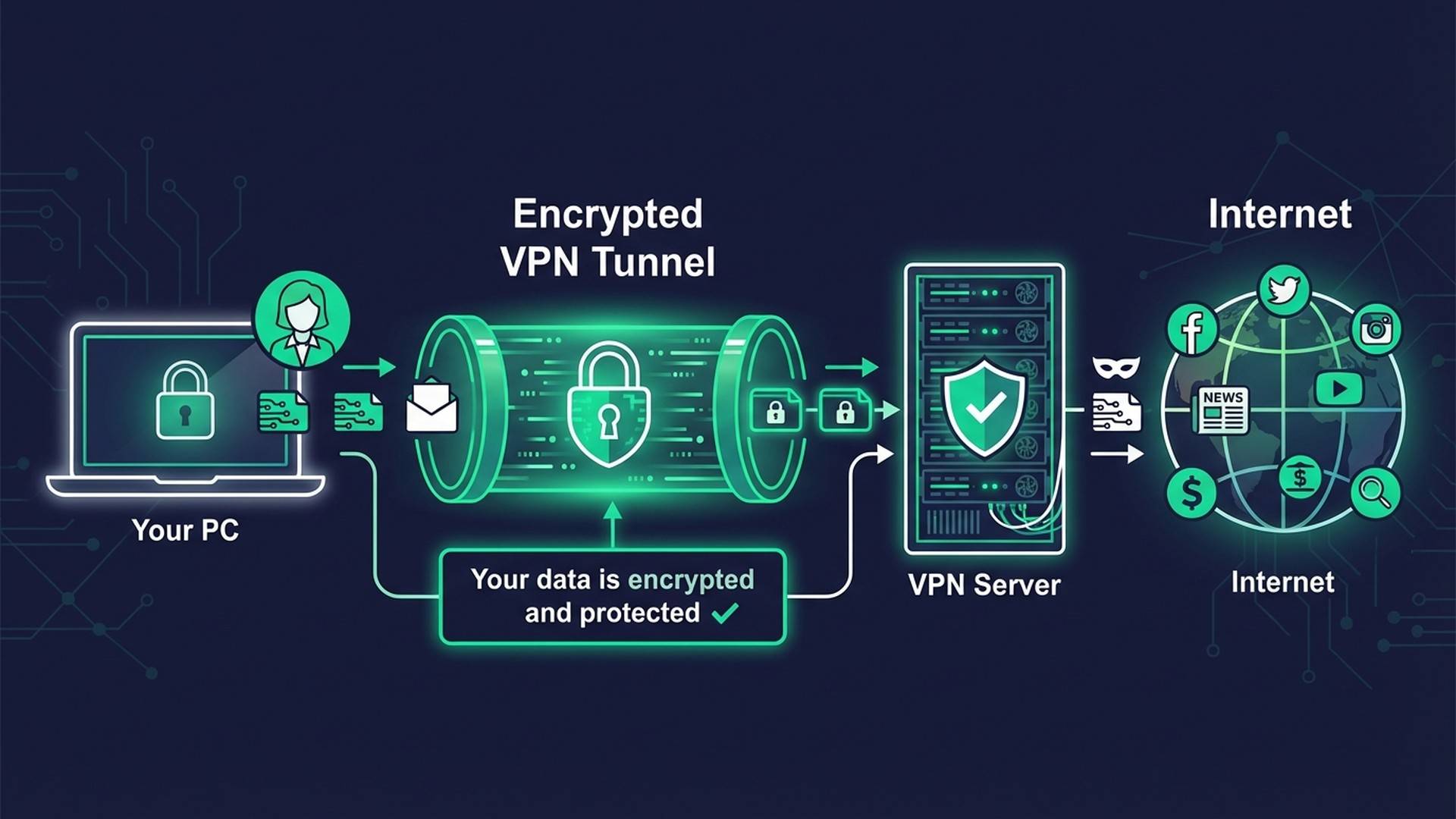
Una VPN (Virtual Private Network o Red Privada Virtual) es una tecnología que crea una conexión segura y cifrada entre tu ordenador y un servidor remoto. Cuando te conectas a través de una VPN, todo tu tráfico de internet pasa por un túnel cifrado, lo que impide que terceros puedan interceptar o leer tus datos.
Según datos recientes, más del 31% de los usuarios de internet a nivel mundial utilizan una VPN. Las razones principales son la protección de la privacidad (47% de los usuarios) y el acceso a contenido restringido geográficamente (46%). En Europa, el uso de VPN ha crecido un 15% interanual, impulsado por una mayor concienciación sobre ciberseguridad y la normativa de protección de datos del RGPD.
Como funcióna una VPN
Cuando navegas sin VPN, tu proveedor de internet (ISP) puede ver todas las páginas web que visitas, y los sitios web pueden rastrear tu dirección IP real para identificar tu ubicación. Con una VPN activa, el proceso cambia radicalmente:
- Cifrado de datos: Tu ordenador cifra todos los datos antes de enviarlos a internet, utilizando protocolos como AES-256, el mismo estándar que usan los gobiernos y las fuerzas militares.
- Túnel seguro: Los datos cifrados viajan a través de un túnel seguro hasta el servidor VPN, donde se descifran.
- Nueva identidad: El servidor VPN reenvía tu solicitud a internet con su propia dirección IP, ocultando la tuya.
- Respuesta protegida: Los datos de respuesta siguen el camino inverso, siempre protegidos por el cifrado.
Beneficios de usar una VPN
- Privacidad online: Tu ISP no puede registrar los sitios web que visitas ni vender tus datos de navegación.
- Seguridad en redes públicas: Protege tus datos cuando te conectas a Wi-Fi de aeropuertos, hoteles, cafeterías o centros comerciales.
- Acceso a contenido global: Accede a servicios de streaming, páginas web y contenidos qué están bloqueados en tu región.
- Teletrabajo seguro: Conéctate a la red de tu empresa de forma segura desde cualquier ubicación.
- Protección contra rastreo: Evita que anunciantes y sitios web rastreen tu actividad online mediante tu dirección IP.
- Prevención de censura: Accede libremente a internet en países o redes con restricciones de contenido.
Método 1: Configurar la VPN integrada de Windows
Windows 11 y Windows 10 incluyen un cliente VPN integrado que permite conectarte a servidores VPN sin necesidad de instalar software adicional. Esta opción es ideal si ya dispones de los datos de un servidor VPN proporcionado por tu empresa o por un proveedor de VPN que soporte configuración manual.
Requisitos previos
Antes de empezar, necesitarás la siguiente información de tu proveedor VPN o departamento de IT:
- Dirección del servidor VPN: La IP o nombre de dominio del servidor (por ejemplo, vpn.empresa.com).
- Tipo de protocolo VPN: IKEv2, L2TP/IPsec, PPTP o SSTP.
- Credenciales de acceso: Nombre de usuario y contraseña, certificado digital o clave precompartida.
- Configuración adicional: Posibles ajustes de proxy o DNS específicos.
Paso a paso en Windows 11
- Abre la Configuración: Pulsa
Windows + Ipara abrir la aplicación de Configuración de Windows. - Navega a VPN: Haz clic en Red e Internet en el panel izquierdo y selecciona VPN.
- Agrega una conexión VPN: Haz clic en el boton Agregar VPN.
- Configura los datos de conexión:
- Proveedor VPN: Selecciona "Windows (integrado)".
- Nombre de la conexión: Escribe un nombre descriptivo (por ejemplo, "VPN Oficina" o "VPN Personal").
- Nombre o dirección del servidor: Introduce la dirección IP o el nombre de dominio del servidor VPN.
- Tipo de VPN: Selecciona el protocolo que te haya indicado tu proveedor (IKEv2, L2TP/IPsec con clave precompartida, etc.).
- Tipo de información de inicio de sesión: Elige entre nombre de usuario y contraseña, certificado, tarjeta inteligente, etc.
- Usuario y contraseña: Introduce tus credenciales si aplica.
- Guarda la configuración: Haz clic en Guardar.
- Conéctate: De vuelta en la página VPN, verás tu nueva conexión. Haz clic en Conectar.
Paso a paso en Windows 10
- Abre la Configuración: Ve a Inicio > Configuración > Red e Internet > VPN.
- Agrega una conexión VPN: Haz clic en Agregar una conexión VPN.
- Rellena los datos: Completa los mismos campos que en Windows 11 (proveedor, nombre, servidor, protocolo y credenciales).
- Guarda y conecta: Haz clic en Guardar y luego en Conectar.
También puedes conectarte rápidamente desde la barra de tareas: haz clic en el icono de red (Wi-Fi o Ethernet), selecciona tu conexión VPN y pulsa Conectar.
Verificar la conexión VPN
Una vez conectado, puedes verificar que la VPN está funciónando correctamente:
- Indicador en la barra de tareas: En Windows 11, aparecerá un pequeño escudo azul sobre el icono de red.
- Configuración de VPN: En la página de VPN, tu conexión mostrará el estado "Conectado".
- Comprobacion de IP: Visita un sitio web como whatismyipaddress.com y verifica que muestra la dirección IP del servidor VPN, no la tuya.
Método 2: Usar una aplicación VPN de terceros
Aunque la VPN integrada de Windows cumple su función, las aplicaciónes VPN de terceros ofrecen una experiencia mucho más completa y sencilla. Son la opción preferida por la mayoría de usuarios, ya que no requieren configuración manual y ofrecen funciónes avanzadas.
Ventajas frente a la VPN integrada
- Configuración en un clic: Sin necesidad de introducir manualmente servidores, protocolos o credenciales.
- Kill switch automático: Si la conexión VPN se cae, la aplicación bloquea todo el tráfico de internet para evitar filtraciónes de datos.
- Miles de servidores: Acceso a servidores en más de 100 países para elegir la ubicación que mejor te convenga.
- Protocolos avanzados: Soporte para WireGuard y OpenVPN, que son más rápidos y seguros que los disponibles en la VPN integrada de Windows.
- Split tunneling: Elige que aplicaciónes usan la VPN y cuales se conectan directamente a internet.
- Protección contra fugas DNS: Evita que las solicitudes DNS revelen tu actividad aunque la VPN este activa.
- Interfaz intuitiva: Paneles de control visuales con mapas de servidores y estadísticas de conexión en tiempo real.
Cómo instalar y configurar CyberGhost VPN
CyberGhost VPN es una de las opciónes más populares y completas del mercado, con más de 9.900 servidores en más de 100 países y una estricta política de cero registros certificada. Sigue estos pasos para configurarlo en tu PC con Windows:
- Adquiere tu licencia: Compra tu clave de CyberGhost VPN en Licendi al mejor precio. Recibirás la clave de licencia por correo electrónico de forma inmediata.
- Crea tu cuenta: Visita el sitio web de CyberGhost y registrate utilizando tu clave de licencia.
- Descarga la aplicación: Descarga el cliente de CyberGhost VPN para Windows desde tu cuenta.
- Instala el software: Ejecuta el instalador y sigue las instrucciones en pantalla. El proceso tarda menos de 2 minutos.
- Inicia sesión: Abre la aplicación e inicia sesión con las credenciales de tu cuenta CyberGhost.
- Conéctate: Haz clic en el boton de conexión rápida para conectarte al servidor más rápido disponible, o selecciona manualmente un servidor en el pais que prefieras.
CyberGhost incluye funciónes avanzadas como kill switch automático, protección contra fugas DNS, bloqueador de anuncios y malware, y soporte para hasta 7 dispositivos simultáneos con una sola licencia.
Otras opciónes recomendadas
Además de soluciónes VPN dedicadas, muchas suites de seguridad incluyen un servicio VPN integrado como parte de su paquete de protección. Estas opciónes son ideales si buscas una solución integral que combine antivirus, firewall y VPN en una sola licencia:
- Bitdefender Premium Security: Incluye VPN ilimitada con más de 4.000 servidores en 50 países, además de antivirus, anti-phishing, gestor de contraseñas y protección de identidad. Una solución todo-en-uno desde 40 euros al ano.
- Bitdefender Ultimate Security: La suite más completa de Bitdefender, que anade monitorizacion de identidad digital y alertas de filtraciónes de datos a todas las funciónes de Premium Security. Disponible desde 54 euros.
- Kaspersky Premium: Ofrece VPN ilimitada y de alta velocidad junto con protección antivirus avanzada, gestor de contraseñas, control parental y soporte tecnico premium 24/7.
- F-Secure Freedome VPN: Solución VPN pura con enfoque en privacidad, compatible con Windows 7 en adelante. Interfaz mínimalista y conexión con un solo clic.
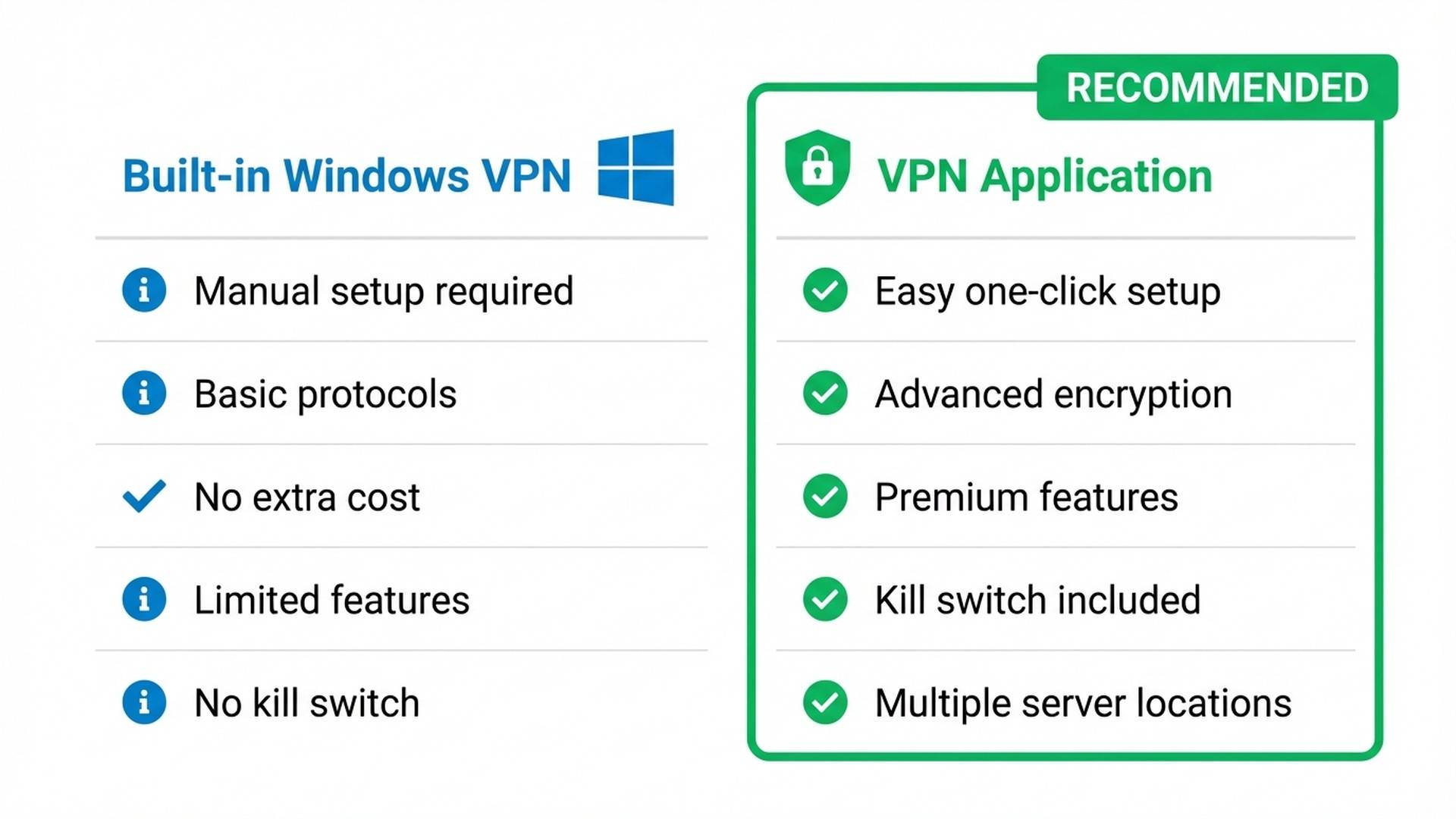
VPN integrada vs. aplicación VPN: comparativa
Para ayudarte a decidir que opción se adapta mejor a tus necesidades, aqui tienes una comparativa detallada:
| Característica | VPN integrada Windows | Aplicación VPN |
|---|---|---|
| Facilidad de uso | Configuración manual | Un clic para conectar |
| Protocolos disponibles | IKEv2, L2TP, PPTP, SSTP | WireGuard, OpenVPN, IKEv2 |
| Kill switch | No | Sí (automático) |
| Split tunneling | No | Sí |
| Servidores disponibles | Solo los que configures | Miles en 100+ países |
| Protección DNS | Limitada | Completa |
| Coste adicional | Ninguno (requiere servidor) | Licencia VPN (desde 22,99 euros) |
| Ideal para | Conexión a red corporativa | Uso general, privacidad, streaming |
Nuestra recomendación: Si necesitas una VPN para uso personal o quieres la mejor protección posible, una aplicación VPN como CyberGhost VPN o una suite de seguridad con VPN incluida como Bitdefender Premium Security son la opción más completa. La VPN integrada de Windows es una buena solución para conectarte a la red de tu empresa, pero carece de las funciónes de seguridad avanzadas que ofrecen las aplicaciónes dedicadas.
Protocolos VPN explicados
Los protocolos VPN determinan como se establece y cifra la conexión entre tu ordenador y el servidor VPN. Cada protocolo ofrece un equilibrio diferente entre velocidad, seguridad y compatibilidad. Estos son los más importantes:
- WireGuard: El protocolo más moderno y rápido. Utiliza criptografía de última generacion y ofrece velocidades superiores a las de OpenVPN con menor consumo de recursos. Disponible en la mayoría de aplicaciónes VPN de terceros. Es la mejor opción para uso general.
- OpenVPN: El estándar de la industria durante anos. Muy seguro, de código abierto y altamente configurable. Ligeramente más lento que WireGuard, pero extremadamente fiable. Compatible con prácticamente todos los proveedores VPN.
- IKEv2/IPsec: Excelente para dispositivos móviles gracias a su capacidad de reconexión rápida al cambiar de red (por ejemplo, de Wi-Fi a datos móviles). Es uno de los protocolos disponibles en la VPN integrada de Windows y ofrece buena velocidad y seguridad.
- L2TP/IPsec: Combina el túnel L2TP con el cifrado de IPsec. Es más lento que IKEv2 y menos seguro que OpenVPN, pero esta ampliamente soportado. Disponible en la VPN integrada de Windows.
- SSTP: Protocolo desarrollado por Microsoft, integrado en Windows. Utiliza cifrado SSL/TLS y funcióna bien a través de firewalls. Es una opción decente si solo necesitas conectarte desde Windows.
- PPTP: El protocolo más antiguo. Aunqué es rápido, su seguridad está comprometida y no se recomienda para uso actual. Solo deberia usarse como último recurso.
Problemas comunes y soluciónes
Si experimentas problemas al configurar o usar tu VPN en Windows, aqui tienes las soluciónes a los errores más frecuentes:
La VPN no conecta
- Verifica los datos del servidor: Comprueba que la dirección IP o el nombre de dominio del servidor VPN son correctos.
- Prueba otro protocolo: Cambia de IKEv2 a L2TP/IPsec o viceversa. Algunos protocolos pueden estar bloqueados por tu red.
- Comprueba el firewall: Asegúrate de que el Firewall de Windows no está bloqueando la conexión VPN. Puedes añadir una excepcion en Seguridad de Windows > Firewall y protección de red > Permitir una aplicación a través del firewall.
- Reinicia los servicios de red: Abre el Símbolo del sistema como administrador y ejecuta:
ipconfig /flushdnsseguido denetsh winsock reset. Reinicia el ordenador. - Actualiza Windows: Asegúrate de tener la última version de Windows 11 o Windows 10 instalada, ya que las actualizaciones incluyen correcciones de errores de red.
Conexión lenta
- Elige un servidor cercano: Cuanto más lejos este el servidor VPN, mayor sera la latencia. Selecciona un servidor en tu pais o región.
- Cambia de protocolo: WireGuard es significativamente más rápido que OpenVPN. Si tu aplicación lo soporta, cambiate a WireGuard.
- Desactiva funciónes innecesarias: El doble cifrado (Double VPN) o la conexión a través de múltiples servidores (Multi-hop) aumentan la seguridad pero reducen la velocidad.
- Comprueba tu velocidad base: La VPN no puede ser más rápida que tu conexión a internet. Prueba la velocidad sin VPN para comparar.
Error de autenticación
- Verifica tus credenciales: Comprueba que el nombre de usuario y la contraseña son correctos, prestando atencion a mayusculas y minusculas.
- Comprueba la clave precompartida: Si usas L2TP/IPsec con clave precompartida, asegúrate de qué es la correcta.
- Renueva el certificado: Si usas autenticación por certificado, verifica que el certificado no haya expirado.
- Contacta con tu proveedor: El problema puede estar en el servidor. Contacta con tu proveedor VPN o departamento de IT.
Consejos de seguridad al usar una VPN
Una VPN es una herramienta potente, pero no es una solución mágica. Sigue estos consejos para maximizar tu seguridad:
- Mantiene Windows actualizado: Las actualizaciones de seguridad corrigen vulnerabilidades que una VPN no puede proteger. Asegúrate de tener siempre la última version de Windows 11.
- Usa un antivirus junto con la VPN: Una VPN cifra tu conexión, pero no detecta malware. Complementa tu VPN con una suite de seguridad completa como Bitdefender Ultimate Security, que incluye VPN ilimitada y protección antivirus en un solo paquete.
- Activa el kill switch: Si tu aplicación VPN tiene kill switch, activalo siempre. Esta función corta la conexión a internet si la VPN se desconecta accidentalmente, evitando que tus datos queden expuestos.
- Evita VPN gratuitas: Las VPN gratuitas suelen financiarse vendiendo tus datos de navegación o mostrando publicidad invasíva. Además, suelen tener limites de velocidad y datos. Invierte en una VPN de calidad: desde solo 22,99 euros en Licendi.
- Verifica que no haya fugas: Despues de conectarte a la VPN, visita un sitio de verificación de fugas DNS (como dnsleaktest.com) para asegurarte de que tu conexión está completamente protegida.
- Usa la VPN en redes públicas: Siempre activa tu VPN cuando te conectes a redes Wi-Fi públicas en cafeterías, aeropuertos, hoteles o centros comerciales.
Preguntas frecuentes
Es legal usar una VPN en Europa?
Sí, el uso de VPN es completamente legal en todos los países de la Union Europea. De hecho, muchas empresas exigen a sus empleados que utilicen VPN para acceder a los recursos corporativos de forma segura. Lo que no es legal es utilizar una VPN para realizar actividades ilegales; la herramienta en si es perfectamente lícita.
Una VPN ralentiza mi conexión a internet?
Toda VPN introduce una pequeña reducción de velocidad debido al cifrado y al redirecciónamiento del tráfico. Sin embargo, con protocolos modernos como WireGuard y servidores de alta velocidad, la pérdida de rendimiento es mínima (generalmente entre un 5% y un 15%). En algunos casos, una VPN puede incluso mejorar la velocidad si tu ISP esta limitando cierto tipo de tráfico.
Puedo usar una VPN en varios dispositivos a la vez?
Si, la mayoría de proveedores VPN permiten conexiónes simultáneas en múltiples dispositivos con una sola licencia. Por ejemplo, CyberGhost VPN permite hasta 7 dispositivos simultáneos. Las suites de seguridad como Bitdefender Premium Security cubren hasta 25 dispositivos con sus planes más amplios.
Windows tiene una VPN integrada gratuita?
Windows incluye un cliente VPN integrado, pero no proporciona ningun servidor VPN gratuito. Necesitaras los datos de un servidor VPN (proporcionado por tu empresa, universidad o un servicio VPN de pago) para poder conectarte. El cliente integrado es simplemente la herramienta de conexión, no un servicio VPN completo.
Qué diferencia hay entre una VPN y un proxy?
Un proxy solo redirige el tráfico de una aplicación específica (generalmente el navegador), mientras que una VPN cifra y redirige todo el tráfico de tu ordenador. Además, las VPN ofrecen cifrado de extremo a extremo que los proxies no proporcionan. Para una protección completa, siempre es preferible una VPN.
Conclusión
Configurar una VPN en Windows es un proceso sencillo que puede marcar una gran diferencia en tu seguridad y privacidad online. Ya sea que optes por la VPN integrada de Windows para conectarte a la red de tu empresa o por una aplicación VPN completa para proteger toda tu navegación, lo importante es dar el paso y empezar a proteger tu conexión.
Para la mayoría de usuarios, una aplicación VPN de terceros ofrece la mejor combinacion de fácilidad de uso, seguridad y funciónalidades. Si además eliges una suite de seguridad que incluya VPN, como Bitdefender Premium Security o Kaspersky Premium, obtendras protección integral contra todas las amenazas online.