ES
ES EN
EN  FR
FR  DE
DE  IT
IT  PT
PT 

Guía de migración de Microsoft Office 2010
La suite de productividad Microsoft Office ha acompañado a millones de usuarios durante décadas. Sin embargo, mantener versiones demasiado antiguas supone un riesgo creciente. Esta guía exhaustiva está pensada para usuarios particulares, pequeñas y medianas empresas (pymes) y responsables de TI que desean planificar y ejecutar una transición segura y efectiva desde Microsoft Office 2010 hacia las versiones más actuales: Office 2019, Office 2021 y Office 2024. A lo largo de la guía se presentan los motivos para actualizar, las novedades de cada versión, requisitos técnicos, pasos de migración y consejos prácticos.
Por qué migrar desde Office 2010
Fin de soporte y riesgos de seguridad
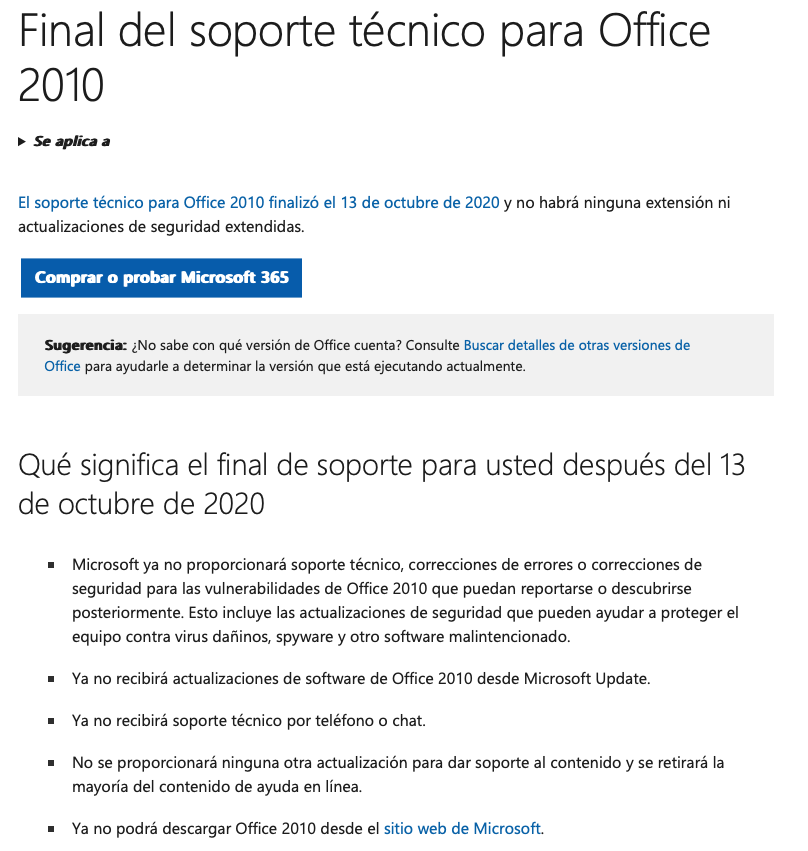
Microsoft dio por finalizado el soporte extendido de Office 2010 el 13 de octubre de 2020. Desde entonces, ya no se publican actualizaciones de seguridad, correcciones de errores ni asistencia técnica.
La página oficial de Microsoft advierte que, una vez finalizado el soporte, los usuarios dejan de recibir actualizaciones del producto, contenido de ayuda y descargas de instalación. Esto implica que cualquier vulnerabilidad descubierta después de esa fecha queda sin parchear, exponiendo los equipos a malware, ransomware o ataques de phishing.
Compatibilidad y funcionalidad
Ejecutar software de oficina de hace quince años genera problemas de compatibilidad con sistemas operativos modernos y nuevos formatos de archivos. Documentos creados en Office 2010 pueden abrirse en versiones nuevas, pero las funciones recientes (coautoría en tiempo real, fórmulas dinámicas o comentarios modernos) no están disponibles. Además, muchos complementos y add‑ins actuales ya no son compatibles con Office 2010.
Rendimiento y productividad
Las aplicaciones más antiguas no aprovechan mejoras en hardware moderno y sistemas operativos de 64 bits. La interfaz de 2010, aunque familiar, no incluye mejoras en accesibilidad, ni las optimizaciones de rendimiento implementadas en ediciones posteriores. Permanecer en una versión obsoleta limita la productividad individual y la colaboración dentro de organizaciones.
Cumplimiento normativo
Regulaciones como RGPD (Reglamento General de Protección de Datos) requieren que las organizaciones protejan adecuadamente los datos personales. Ejecutar software sin actualizaciones de seguridad puede contravenir obligaciones legales. Actualizar a una versión con soporte vigente ayuda a demostrar diligencia razonable y cumplimiento normativo.
Visión general de las versiones 2019, 2021 y 2024
Office 2019
Office 2019 es la última edición de licencia perpetua lanzada antes de la generación 2021. Destaca por ser un producto de pago único (sin suscripción) enfocado a usuarios y empresas que necesitan aplicaciones de escritorio y no requieren actualizaciones continuas. Sus programas principales (Word, Excel, PowerPoint y Outlook) se han modernizado respecto a 2010, aunque carecen de algunas funciones colaborativas. Según un comparativo, Office 2019 no incluye la coautoría en tiempo real y carece de la integración nativa con Microsoft Teams. Su soporte mainstream finaliza en octubre de 2025.
Office 2021
Microsoft lanzó Office 2021 en octubre de 2021 como sucesor de 2019. Mantiene la modalidad de licencia perpetua pero incorpora funciones presentes en Microsoft 365, como la colaboración en tiempo real, integración con Teams y mejoras importantes en Word y Excel. Word ofrece herramientas de concentración como Line Focus, mientras que Excel incorpora funciones XLOOKUP y matrices dinámicas. Estas características mejoran la colaboración y el análisis de datos. Office 2021 seguirá recibiendo actualizaciones de seguridad durante varios años; su ciclo de soporte se extiende al menos hasta 2026.
Office 2024
Office 2024 es la versión de escritorio más reciente en el momento de escribir esta guía. Introduce la interfaz «Fluent UI» modernizada, con cinta de opciones más fluida, bordes redondeados y una experiencia visual unificada. Incluye mejoras de rendimiento que permiten arranques más rápidos y un procesamiento más suave. Las aplicaciones incorporan funciones avanzadas: Excel añade más herramientas de análisis de datos (TEXTSPLIT, VSTACK, TOROW, WRAPCOLS, inserción de imágenes en celdas); Word mejora la revisión de documentos, los comentarios modernos y el soporte de ODF 1.4; PowerPoint ofrece Cameo (inserción de vídeo en directo) y un estudio de grabación más robusto. Office 2024 se integra estrechamente con OneDrive y Teams, facilitando la coautoría en tiempo real y el uso compartido. Aunque mantiene opciones de compra única, algunos precios para empresas han aumentado hasta un 10 %.
Compatibilidad de hardware y sistemas operativos
Actualizar de Office 2010 implica verificar que los equipos cumplan los requisitos de las versiones nuevas. A continuación se presentan los requisitos principales para Windows y macOS.
Office 2019
Windows:
- Sistema operativo: Windows 10 o Windows Server 2019.
- Procesador: CPU de doble núcleo a 1,6 GHz o superior.
- Memoria RAM: 4 GB (2 GB para versiones de 32 bits).
- Almacenamiento: 4 GB de espacio libre.
- Gráficos: Tarjeta compatible con DirectX 9 y controlador WDDM 2.0 (o WDDM 1.3 en Windows 10); para funciones gráficas avanzadas como Skype for Business se requiere una GPU con al menos 128 MB.
- Resolución: Pantalla con al menos 1280 × 768 píxeles.
Mac:
- Sistema operativo: Las tres versiones más recientes de macOS (macOS Monterey, Ventura y versiones posteriores para 2024).
- Procesador: Procesador Intel o Apple silicon.
- Memoria: 4 GB de RAM.
- Almacenamiento: 10 GB de espacio disponible en disco duro o SSD.
- Resolución: Al menos 1280 × 800 píxeles.
Office 2021
Windows:
- Sistema operativo: Windows 10 o Windows Server 2019.
- Procesador: CPU de 1,1 GHz o más rápido con dos núcleos.
- Memoria: 4 GB de RAM.
- Almacenamiento: 4 GB de espacio libre.
- Gráficos: DirectX 9 con controlador WDDM 2.0.
- Pantalla: Mínimo 1280 × 768; se requiere 64 bits para resoluciones 4K.
Mac:
- Sistema operativo: Las tres versiones más recientes de macOS.
- Procesador: Intel o Apple silicon.
- Memoria: 4 GB de RAM.
- Almacenamiento: 10 GB de espacio libre en disco.
- Resolución: 1280 × 768 píxeles o superior.
Office 2024
Las especificaciones mínimas y recomendadas son más exigentes para aprovechar las nuevas características.
Requisitos mínimos (Windows):
- Sistema operativo: Windows 10 de 64 bits o posterior.
- Procesador: Doble núcleo a 1,6 GHz.
- Memoria: 4 GB de RAM.
- Almacenamiento: 4 GB de espacio libre.
- Gráficos: DirectX 9 con controlador WDDM 2.0.
- Resolución: 1280 × 768.
Requisitos recomendados (Windows):
- Sistema operativo: Windows 11.
- Procesador: Quad-core a 2 GHz.
- Memoria: 8 GB de RAM.
- Almacenamiento: SSD con al menos 10 GB libres.
- Gráficos: GPU compatible con DirectX 12.
- Resolución: Pantalla Full HD.
Requisitos mínimos (macOS):
- Sistema operativo: macOS Monterey o posterior.
- Procesador: Intel Core i5 o Apple M1.
- Memoria: 4 GB de RAM.
- Almacenamiento: 10 GB libres.
- Resolución: 1280 × 800.
Requisitos recomendados (macOS):
MacOS Ventura, procesador Apple M1/M2, 8 GB de RAM y 15 GB de espacio en SSD.
Importancia de la compatibilidad
La verificación de requisitos no sólo garantiza que Office funcione, sino que influye en el rendimiento y la longevidad de los equipos. Un artículo destaca que cumplir solo los requisitos mínimos puede llevar a un funcionamiento lento y problemas de estabilidad; además, utilizar un sistema operativo desactualizado incrementa los riesgos de seguridad y reduce la vida útil del dispositivo. Para organizaciones, la migración puede ser el momento ideal para renovar hardware obsoleto o considerar sistemas operativos modernos como Windows 11.
Tabla comparativa de características clave
La siguiente tabla resume diferencias relevantes entre Office 2019, 2021 y 2024 en cuanto a licenciamiento, soporte, novedades, integración con la nube y requisitos.
| Característica | Office 2019 | Office 2021 | Office 2024 |
|---|---|---|---|
| Modelo de licencia | Licencia perpetua (compra única) | Licencia perpetua | Licencia perpetua o suscripción; precios ligeramente más altos para empresas |
| Ciclo de soporte | Soporte mainstream hasta oct 2025 | Soporte hasta 2026 o más | Soporte hasta la siguiente versión (al menos 2029) |
| Compatibilidad con sistemas | Windows 10/Server 2019, macOS recientes | Windows 10/Server 2019, macOS recientes | Windows 10 (64 bits) o 11 y macOS Monterey o posterior |
| Funciones nuevas destacadas | Pocas respecto a 2016; no incluye coautoría en tiempo real ni Teams | Coautoría, Line Focus, XLOOKUP, matrices dinámicas en Excel | Interfaz Fluent, funciones TEXTSPLIT, VSTACK, TOROW, Cameo, grabación avanzada, ODF 1.4 |
| Rendimiento | Mejor que 2010 pero limitado | Mejoras de eficiencia; apertura y guardado más rápidos | Arranque más rápido y operación más fluida |
| Integración con la nube | Sin integración nativa; se basa en OneDrive opcional | Integración con OneDrive y Teams para coautoría | Integración profunda con OneDrive/Teams, colaboración en tiempo real y comentarios modernos |
| Seguridad | Actualizaciones limitadas; finaliza en 2025 | Ciclo de soporte más largo; cifrado mejorado | Avances en cifrado, control granular y auditoría |
| Requisitos mínimos recomendados | 1,6 GHz, 4 GB RAM, Windows 10 | 1,1 GHz, 4 GB RAM, Windows 10 | 64 bits, 1,6 GHz (mín.), 4 GB RAM; recomendado 8 GB RAM y Windows 11 |
| Foco de usuario | Organizaciones conservadoras que desean evitar la suscripción | Usuarios que quieren nuevas funciones sin subscripción | Organizaciones y usuarios que desean el último conjunto de características y mejor integración con Microsoft 365 |
Pasos recomendados para la migración
Una transición exitosa desde Office 2010 requiere planificación y ejecución cuidadosa. A continuación se describen las etapas sugeridas para minimizar riesgos.
1. Evaluar la infraestructura y planificar
Inventario y compatibilidad: El primer paso consiste en analizar el parque informático y el software instalado. Un artículo de Brytesoft recomienda evaluar el hardware, sistema operativo y aplicaciones existentes para detectar incompatibilidades. Compruebe la versión de Windows/macOS, la capacidad de almacenamiento, la memoria y la compatibilidad con los requisitos de Office 2019/2021/2024. Las macros y add‑ins personalizados deben probarse en entornos de prueba para asegurar su funcionamiento en la nueva versión.
Planificación y cronograma: Defina un calendario realista que considere el tiempo necesario para preparar los equipos, realizar copias de seguridad, instalar el nuevo software y capacitar a los usuarios. La planificación debe incluir la asignación de recursos (personal, presupuesto, licencias) y la priorización de departamentos o equipos críticos. Para pymes, puede ser útil dividir el proceso en lotes para evitar interrupciones en la actividad.
2. Respaldar datos y preparar la migración
Copia de seguridad (backup): Antes de instalar una nueva versión, respalde todos los datos esenciales, incluyendo documentos, plantillas, macros y correos electrónicos de Outlook. Los expertos enfatizan la importancia de “hacer copias de seguridad, copias de seguridad, copias de seguridad” para evitar la pérdida de información. Para Outlook, exporte los archivos .pst; un hilo de preguntas y respuestas de Microsoft subraya que las nuevas versiones suelen detectar automáticamente las cuentas y archivos .pst, pero conservar una copia permite restaurar en caso de errores.
Verificar compatibilidad de macros y complementos: Muchas organizaciones utilizan macros de VBA o complementos de terceros para automatizar procesos. Antes de migrar, pruebe estas soluciones en la versión de destino. Algunas funciones pueden requerir refactorización debido a cambios en los objetos de programación. En casos complejos, considere mantener una máquina virtual con Office 2010 para compatibilidad puntual.
Evaluar conversión de archivos: Documentos antiguos (.doc, .xls, .ppt) funcionan en versiones actuales en modo de compatibilidad, pero no aprovechan las nuevas funciones. Un artículo advierte que la conversión masiva de documentos puede generar problemas de formato y consume tiempo; por ello se recomienda convertirlos solo cuando sea necesario y siempre trabajar con copias de seguridad.
3. Realizar pruebas piloto
Antes de desplegar la nueva suite a toda la organización, se recomienda un programa piloto. Según Brytesoft, la migración debe implementarse de forma gradual, empezando por un pequeño grupo de usuarios o un departamento. La fase piloto permite detectar problemas de compatibilidad, medir el impacto en el rendimiento y recoger comentarios de los usuarios sobre la nueva interfaz y funcionalidades. Ajuste los procedimientos con base en estas pruebas.
4. Desplegar la nueva versión
Adquisición de licencias: Adquiera las licencias apropiadas (perpetuas o suscripción de Microsoft 365). Las licencias modernas suelen asociarse a una cuenta Microsoft; verifique las claves y actívelas en el momento oportuno.
Instalación: Para usuarios individuales, la instalación se realiza mediante un instalador descargado desde la página de Microsoft o un medio físico. Durante el proceso, se puede optar por mantener la configuración existente; los instaladores de Office 2019 y 2021 permiten conservar preferencias y cuentas de correo. Aunque es posible mantener Office 2010 instalado, se recomienda desinstalarlo tras la migración para evitar conflictos.
Configuración inicial: Una vez instalado, abra cada aplicación para permitir que cargue los complementos y actualice el esquema de archivos. Outlook detectará las cuentas existentes y encontrará los archivos .pst de forma automática. En caso de que no se importen los datos, utilice la opción de “Abrir y exportar” en Outlook para apuntar al archivo .pst respaldado. Para usuarios que migran a Office 2021 o 2024, será necesario iniciar sesión con una cuenta de Microsoft o cuenta corporativa para habilitar la sincronización con OneDrive/SharePoint.
Actualización de controles de seguridad: Configure la nueva suite para que reciba las actualizaciones automáticas de seguridad. Active la vista protegida para documentos descargados y ajuste las configuraciones de macro según la política de la organización.
5. Verificación y validación
Tras la instalación, realice pruebas para verificar que todas las aplicaciones funcionen correctamente y que los documentos se abran sin fallos. Compruebe especialmente:
- Apertura y guardado de archivos de Word, Excel y PowerPoint.
- Funcionamiento de macros y complementos.
- Flujo de correos electrónicos y sincronización de calendarios en Outlook.
- Acceso a OneDrive o SharePoint y coautoría en tiempo real (para 2021 y 2024).
Realice una revisión de rendimiento para asegurarse de que el hardware cumple con las expectativas. Si surgen problemas de lentitud, considere ampliar la memoria RAM o migrar a un equipo con SSD.
6. Formación y adopción
La resistencia al cambio puede ser un obstáculo, sobre todo en empresas que han usado la misma interfaz durante años. Brytesoft señala que un plan de comunicación y formación es esencial para asegurar la adopción de Office 2024. Implemente sesiones de capacitación, guías de usuario, webinars y espacios para preguntas. Utilice incentivos para motivar a los empleados a adoptar las nuevas herramientas y reciba retroalimentación continua para ajustar el proceso.
7. Gestión continua
Una vez concluida la migración, establezca un plan de mantenimiento. Asegure que los equipos reciban actualizaciones de seguridad y consideren la evolución a Microsoft 365 u otra versión en el futuro. Monitoree el uso de licencias y la participación en herramientas colaborativas. Para administradores, mantenga un registro de macros migradas, complementos compatibles y políticas de seguridad.
Consejos específicos para distintos tipos de usuarios
Usuarios individuales y autónomos
- Elegir la versión adecuada: Si trabaja de forma independiente y busca un pago único, Office 2019 sigue siendo una opción válida hasta 2025. Sin embargo, si colabora con clientes o colegas en tiempo real y desea las nuevas funciones de Excel y Word, elija Office 2021 o 2024.
- Preparar la PC o Mac: Compruebe la memoria y el espacio disponible. Considere actualizar a Windows 10/11 o la última versión de macOS para asegurar compatibilidad.
- Gestionar archivos personales: Organice sus documentos antes de la migración. Clasifique proyectos antiguos y determine cuáles necesita convertir al nuevo formato. Respalde fotografías y correos importantes.
- Explorar nuevas funciones: Aprenda las características nuevas como XLOOKUP, matrices dinámicas, comentarios modernos y coautoría. Aproveche OneDrive para sincronizar archivos entre dispositivos.
Pequeñas y medianas empresas (pymes)
- Planificación por fases: Divida la migración por departamentos o grupos para minimizar interrupciones. Los equipos que dependan menos de macros pueden migrar primero.
- Presupuesto y licencias: Evalúe si una suscripción Microsoft 365 puede ser más rentable a largo plazo (actualizaciones continuas) o si conviene una compra perpetua. Recuerde que Office 2024 puede tener un incremento de precio para organizaciones.
- Políticas de seguridad: Defina configuraciones de macros y uso de complementos. Active funciones de seguridad avanzadas como las disponibles en Office 2024 (cifrado mejorado, control granular y auditorías).
- Formación de empleados: Programe sesiones de capacitación para mostrar la nueva interfaz y las funcionalidades de colaboración. Incentive el uso de Teams y OneDrive para mejorar la comunicación interna.
- Soporte técnico: Asigne un responsable de TI o contrate un proveedor para resolver problemas durante la transición. Documente los procedimientos para futuras reinstalaciones.
Administradores de TI
- Análisis detallado de compatibilidad: Realice inventarios de hardware y software. Identifique equipos obsoletos y planifique actualizaciones. Verifique la compatibilidad de complementos, plantillas y macros; replantee soluciones que utilicen API depreciadas.
- Desarrollo de procedimientos de migración: Documente cada paso: backup, desinstalación de versiones antiguas, instalación de nuevas versiones, configuración de políticas. Defina scripts de instalación automatizada (por ejemplo, mediante Microsoft Endpoint Configuration Manager) para agilizar el despliegue en múltiples equipos.
- Comunicación y soporte: Coordine con departamentos para programar pruebas piloto y formaciones. Establezca un canal de soporte para preguntas y problemas. Brytesoft recomienda ofrecer incentivos y un plan de gestión del cambio.
- Monitorización post‑migración: Configure herramientas de seguimiento para monitorizar el uso de licencias, el rendimiento de las aplicaciones y los incidentes de seguridad. Aplique actualizaciones y parches de forma regular.
- Planificación futura: Las tecnologías evolucionan rápidamente; considere una transición a Microsoft 365 Apps para obtener actualizaciones permanentes o, al menos, prepare el escenario para la siguiente versión de Office después de 2024.
Beneficios adicionales de las versiones recientes
Además de resolver problemas de seguridad y compatibilidad, las versiones 2019, 2021 y 2024 aportan mejoras que pueden incrementar la productividad:
Colaboración y coautoría
Desde Office 2021, los usuarios pueden coeditar documentos en tiempo real en Word, Excel y PowerPoint, similar a la experiencia de Microsoft 365. Además, la integración con Microsoft Teams permite iniciar chats o reuniones directamente desde las aplicaciones. Office 2024 refuerza esta colaboración con comentarios modernos y sincronización más rápida.
Análisis de datos y funciones avanzadas
Excel 2021 introdujo XLOOKUP y matrices dinámicas, lo que simplifica el análisis de datos. Excel 2024 va más allá con funciones TEXTSPLIT, VSTACK, TOROW, WRAPCOLS e inserción de imágenes en celdas. Estas herramientas permiten crear fórmulas potentes con menos esfuerzo.
Presentaciones y comunicación
PowerPoint 2024 incorpora Cameo, que permite insertar un vídeo en vivo desde la cámara del usuario dentro de las diapositivas, y un estudio de grabación para crear presentaciones narradas. Además, se añaden subtítulos en tiempo real que mejoran la accesibilidad.
Productividad y accesibilidad
Office 2024 incluye mejoras en la accesibilidad: herramientas para revisar la inclusión de títulos, descripción alternativa para imágenes, compatibilidad con lectores de pantalla y un modo de lectura más amigable. Además, el rendimiento general se optimiza gracias a códigos más eficientes, reduciendo tiempos de apertura y cierres inesperados.
Seguridad y control
Las versiones recientes incorporan cifrado avanzado, control granular de permisos, gestión de derechos digitales y registros de auditoría. Estas herramientas facilitan a las organizaciones cumplir requisitos legales y proteger información sensible.
Consideraciones sobre licenciamiento y costes
La elección entre licencias perpetuas (Office 2019/2021/2024) y suscripciones (Microsoft 365) depende de necesidades y presupuesto. Las licencias perpetuas suponen un pago único y permiten utilizar la versión indefinidamente, pero no reciben nuevas funciones; solamente se aplican actualizaciones de seguridad durante el ciclo de soporte. Microsoft 365 Apps, en cambio, ofrece actualizaciones continuas y servicios en la nube, pero requiere un pago recurrente. Para empresas con muchos usuarios, Microsoft 365 puede representar un ahorro y una mayor flexibilidad; para particulares o pymes con presupuesto ajustado y necesidades básicas, una compra perpetua puede ser suficiente.
Office 2024 mantiene la opción de licencia perpetua, pero los precios comerciales aumentaron aproximadamente un 10 % para algunas ediciones. Las versiones para consumidores mantienen un precio similar al de 2021. Analice el coste a largo plazo y considere que las licencias perpetuas deben renovarse cuando finalice el soporte.
Preguntas frecuentes y problemas habituales
¿Es posible actualizar directamente de Office 2010 a Office 2024?
Sí. Puede adquirir una licencia de Office 2024 e instalarla directamente. Es recomendable desinstalar Office 2010 después para evitar conflictos. El instalador detectará los documentos de Office 2010 y los abrirá en modo de compatibilidad. Recuerde realizar una copia de seguridad de datos antes de comenzar.
¿Se perderán mis configuraciones y cuentas de Outlook?
Durante la instalación de Office 2019 o 2021, existe la opción de conservar configuraciones y preferencias. Las nuevas versiones generalmente detectan las cuentas de correo existentes y los archivos .pst. Sin embargo, siempre haga una copia de seguridad de sus correos y reglas en caso de que algo falle.
¿Puedo mantener Office 2010 y 2021 instalados en el mismo equipo?
Es técnicamente posible instalar dos versiones en paralelo, pero Microsoft no lo recomienda. Ejecutar versiones simultáneas puede causar conflictos con las asociaciones de archivos, complementos y actualizaciones. Lo ideal es desinstalar la versión antigua tras confirmar que todos los datos funcionan correctamente en la nueva.
¿Qué pasa con las macros y complementos personalizados?
Las macros de VBA y complementos pueden requerir ajustes para funcionar en versiones nuevas. Pruebe todos los scripts en un entorno de prueba antes de la migración. Algunos complementos no compatibles deberán reemplazarse por versiones actualizadas o alternativas.
¿Necesito conexión a Internet permanente?
Las licencias perpetuas de Office 2019, 2021 y 2024 funcionan sin conexión, aunque se requiere acceso a Internet durante la activación y las actualizaciones de seguridad. Si utiliza la coautoría en tiempo real, Teams o OneDrive, es necesaria la conexión a Internet.
Conclusión
Migrar desde Microsoft Office 2010 a versiones más recientes no es solo una cuestión de novedad: es una necesidad para garantizar seguridad, compatibilidad y productividad. El fin de soporte de 2010 dejó a los usuarios sin parches, actualizaciones ni asistencia, lo que los expone a vulnerabilidades y problemas de rendimiento. Office 2019 ofrece una transición segura para quienes no desean suscripciones, pero carece de algunas funciones colaborativas; Office 2021 añade coautoría, nuevas fórmulas y mejoras de rendimiento; Office 2024 renueva la interfaz, optimiza la integración con la nube y amplía las capacidades de análisis y colaboración.
La clave para una migración exitosa reside en planificar, realizar copias de seguridad y probar en un entorno controlado. Adoptar las versiones más recientes no solo elimina riesgos de seguridad, sino que también brinda herramientas modernas que potencian la eficiencia y la colaboración. Los responsables de TI deben liderar el proceso, capacitar a los usuarios y asegurar que la organización aproveche al máximo las nuevas funciones. Para usuarios particulares y pymes, el esfuerzo de actualizar se ve recompensado por una experiencia de trabajo más fluida, segura y acorde con los tiempos.