ES
ES EN
EN  FR
FR  DE
DE  IT
IT  PT
PT 

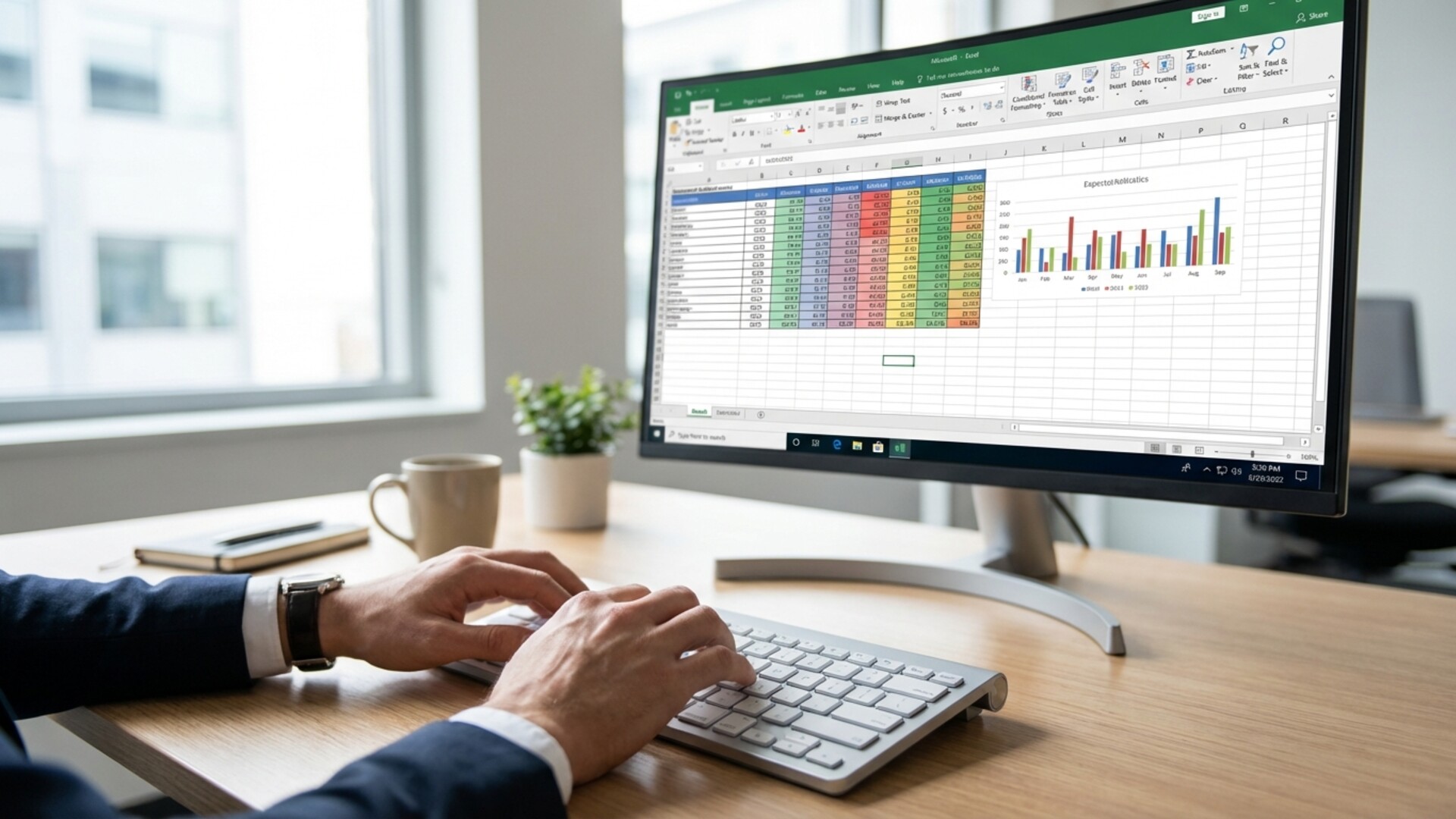
Guia Completa de Atajos de Teclado en Excel
Dominar los atajos de teclado en Microsoft Excel puede transformar radicalmente tu productividad. Si pasas horas trabajando con hojas de calculo, cada segundo cuenta. Los profesionales que utilizan atajos de teclado de forma habitual pueden completar tareas hasta un 30% mas rapido que quienes dependen exclusivamente del raton. En esta guia exhaustiva, te presentamos mas de 150 combinaciones de teclas que te convertiran en un verdadero experto en Excel.
Ya seas un analista financiero, un gestor de proyectos, un estudiante o simplemente alguien que necesita organizar datos de forma eficiente, los atajos de teclado son una habilidad fundamental que debes dominar. A lo largo de este articulo, exploraremos desde los comandos mas basicos hasta las combinaciones avanzadas que utilizan los usuarios profesionales.
Esta guia esta organizada por categorias para facilitar tu aprendizaje. Te recomendamos marcar esta pagina en tus favoritos y consultarla cada vez que necesites recordar un atajo especifico. Con la practica constante, estos comandos se convertiran en parte natural de tu flujo de trabajo.
Por que los atajos de teclado son esenciales en Excel
Antes de sumergirnos en la lista completa de atajos, es importante entender por que dedicar tiempo a aprenderlos representa una inversion inteligente. Segun estudios de productividad laboral, los trabajadores de oficina pasan un promedio de 8 horas semanales utilizando hojas de calculo. Reducir el tiempo de cada operacion, aunque sea en fracciones de segundo, se traduce en horas ahorradas al mes.
Los beneficios principales de usar atajos de teclado incluyen:
- Mayor velocidad de trabajo: Ejecutar comandos sin mover la mano del teclado al raton elimina interrupciones en el flujo de trabajo. Un estudio de la Universidad de Bryn Mawr demostro que los usuarios que dominan atajos de teclado completan tareas de oficina un 25% mas rapido que quienes usan principalmente el raton.
- Menor fatiga fisica: Reducir el uso del raton disminuye el riesgo de lesiones por esfuerzo repetitivo como el sindrome del tunel carpiano. Los ergonomistas recomiendan minimizar los movimientos repetitivos entre teclado y raton para prevenir molestias musculoesqueleticas.
- Mayor precision: Los atajos ejecutan comandos exactos sin riesgo de hacer clic en el lugar equivocado. Esto es especialmente importante cuando trabajas con grandes conjuntos de datos donde un error de seleccion puede tener consecuencias significativas.
- Aspecto profesional: Dominar atajos demuestra competencia tecnica en entornos laborales. Durante presentaciones o trabajo colaborativo, usar atajos proyecta una imagen de expertise y eficiencia.
- Menor distraccion: Al no tener que buscar opciones en menus, mantienes la concentracion en la tarea que estas realizando. Esto mejora la calidad del trabajo y reduce los errores por distraccion.
Para aprovechar al maximo Excel y sus funcionalidades, es recomendable contar con una licencia oficial de Microsoft Excel, que garantiza acceso a todas las caracteristicas y actualizaciones de seguridad.
Atajos de navegacion fundamentales
La navegacion eficiente por las hojas de calculo es la base de cualquier trabajo en Excel. Estos atajos te permiten moverte rapidamente entre celdas, hojas y libros de trabajo sin necesidad de usar el raton. Dominar estos comandos es el primer paso para convertirte en un usuario avanzado.
Movimiento basico entre celdas
Los atajos de movimiento son probablemente los que usaras con mayor frecuencia. Aprenderlos bien te ahorrara incontables horas a lo largo de tu carrera profesional:
- Flechas de direccion: Mueven una celda en la direccion indicada. Es el movimiento mas basico pero fundamental.
- Ctrl + Flecha derecha/izquierda: Salta al borde del rango de datos actual en direccion horizontal. Extremadamente util para navegar por tablas grandes.
- Ctrl + Flecha arriba/abajo: Salta al borde del rango de datos actual en direccion vertical. Combinado con el anterior, permite moverte instantaneamente a cualquier esquina de tus datos.
- Ctrl + Inicio: Te lleva directamente a la celda A1. Perfecto para volver al inicio de tu hoja rapidamente.
- Ctrl + Fin: Te posiciona en la ultima celda con datos de la hoja. Ideal para verificar la extension de tus datos.
- Page Up / Page Down: Desplaza una pantalla completa hacia arriba o abajo. Util para revisar datos visualmente.
- Alt + Page Up / Page Down: Desplaza una pantalla hacia la izquierda o derecha. Complementa la navegacion vertical.
- Ctrl + Backspace: Desplaza la vista para mostrar la celda activa si esta fuera de pantalla.
Navegacion entre hojas y libros
Cuando trabajas con multiples hojas dentro de un libro o con varios archivos simultaneamente, estos atajos son indispensables para mantener un flujo de trabajo agil:
- Ctrl + Page Up: Cambia a la hoja anterior dentro del mismo libro. Perfecto para alternar entre hojas relacionadas.
- Ctrl + Page Down: Cambia a la siguiente hoja dentro del mismo libro.
- Ctrl + Tab: Alterna entre libros de Excel abiertos. Muy util cuando trabajas con datos de multiples fuentes.
- Ctrl + Shift + Tab: Alterna entre libros en direccion opuesta.
- Ctrl + F6: Cambia a la siguiente ventana de libro abierto.
- Alt + Tab: Alterna entre todas las aplicaciones abiertas en Windows. No es exclusivo de Excel pero es esencial para la productividad general.
Ir a ubicaciones especificas
Estos atajos te permiten saltar directamente a cualquier ubicacion de tu hoja de calculo:
- Ctrl + G o F5: Abre el cuadro de dialogo "Ir a", permitiendote navegar a cualquier celda o rango especifico. Tambien da acceso a opciones especiales como seleccionar celdas con formulas o comentarios.
- Ctrl + F: Abre el cuadro de busqueda para encontrar texto o valores. Soporta busquedas en toda la hoja o libro.
- Ctrl + H: Abre el cuadro de buscar y reemplazar. Indispensable para modificaciones masivas de datos.
- Cuadro de nombres + Enter: Escribir una referencia de celda en el cuadro de nombres y presionar Enter te lleva directamente a esa ubicacion.

Atajos de seleccion de celdas y rangos
Seleccionar datos de forma precisa es fundamental para realizar operaciones de edicion, formato o analisis. Excel ofrece multiples formas de seleccionar celdas que van mucho mas alla del simple clic y arrastrar. Dominar estas tecnicas te permitira trabajar con grandes conjuntos de datos de manera eficiente.
Seleccion basica
- Shift + Flechas: Extiende la seleccion una celda en la direccion indicada. La base de toda seleccion con teclado.
- Ctrl + Shift + Flechas: Extiende la seleccion hasta el borde del rango de datos. Combina navegacion y seleccion en un solo comando.
- Ctrl + Shift + Inicio: Selecciona desde la celda actual hasta A1. Util para seleccionar todo lo anterior a tu posicion actual.
- Ctrl + Shift + Fin: Selecciona desde la celda actual hasta la ultima celda con datos.
- Ctrl + A: Selecciona todo el rango de datos actual. Presionado dos veces, selecciona toda la hoja. Es uno de los atajos mas versatiles.
- Ctrl + Espacio: Selecciona la columna completa de la celda activa.
- Shift + Espacio: Selecciona la fila completa de la celda activa.
- Ctrl + Shift + Espacio: Selecciona toda la hoja de calculo.
Seleccion avanzada
- Ctrl + Shift + *: Selecciona la region actual alrededor de la celda activa. Esta region esta definida por filas y columnas vacias que actuan como limites.
- Ctrl + . (punto): Mueve entre las esquinas de una seleccion rectangular. Util para verificar los limites de tu seleccion.
- Shift + F8: Activa el modo de seleccion multiple, permitiendo agregar rangos no contiguos a tu seleccion actual.
- Ctrl + clic: Agrega celdas individuales o rangos a la seleccion actual. Perfecto para selecciones discontinuas.
- Shift + clic: Extiende la seleccion desde la celda activa hasta la celda donde haces clic.
Atajos de formato y estilo
El formato adecuado hace que tus hojas de calculo sean mas legibles y profesionales. Estos atajos te permiten aplicar estilos rapidamente sin necesidad de acceder a los menus. Un buen formato no solo mejora la apariencia sino que tambien facilita la interpretacion de los datos.
Formato de texto
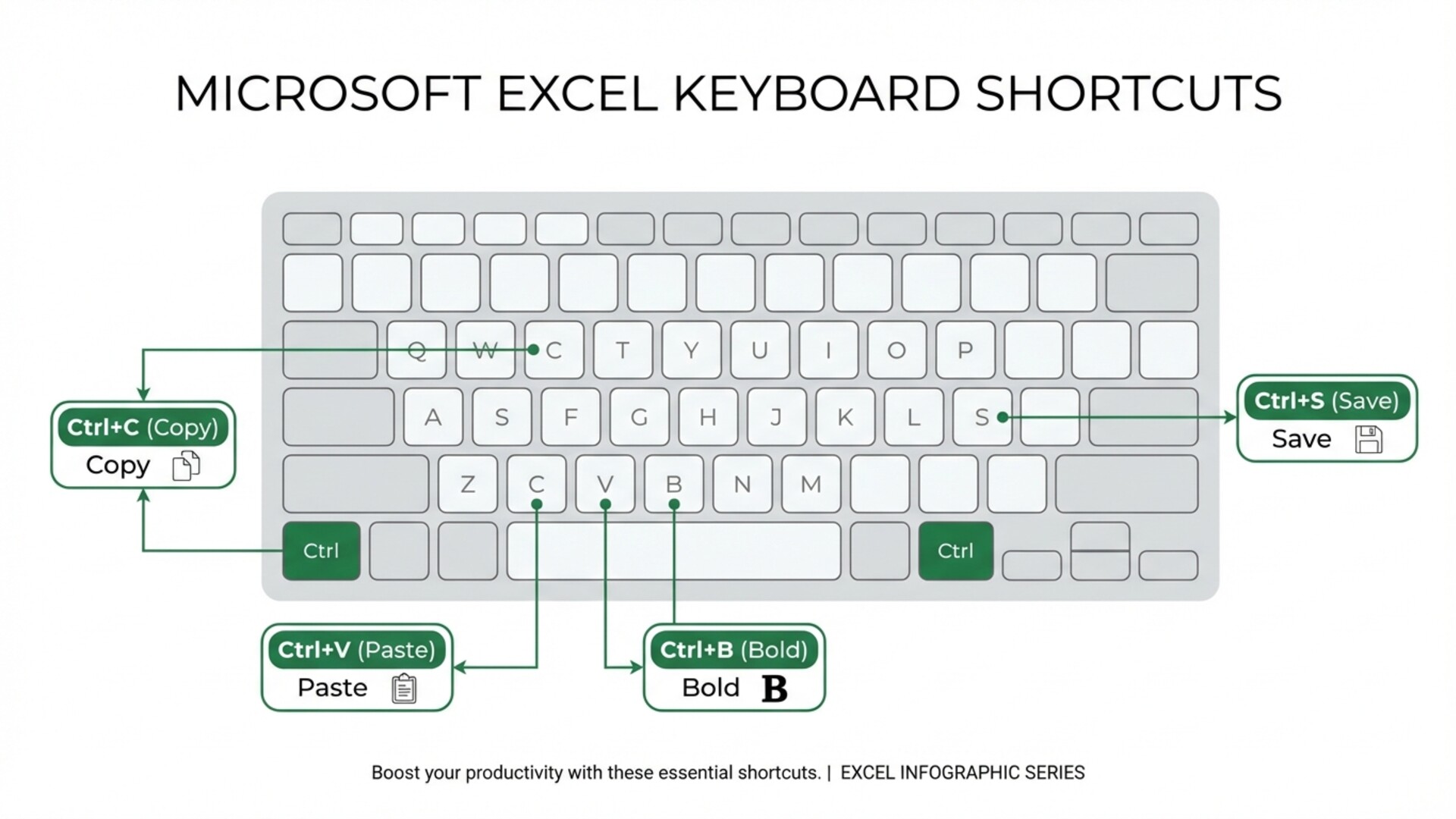
- Ctrl + B: Aplica o quita negrita al texto seleccionado. Uno de los atajos mas universales.
- Ctrl + I: Aplica o quita cursiva. Util para enfatizar texto o indicar titulos de obras.
- Ctrl + U: Aplica o quita subrayado. Tradicionalmente usado para indicar enlaces o terminos importantes.
- Ctrl + 5: Aplica o quita tachado al texto. Perfecto para marcar elementos completados en listas.
- Ctrl + Shift + F: Abre el cuadro de dialogo de formato de celdas en la pestana Fuente. Da acceso a opciones avanzadas como subindices y superindices.
- Ctrl + Shift + P: Abre el selector de tamano de fuente.
Formato de numeros
Excel ofrece multiples formatos numericos que puedes aplicar instantaneamente:
- Ctrl + Shift + 1: Aplica formato de numero con dos decimales y separador de miles. Ideal para cantidades numericas generales.
- Ctrl + Shift + 2: Aplica formato de hora (hh:mm). Convierte valores decimales a representacion horaria.
- Ctrl + Shift + 3: Aplica formato de fecha (dd-mmm-aa). Estandariza la visualizacion de fechas.
- Ctrl + Shift + 4: Aplica formato de moneda con el simbolo de la configuracion regional.
- Ctrl + Shift + 5: Aplica formato de porcentaje. Multiplica el valor por 100 y anade el simbolo %.
- Ctrl + Shift + 6: Aplica formato cientifico con dos decimales.
- Ctrl + Shift + ~: Aplica formato general, eliminando cualquier formato numerico previo.
Formato de celdas y alineacion
- Ctrl + 1: Abre el cuadro de dialogo completo de formato de celdas. Es la puerta de acceso a todas las opciones de formato.
- Alt + H, B: Accede a las opciones de bordes para anadir lineas alrededor de las celdas.
- Alt + H, H: Accede a las opciones de color de relleno para resaltar celdas.
- Alt + H, F, C: Cambia el color de la fuente para el texto seleccionado.
- Alt + H, A, L: Alinea el contenido a la izquierda.
- Alt + H, A, C: Centra el contenido horizontalmente.
- Alt + H, A, R: Alinea el contenido a la derecha.
- Alt + H, M, M: Combina las celdas seleccionadas y centra el contenido.
- Alt + H, W: Activa el ajuste de texto en la celda para mostrar contenido largo en multiples lineas.
Atajos para entrada y edicion de datos
La introduccion y modificacion de datos es una de las tareas mas frecuentes en Excel. Dominar estos atajos agilizara significativamente tu flujo de trabajo diario y reducira los errores de entrada de datos.
Entrada de datos
- Enter: Confirma la entrada y mueve a la celda inferior. El comportamiento predeterminado puede configurarse.
- Tab: Confirma la entrada y mueve a la celda derecha. Ideal para rellenar filas de datos.
- Shift + Enter: Confirma y mueve a la celda superior. Util para corregir entradas anteriores.
- Shift + Tab: Confirma y mueve a la celda izquierda.
- Ctrl + Enter: Introduce el mismo valor en todas las celdas seleccionadas simultaneamente. Extremadamente potente para rellenar multiples celdas.
- Alt + Enter: Inserta un salto de linea dentro de la misma celda sin confirmar la entrada.
- Esc: Cancela la entrada actual sin guardar cambios y restaura el valor anterior.
- F7: Abre el corrector ortografico para revisar el texto de la hoja.
Edicion de contenido
- F2: Activa el modo de edicion en la celda actual, posicionando el cursor al final del contenido.
- Ctrl + C: Copia las celdas seleccionadas al portapapeles.
- Ctrl + X: Corta las celdas seleccionadas para moverlas a otra ubicacion.
- Ctrl + V: Pega el contenido copiado en la ubicacion actual.
- Ctrl + Alt + V: Abre el cuadro de dialogo Pegado especial con multiples opciones de pegado.
- Ctrl + D: Copia el contenido de la celda superior a todas las celdas seleccionadas debajo.
- Ctrl + R: Copia el contenido de la celda izquierda a todas las celdas seleccionadas a la derecha.
- Ctrl + Z: Deshace la ultima accion. Puede presionarse multiples veces para deshacer varias acciones.
- Ctrl + Y: Rehace la ultima accion deshecha.
- Delete: Elimina el contenido de las celdas seleccionadas manteniendo el formato.
- Backspace: En modo de edicion, elimina el caracter a la izquierda del cursor.
Caracteres especiales y autocompletado
- Ctrl + ; (punto y coma): Inserta la fecha actual del sistema como valor estatico.
- Ctrl + Shift + ; : Inserta la hora actual del sistema como valor estatico.
- Ctrl + ' (apostrofe): Copia la formula de la celda superior a la celda activa.
- Ctrl + Shift + ": Copia el valor de la celda superior sin la formula.
- Ctrl + K: Abre el cuadro de dialogo para insertar un hipervinculo.

Atajos para trabajar con formulas
Las formulas son el corazon de Excel y lo que lo convierte en una herramienta tan poderosa. Estos atajos te ayudaran a crear, editar y auditar formulas de manera mas eficiente. Para acceder a todas las funciones avanzadas de formulas, asegurate de tener una version completa de Excel. En Licendi puedes encontrar licencias de Microsoft Office a precios competitivos que incluyen Excel con todas sus funcionalidades.
Creacion y edicion de formulas
- = (igual): Inicia la entrada de una formula. Todo calculo en Excel comienza con este caracter.
- Alt + =: Inserta automaticamente la funcion SUMA para el rango adyacente. Uno de los atajos mas utiles para calculos rapidos.
- Ctrl + ` (acento grave): Alterna entre mostrar formulas y mostrar resultados en toda la hoja. Excelente para auditar y documentar.
- F4: Alterna entre tipos de referencia (relativa, absoluta, mixta) mientras editas una formula. Imprescindible para crear formulas copiables.
- Ctrl + Shift + U: Expande o contrae la barra de formulas para ver formulas largas completas.
- Tab: Autocompleta una funcion seleccionada de la lista de sugerencias inteligentes.
- Ctrl + A: Dentro de una funcion, muestra los argumentos de la funcion en una ventana emergente.
Evaluacion y auditoria de formulas
- F9: Calcula todas las hojas en todos los libros abiertos. Tambien evalua la parte seleccionada de una formula en modo edicion.
- Shift + F9: Calcula solo la hoja activa, ahorrando tiempo en libros grandes.
- Ctrl + Alt + F9: Fuerza el recalculo completo de todas las formulas, incluso las que Excel considera que no han cambiado.
- Ctrl + Shift + Enter: Introduce una formula matricial en versiones anteriores a Excel 365. En versiones modernas, las matrices dinamicas no requieren este atajo.
- Ctrl + [: Selecciona las celdas a las que hace referencia la formula activa, conocidas como precedentes directos.
- Ctrl + ]: Selecciona las celdas que contienen formulas que hacen referencia a la celda activa, los dependientes directos.
- Ctrl + Shift + {: Selecciona todos los precedentes, directos e indirectos.
- Ctrl + Shift + }: Selecciona todos los dependientes, directos e indirectos.
Funciones rapidas
- Shift + F3: Abre el cuadro de dialogo Insertar funcion con busqueda y categorias.
- Ctrl + Shift + A: Inserta los nombres de los argumentos de una funcion despues de escribir su nombre y el parentesis de apertura.
Atajos de gestion de filas y columnas
Modificar la estructura de tus hojas de calculo es una tarea habitual. Estos atajos te permiten insertar, eliminar y modificar filas y columnas rapidamente sin interrumpir tu flujo de trabajo.
Insertar y eliminar
- Ctrl + Shift + +: Abre el cuadro de dialogo para insertar celdas, filas o columnas segun la seleccion actual.
- Ctrl + -: Abre el cuadro de dialogo para eliminar celdas, filas o columnas.
- Ctrl + Shift + + (con fila completa seleccionada): Inserta una fila completa directamente sin cuadro de dialogo.
- Ctrl + Shift + + (con columna completa seleccionada): Inserta una columna completa directamente.
Ajustar tamano
- Alt + H, O, I: Ajusta automaticamente el ancho de la columna al contenido mas ancho.
- Alt + H, O, A: Ajusta automaticamente la altura de la fila al contenido.
- Alt + H, O, W: Abre el dialogo para establecer un ancho de columna especifico.
- Alt + H, O, H: Abre el dialogo para establecer una altura de fila especifica.
Ocultar y mostrar
- Ctrl + 9: Oculta las filas seleccionadas de la vista.
- Ctrl + Shift + 9: Muestra las filas ocultas dentro de la seleccion actual.
- Ctrl + 0: Oculta las columnas seleccionadas.
- Ctrl + Shift + 0: Muestra las columnas ocultas. Nota: este atajo puede requerir configuracion adicional en algunas versiones de Windows.
Agrupar y esquematizar
- Alt + Shift + Flecha derecha: Agrupa las filas o columnas seleccionadas creando un nivel de esquema.
- Alt + Shift + Flecha izquierda: Desagrupa las filas o columnas seleccionadas.
- Ctrl + 8: Muestra u oculta los simbolos de esquema en el margen.
Atajos de gestion de libros y hojas
Administrar tus archivos de Excel de forma eficiente es crucial para mantener un flujo de trabajo organizado y proteger tu trabajo.
Operaciones con archivos
- Ctrl + N: Crea un nuevo libro en blanco instantaneamente.
- Ctrl + O: Abre el cuadro de dialogo para abrir un archivo existente o acceder a archivos recientes.
- Ctrl + S: Guarda el libro actual. Si es la primera vez, abre Guardar como.
- F12: Abre el cuadro de dialogo Guardar como para guardar con nuevo nombre o ubicacion.
- Ctrl + W: Cierra el libro actual manteniendo Excel abierto.
- Ctrl + P: Abre las opciones de impresion y vista previa.
- Ctrl + F4: Cierra la ventana del libro actual, equivalente a Ctrl + W.
- Alt + F4: Cierra Excel completamente con todos los libros abiertos.
Operaciones con hojas
- Shift + F11: Inserta una nueva hoja de calculo en blanco antes de la hoja activa.
- Alt + Shift + F1: Tambien inserta una nueva hoja, funcionando como alternativa.
- Ctrl + Page Up/Down: Navega entre hojas del libro de forma secuencial.
Vistas y ventanas
- Ctrl + F1: Muestra u oculta la cinta de opciones para maximizar el espacio de trabajo.
- Alt + F1: Crea un grafico incrustado basado en los datos seleccionados.
- F11: Crea un grafico en una hoja nueva dedicada.
- Ctrl + F2: Abre la vista previa de impresion directamente.
- Alt + W, F, F: Inmoviliza paneles para mantener filas o columnas visibles al desplazarte.
Atajos avanzados para usuarios profesionales
Una vez dominados los atajos basicos, estos comandos avanzados te permitiran llevar tu productividad al siguiente nivel y trabajar como un verdadero experto en Excel.
Tablas y filtros
- Ctrl + T: Convierte el rango seleccionado en una tabla de Excel con formato automatico y filtros.
- Ctrl + Shift + L: Activa o desactiva los filtros automaticos en el rango actual.
- Alt + Flecha abajo: Abre el menu desplegable de filtro en una columna de tabla o con filtros activos.
- Ctrl + Shift + F: Abre el panel de filtros avanzados cuando hay una tabla seleccionada.
Tablas dinamicas
- Alt + N, V: Inserta una tabla dinamica basada en los datos seleccionados.
- Alt + J, T: Accede a la pestana contextual de herramientas de tabla dinamica cuando hay una seleccionada.
- Alt + flecha abajo (en campo de tabla dinamica): Abre el menu de filtro para ese campo.
Comentarios y notas
- Shift + F2: Inserta o edita un comentario en la celda activa.
- Ctrl + Shift + O: Selecciona todas las celdas que contienen comentarios en la hoja.
Nombres y referencias
- Ctrl + F3: Abre el Administrador de nombres para crear, editar y eliminar rangos con nombre.
- Ctrl + Shift + F3: Crea nombres automaticamente a partir de la seleccion usando las etiquetas de fila o columna.
- F3: Abre el cuadro de dialogo Pegar nombre para insertar un nombre definido en una formula.
Macros y VBA
- Alt + F8: Abre el cuadro de dialogo Macro para ver y ejecutar macros disponibles.
- Alt + F11: Abre el Editor de Visual Basic para Aplicaciones para programacion avanzada.
Validacion y formato condicional
- Alt + A, V, V: Accede a la validacion de datos para crear reglas de entrada.
- Alt + H, L: Accede al menu de formato condicional para resaltar datos automaticamente.
Para obtener informacion mas detallada sobre las funciones y atajos de Excel, puedes consultar la documentacion oficial de Microsoft sobre atajos de teclado en Excel, que se actualiza regularmente con las nuevas versiones del software.

Atajos de la tecla de funcion F1-F12
Las teclas de funcion ofrecen acceso rapido a caracteristicas importantes de Excel. Conocerlas te permite acceder a funciones sin recordar combinaciones complejas:
- F1: Abre la ayuda de Excel. Con Ctrl + F1 ocultas o muestras la cinta.
- F2: Activa el modo de edicion en la celda seleccionada.
- F3: Muestra el cuadro Pegar nombre si hay nombres definidos.
- F4: Repite la ultima accion. En formulas, cambia el tipo de referencia.
- F5: Muestra el cuadro Ir a para navegacion avanzada.
- F6: Alterna entre la hoja, la cinta, el panel de tareas y los controles de zoom.
- F7: Abre el corrector ortografico.
- F8: Activa el modo de extension de seleccion. Shift + F8 activa el modo agregar a seleccion.
- F9: Calcula todos los libros abiertos.
- F10: Activa las teclas de acceso de la cinta, mostrando las letras de atajo.
- F11: Crea un grafico en una hoja nueva basado en la seleccion actual.
- F12: Abre el cuadro de dialogo Guardar como.
Consejos para aprender y memorizar los atajos
Aprender tantos atajos puede parecer abrumador al principio. Aqui te ofrecemos algunas estrategias efectivas para incorporarlos gradualmente a tu rutina de trabajo:
Empieza con los mas frecuentes
No intentes memorizar todos los atajos de una vez. Comienza con los que usaras mas a menudo en tu trabajo diario:
- Ctrl + C, Ctrl + V, Ctrl + X: Copiar, pegar y cortar son universales.
- Ctrl + Z, Ctrl + Y: Deshacer y rehacer te salvan de errores.
- Ctrl + S: Guardar frecuentemente previene perdida de trabajo.
- Ctrl + B, Ctrl + I, Ctrl + U: Formato de texto basico.
- Ctrl + Flechas: Navegacion rapida por datos.
Practica deliberada
Cuando te encuentres usando el raton para una accion, detente y busca el atajo correspondiente. Aunque al principio sea mas lento, la repeticion consciente creara habitos duraderos que te beneficiaran a largo plazo.
Usa ayudas visuales
Coloca una hoja de referencia con los atajos mas importantes junto a tu monitor. Tambien puedes configurar un fondo de escritorio con los atajos principales o usar notas adhesivas en tu area de trabajo.
Configura recordatorios y metas
Establece el objetivo de aprender tres nuevos atajos cada semana. En pocas semanas, habras incorporado docenas de comandos a tu repertorio. Lleva un registro de los atajos que aprendes para motivarte a continuar.
Practica en proyectos reales
La mejor manera de consolidar el aprendizaje es usar los atajos en tu trabajo real. Cada vez que completes una tarea usando atajos, refuerzas la memoria muscular y la asociacion mental.
Preguntas frecuentes sobre atajos de teclado en Excel
Los atajos son iguales en Windows y Mac?
No exactamente. En Mac, la tecla Comando (Cmd) generalmente reemplaza a Ctrl en la mayoria de los atajos. Por ejemplo, Ctrl + C en Windows es Cmd + C en Mac. Sin embargo, algunos atajos especificos pueden variar significativamente. Es recomendable consultar la documentacion de Microsoft para Excel en Mac para obtener la lista completa de equivalencias y diferencias.
Funcionan los atajos en todas las versiones de Excel?
La mayoria de los atajos fundamentales funcionan en todas las versiones modernas de Excel, incluyendo Excel 2016, 2019, 2021 y Microsoft 365. Sin embargo, algunas combinaciones especificas pueden variar o no estar disponibles en versiones mas antiguas. Siempre es recomendable tener una version actualizada del software para acceder a todas las funcionalidades.
Puedo crear mis propios atajos personalizados?
Si, Excel permite personalizar algunos atajos a traves de macros. Puedes grabar una secuencia de acciones y asignarle una combinacion de teclas mediante el Editor de Visual Basic (Alt + F11). Tambien puedes personalizar la barra de herramientas de acceso rapido para crear accesos directos numerados a funciones frecuentes usando Alt + numero.
Por que algunos atajos no funcionan en mi Excel?
Puede haber varias razones: la version de Excel puede no soportar ese atajo especifico, otro programa puede estar interceptando la combinacion de teclas a nivel del sistema operativo, o la configuracion regional del teclado puede afectar algunas combinaciones que usan caracteres especiales. Verifica la configuracion de tu sistema y consulta la ayuda de Excel para tu version especifica.
Cual es la mejor manera de practicar los atajos?
La practica constante en tu trabajo diario es la mejor forma de aprenderlos. Tambien existen recursos en linea con ejercicios interactivos para practicar atajos de Excel. Intenta dedicar 10 minutos al dia a practicar conscientemente nuevos atajos hasta que se conviertan en automaticos. La clave es la repeticion espaciada y el uso en contextos reales.
Conclusion
Dominar los atajos de teclado en Excel es una habilidad que se paga sola. La inversion inicial de tiempo en aprenderlos se traduce rapidamente en horas ahorradas y una experiencia de trabajo mucho mas fluida y agradable. Desde los comandos basicos de copiar y pegar hasta las funciones avanzadas de auditoria de formulas, cada atajo que incorpores a tu repertorio te acerca mas a convertirte en un usuario experto de Excel.
Recuerda que no necesitas aprender todos los atajos de una vez. Comienza con los mas relevantes para tu trabajo diario y ve ampliando gradualmente tu conocimiento. Con el tiempo, usar el teclado para controlar Excel se convertira en algo natural y automatico, y te preguntaras como pudiste trabajar antes sin estos comandos.
Te animamos a que guardes esta guia como referencia y la consultes cada vez que necesites recordar un atajo. La practica constante es la clave para convertir estos comandos en habitos automaticos que potenciaran tu productividad profesional.
Para aprovechar al maximo todas las funcionalidades de Excel, incluyendo las caracteristicas mas avanzadas de analisis de datos, tablas dinamicas y automatizacion, necesitas una licencia completa del software. En Licendi ofrecemos licencias originales de Microsoft Excel 2021 y otras versiones de Office a precios muy competitivos, con entrega digital inmediata y soporte en espanol. Invierte en tu productividad y obten todas las herramientas que necesitas para trabajar de forma mas eficiente.