ES
ES EN
EN  FR
FR  DE
DE  IT
IT  PT
PT 

Solucionar Error 0x80072F8F en Windows Update
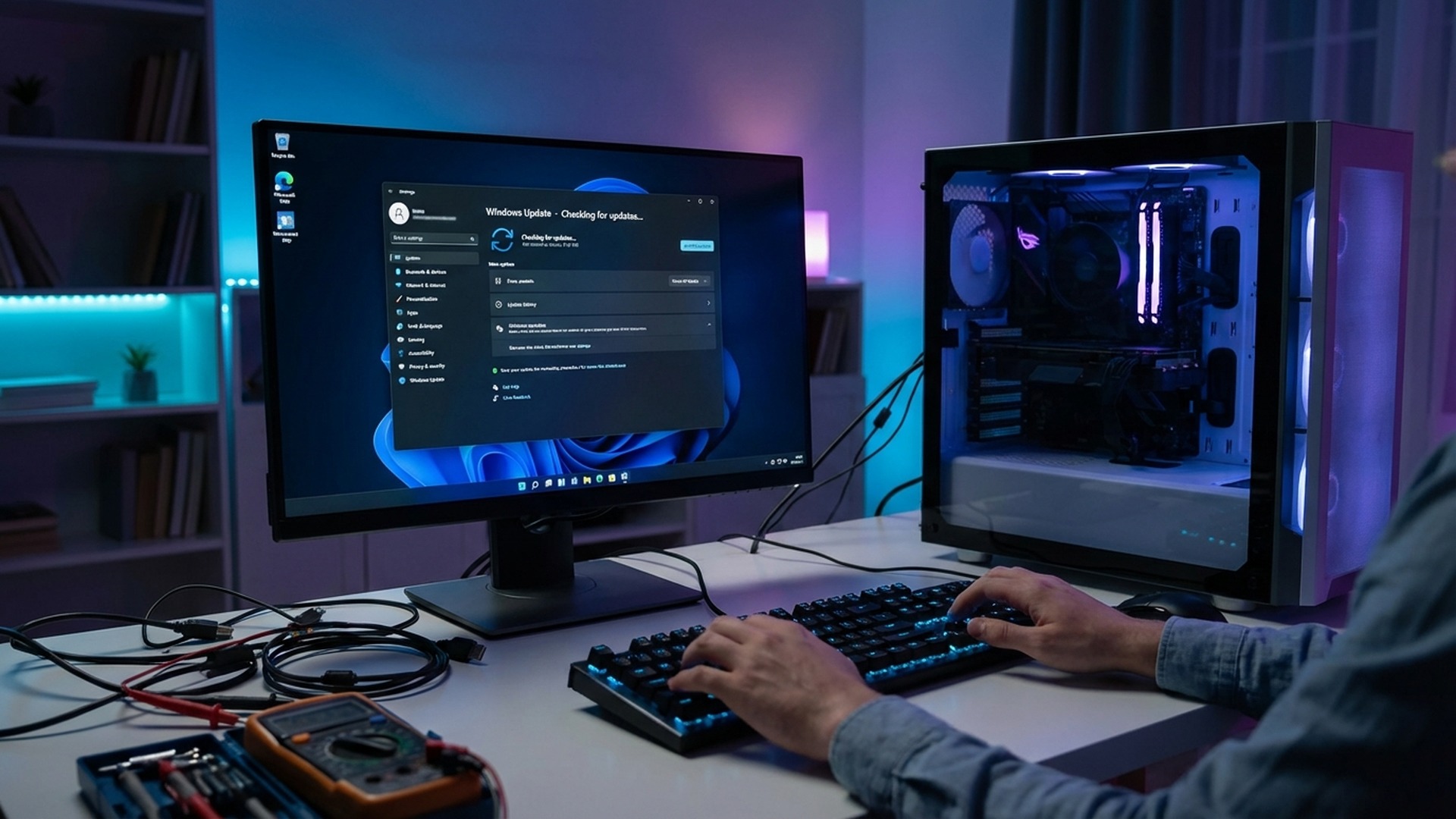
El error 0x80072F8F es uno de los problemas mas frustrantes que puedes encontrar al intentar actualizar Windows. Este codigo de error aparece cuando Windows Update no puede establecer una conexion segura con los servidores de Microsoft, impidiendo que tu sistema reciba las actualizaciones de seguridad y funcionalidades que necesita para mantenerse protegido. Si has llegado hasta aqui buscando una solucion, estas en el lugar correcto y te ayudaremos a resolver este problema.
En esta guia exhaustiva y detallada, te explicaremos exactamente que significa este error, por que ocurre en tu sistema, y lo mas importante: como solucionarlo paso a paso con instrucciones claras y faciles de seguir. Hemos recopilado todas las soluciones probadas y efectivas por expertos en soporte tecnico para que puedas volver a actualizar tu sistema Windows sin problemas. Ya seas un usuario casual que utiliza el ordenador para tareas cotidianas o un profesional de IT encargado de mantener multiples sistemas, encontraras la informacion que necesitas para resolver este molesto problema de una vez por todas.
Que es el Error 0x80072F8F y Por Que Aparece en Tu Sistema
El codigo de error 0x80072F8F es un error de conexion segura que se produce cuando Windows no puede verificar la autenticidad de los certificados digitales utilizados para establecer comunicaciones cifradas con los servidores de actualizacion de Microsoft. En terminos mas sencillos que cualquier usuario puede entender, es como si tu ordenador no pudiera confirmar que esta hablando con el servidor correcto de Microsoft, por lo que por medidas de seguridad, detiene la conexion para proteger tu sistema de posibles amenazas.
Este error puede manifestarse en diferentes situaciones y contextos: al intentar descargar actualizaciones a traves de Windows Update, al intentar activar Windows o Microsoft Office con una clave de producto valida, al acceder a la Microsoft Store para descargar aplicaciones, o incluso al intentar sincronizar la hora del sistema con servidores de tiempo de internet. Aunque el codigo de error es el mismo en todas estas situaciones, las causas subyacentes pueden variar considerablemente dependiendo de la configuracion especifica de tu sistema.
Es importante entender que este error no significa necesariamente que haya algo gravemente mal con tu ordenador. En la mayoria de los casos, se trata de un problema de configuracion que puede resolverse facilmente siguiendo los pasos adecuados. Sin embargo, ignorar este error y no actualizar tu sistema puede dejarte vulnerable a amenazas de seguridad, por lo que es importante resolverlo lo antes posible.
Las Causas Principales del Error 0x80072F8F
Entender las causas de este error es fundamental para aplicar la solucion correcta de manera eficiente. A continuacion, analizamos en detalle las razones mas frecuentes por las que aparece este problema en sistemas Windows:
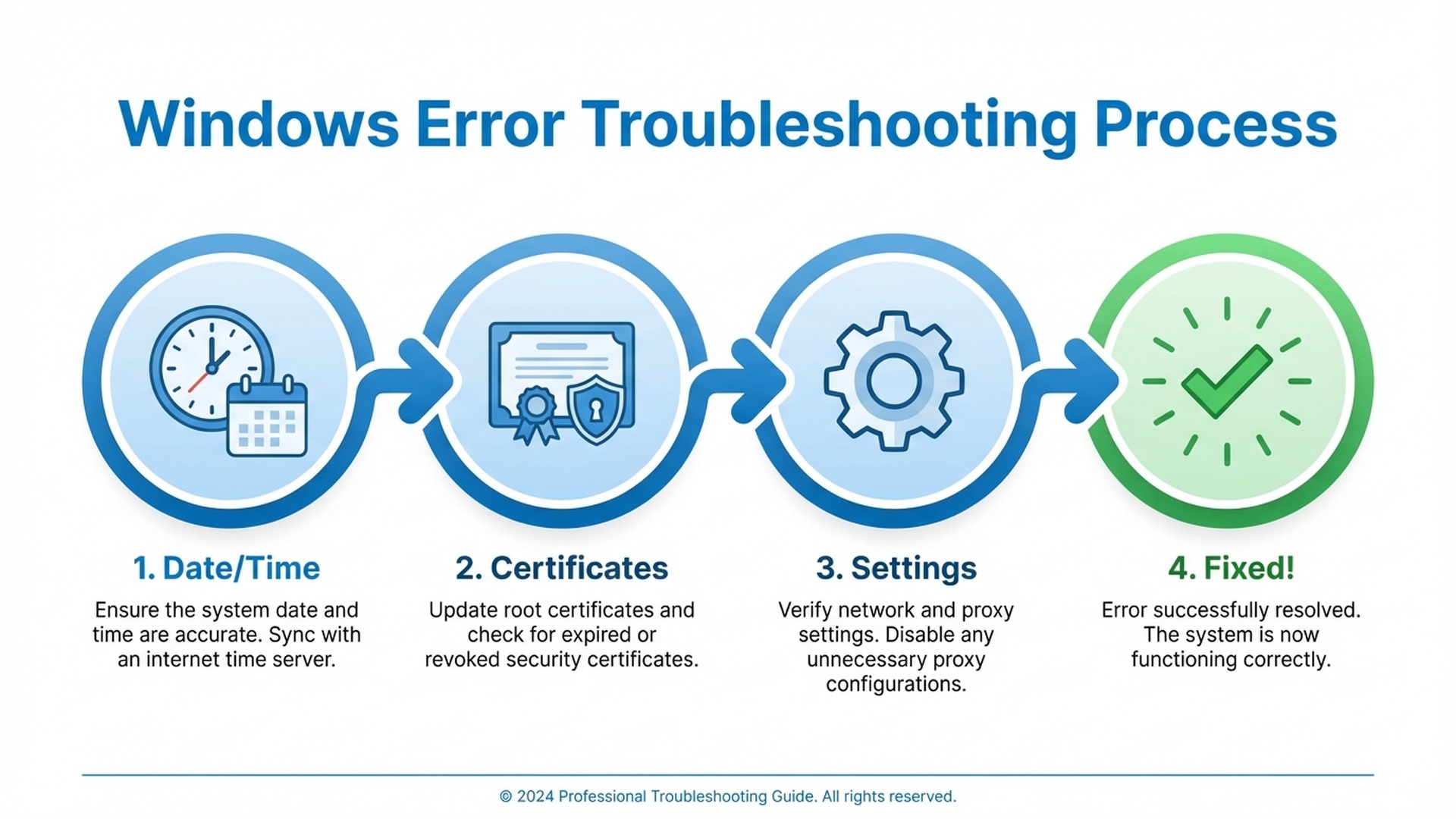
Fecha y hora incorrectas del sistema: Esta es, con diferencia, la causa mas comun del error 0x80072F8F y representa aproximadamente el 70% de todos los casos. Los certificados SSL/TLS tienen una fecha de validez especifica que indica desde cuando y hasta cuando son validos. Si la fecha de tu ordenador esta configurada incorrectamente, ya sea en el pasado o en el futuro, los certificados pareceran invalidos o caducados, aunque en realidad no lo esten. Incluso una diferencia de unos pocos minutos puede causar problemas en algunos casos sensibles. Esta situacion es especialmente comun en ordenadores que han estado apagados durante mucho tiempo o que tienen problemas con la bateria CMOS de la placa base.
Certificados raiz desactualizados o danados: Windows utiliza una base de datos de certificados raiz de confianza para verificar la autenticidad de las conexiones seguras. Estos certificados son emitidos por autoridades de certificacion reconocidas mundialmente y son esenciales para el funcionamiento de las conexiones HTTPS. Si estos certificados estan desactualizados, faltan o se han corrompido debido a problemas de software o hardware, el sistema no podra validar las conexiones con los servidores de Microsoft y mostrara el error 0x80072F8F.
Interferencia de proxy o firewall: Algunas configuraciones de red, especialmente en entornos corporativos o empresariales, pueden interceptar o bloquear las conexiones SSL mediante tecnicas de inspeccion de trafico. Firewalls demasiado restrictivos, proxies mal configurados o software de seguridad de terceros pueden impedir que Windows establezca conexiones seguras con los servidores de actualizacion de Microsoft. Este problema es particularmente comun en oficinas y organizaciones que implementan politicas de seguridad estrictas.
Malware o software malicioso: Ciertos tipos de malware sofisticado modifican la configuracion de red o los certificados del sistema para interceptar comunicaciones sensibles, robar credenciales o redirigir el trafico web a servidores maliciosos. Esto puede causar fallos en la validacion de certificados legitimos y provocar el error 0x80072F8F como efecto secundario. Si sospechas que tu sistema puede estar infectado, es crucial realizar un analisis completo antes de intentar otras soluciones.
Corrupcion de archivos del sistema: Archivos de sistema danados o registros de Windows corruptos pueden afectar el funcionamiento normal de Windows Update y causar diversos errores, incluyendo el 0x80072F8F. Esta corrupcion puede ocurrir debido a apagados incorrectos, fallos de disco duro, actualizaciones interrumpidas o incluso debido a software defectuoso que modifica archivos criticos del sistema.
Solucion 1: Corregir la Fecha y Hora del Sistema
Como mencionamos anteriormente, la fecha y hora incorrectas son la causa mas frecuente de este error, responsables de la gran mayoria de los casos. Corregir este problema es relativamente sencillo y deberia ser absolutamente tu primer paso de solucion de problemas antes de intentar metodos mas complejos.
Verificar y Ajustar la Fecha y Hora Manualmente
Para verificar la configuracion de fecha y hora en Windows 10 y Windows 11, sigue estos pasos detallados:
- Haz clic derecho en el reloj de la barra de tareas, situado en la esquina inferior derecha de la pantalla junto a los iconos del sistema
- Selecciona "Ajustar fecha y hora" en el menu contextual que aparece
- En la ventana de Configuracion que se abre, verifica que la opcion "Establecer la hora automaticamente" este activada (el interruptor debe estar en posicion "Activado")
- Tambien activa la opcion "Establecer la zona horaria automaticamente" si esta disponible en tu version de Windows
- Si la hora sigue siendo incorrecta a pesar de tener las opciones automaticas activadas, desactiva temporalmente la opcion automatica y ajusta la fecha y hora manualmente haciendo clic en "Cambiar" bajo "Establecer la fecha y hora manualmente"
- Introduce la fecha y hora correctas y haz clic en "Cambiar" para aplicar los nuevos valores
Sincronizar con un Servidor de Tiempo de Internet
Si la hora automatica no funciona correctamente o se desincroniza frecuentemente, puedes forzar una sincronizacion manual con un servidor de tiempo oficial:
- Abre el Panel de Control clasico (puedes buscarlo escribiendo "Panel de Control" en el menu Inicio)
- Navega hasta la seccion "Reloj y region" y luego haz clic en "Fecha y hora"
- En la ventana que aparece, haz clic en la pestana "Hora de Internet"
- Pulsa el boton "Cambiar configuracion" (puede requerir permisos de administrador)
- Asegurate de que la casilla "Sincronizar con un servidor de hora en Internet" este marcada
- Selecciona "time.windows.com" como servidor principal o "time.nist.gov" como alternativa fiable
- Haz clic en "Actualizar ahora" para forzar una sincronizacion inmediata
- Si la sincronizacion es exitosa, veras un mensaje de confirmacion. Haz clic en "Aceptar" para cerrar la ventana
Si la sincronizacion falla repetidamente con mensajes de error, podria indicar un problema con la pila CMOS de tu ordenador. Esta es una pequena bateria situada en la placa base que mantiene la configuracion de fecha y hora cuando el equipo esta apagado. En ordenadores de varios anos de antiguedad, esta bateria puede agotarse y necesitar reemplazo, lo cual es un procedimiento relativamente sencillo y economico que cualquier tecnico puede realizar.
Solucion 2: Actualizar los Certificados Raiz del Sistema
Si la fecha y hora estan correctas pero el error persiste obstinadamente, el siguiente paso logico es asegurarte de que los certificados raiz de tu sistema estan actualizados y funcionando correctamente. Estos certificados son absolutamente esenciales para que Windows pueda confiar en las conexiones seguras y verificar la identidad de los servidores remotos.
Actualizar Certificados mediante Windows Update
Ironicamente, los certificados raiz normalmente se actualizan automaticamente a traves de Windows Update. Esto crea una situacion de "huevo y gallina" cuando Windows Update no funciona. Si no puedes acceder a Windows Update para actualizar los certificados, puedes intentar descargar e instalar manualmente la actualizacion de certificados raiz desde el sitio web oficial de Microsoft, utilizando otro ordenador si es necesario para descargar los archivos.
Instalar Certificados Raiz Manualmente mediante Linea de Comandos
Para usuarios con conocimientos mas avanzados, existe la opcion de actualizar los certificados mediante la linea de comandos de Windows, lo cual puede ser mas efectivo en casos problematicos:
- Abre el Simbolo del sistema como administrador (busca "cmd" en el menu Inicio, haz clic derecho sobre el resultado y selecciona "Ejecutar como administrador")
- Ejecuta el siguiente comando para descargar los certificados raiz mas recientes directamente desde Microsoft:
certutil -generateSSTFromWU roots.sst - Espera a que el comando complete la descarga. Esto puede tardar unos minutos dependiendo de tu conexion a internet
- Una vez completada la descarga, importa los certificados al almacen de certificados raiz con el siguiente comando:
certutil -addstore -f root roots.sst - Deberias ver un mensaje indicando que los certificados se han anadido correctamente
Despues de actualizar los certificados, reinicia tu ordenador completamente e intenta ejecutar Windows Update nuevamente para verificar si el problema se ha resuelto.
Solucion 3: Verificar y Ajustar la Configuracion de Proxy y Firewall
Las configuraciones de red avanzadas pueden interferir con las conexiones de Windows Update de formas inesperadas. Si estas en una red corporativa, utilizas un proxy para navegar por internet, o tienes software de seguridad de terceros instalado, esta podria ser la causa raiz del problema.
Restablecer la Configuracion de Proxy a Valores Predeterminados
Para verificar y restablecer la configuracion de proxy que utiliza Windows Update:
- Abre el Simbolo del sistema como administrador siguiendo el procedimiento descrito anteriormente
- Ejecuta el comando:
netsh winhttp reset proxy - Este comando restablecera la configuracion de proxy de WinHTTP (utilizada por Windows Update) a los valores predeterminados del sistema
- Tambien puedes verificar la configuracion actual con:
netsh winhttp show proxy
Verificar la Configuracion del Firewall de Windows
Asegurate de que el Firewall de Windows Defender no este bloqueando las conexiones de Windows Update:
- Abre la Configuracion de Windows presionando las teclas Windows + I simultaneamente
- Ve a "Privacidad y seguridad" y luego selecciona "Seguridad de Windows"
- Haz clic en "Firewall y proteccion de red" para acceder a la configuracion del firewall
- Como prueba diagnostica, puedes desactivar temporalmente el firewall para verificar si es la causa del problema
- Si Windows Update funciona correctamente con el firewall desactivado, necesitaras configurar excepciones adecuadas para los servicios de actualizacion
- Recuerda volver a activar el firewall inmediatamente despues de realizar la prueba
Si utilizas un software antivirus de terceros con su propio firewall integrado, considera desactivarlo temporalmente para realizar la prueba diagnostica. Recuerda siempre volver a activar toda la proteccion de seguridad despues de completar las pruebas.
Solucion 4: Ejecutar el Solucionador de Problemas de Windows Update
Windows incluye una herramienta integrada especialmente disenada que puede diagnosticar y reparar automaticamente muchos problemas comunes de Windows Update sin necesidad de intervencion tecnica avanzada.
Usar el Solucionador de Problemas Integrado de Windows
- Abre la Configuracion de Windows (presiona las teclas Windows + I simultaneamente)
- Navega hasta "Sistema" y luego haz clic en "Solucionar problemas"
- Haz clic en "Otros solucionadores de problemas" para ver la lista completa
- Busca "Windows Update" en la lista y haz clic en el boton "Ejecutar" junto a el
- El solucionador de problemas comenzara a analizar tu sistema en busca de problemas conocidos
- Sigue las instrucciones que aparecen en pantalla y aplica las correcciones sugeridas cuando se te solicite
El solucionador de problemas automatico puede detectar y corregir varios problemas comunes, incluyendo servicios de Windows Update que estan detenidos o no responden, cache de actualizaciones corrupta que impide nuevas descargas, y configuraciones incorrectas que afectan la conectividad con los servidores de Microsoft.
Solucion 5: Restablecer los Componentes de Windows Update
Si las soluciones anteriores no han funcionado para resolver tu problema, puede ser necesario restablecer completamente los componentes de Windows Update a su estado original. Este proceso es mas avanzado y requiere usar la linea de comandos, pero es muy efectivo para resolver problemas persistentes que otras soluciones no pueden abordar.
Procedimiento de Restablecimiento Completo de Windows Update
Abre el Simbolo del sistema como administrador y ejecuta los siguientes comandos cuidadosamente en el orden indicado:
- Primero, detener todos los servicios relacionados con Windows Update:
net stop wuauservnet stop cryptSvcnet stop bitsnet stop msiserver - Renombrar las carpetas de cache para forzar su recreacion:
ren C:\Windows\SoftwareDistribution SoftwareDistribution.oldren C:\Windows\System32\catroot2 catroot2.old - Reiniciar todos los servicios que detuvimos anteriormente:
net start wuauservnet start cryptSvcnet start bitsnet start msiserver
Despues de ejecutar todos estos comandos correctamente, reinicia tu ordenador completamente e intenta Windows Update nuevamente. Este proceso obliga a Windows a crear nuevas carpetas de cache limpias y descargar toda la informacion de actualizacion desde cero, lo cual resuelve muchos problemas relacionados con datos corruptos o desactualizados.
Solucion 6: Reparar Archivos del Sistema con SFC y DISM
Los archivos de sistema danados o corruptos pueden causar todo tipo de problemas en Windows, incluido el error 0x80072F8F que estamos tratando de resolver. Afortunadamente, Windows incluye herramientas integradas potentes para verificar y reparar la integridad de los archivos del sistema.
Ejecutar System File Checker (SFC)
- Abre el Simbolo del sistema como administrador
- Ejecuta el comando:
sfc /scannow - Espera pacientemente a que el analisis complete. Este proceso puede tardar entre 15 minutos y una hora dependiendo de la velocidad de tu disco duro
- Si el escaner encuentra problemas, intentara repararlos automaticamente utilizando copias de seguridad de los archivos originales
- Al finalizar, revisa el resultado para ver si se encontraron y repararon problemas
Ejecutar DISM para Reparar la Imagen del Sistema
Si SFC no puede reparar todos los problemas encontrados, o si reporta que encontro archivos corruptos pero no pudo repararlos, utiliza la herramienta DISM que es mas potente:
- En el Simbolo del sistema como administrador, ejecuta primero:
DISM /Online /Cleanup-Image /CheckHealth - Luego ejecuta un escaneo mas profundo:
DISM /Online /Cleanup-Image /ScanHealth - Y finalmente, para reparar cualquier problema encontrado:
DISM /Online /Cleanup-Image /RestoreHealth
El comando RestoreHealth puede tardar bastante tiempo en completarse, incluso hasta una hora o mas en algunos sistemas con discos duros lentos. Ten paciencia y no interrumpas el proceso bajo ninguna circunstancia, ya que hacerlo podria causar problemas adicionales.
Solucion 7: Verificar el Sistema en Busca de Malware
El malware y otros tipos de software malicioso pueden modificar la configuracion de red y los certificados de tu sistema de formas sutiles, causando errores como el 0x80072F8F sin que el usuario sea consciente de la infeccion. Es importante realizar un analisis completo del sistema para descartar esta posibilidad.
Usar Windows Defender o tu Antivirus Preferido
- Abre Seguridad de Windows buscandolo en el menu Inicio
- Ve a la seccion "Proteccion contra virus y amenazas"
- Haz clic en "Opciones de examen" para ver todos los tipos de analisis disponibles
- Selecciona "Examen completo" para un analisis exhaustivo de todos los archivos del sistema
- Haz clic en "Examinar ahora" y espera a que el analisis complete
Considera tambien ejecutar un analisis adicional con Malwarebytes u otra herramienta antimalware de confianza para obtener una segunda opinion. Diferentes motores de deteccion pueden encontrar amenazas que otros pasan por alto.
La Importancia Critica de Mantener Windows Actualizado
Resolver el error 0x80072F8F no es solo una cuestion de conveniencia o de eliminar un mensaje molesto. Las actualizaciones de Windows son absolutamente criticas para la seguridad de tu sistema, tus datos personales y tu privacidad en linea. Cada mes, Microsoft lanza parches que corrigen vulnerabilidades de seguridad que los ciberdelincuentes podrian explotar activamente para robar tus datos bancarios, instalar ransomware que cifra tus archivos, o comprometer tu sistema de otras formas daninas.
Segun estadisticas recientes del sector de ciberseguridad, los sistemas desactualizados son significativamente mas vulnerables a todo tipo de ataques informaticos. El informe de seguridad de Microsoft correspondiente a 2025 indica que mas del 60% de los ataques exitosos contra sistemas Windows explotan vulnerabilidades para las cuales ya existian parches de seguridad disponibles. Esto significa que la mayoria de estos ataques podrian haberse prevenido simplemente manteniendo el sistema actualizado. Mantener tu sistema al dia con las ultimas actualizaciones es una de las medidas de seguridad mas efectivas y sencillas que puedes tomar para protegerte.
Asegura tu Sistema con una Licencia Genuina de Windows
Para disfrutar de todas las actualizaciones de seguridad y funcionalidades de Windows sin problemas ni limitaciones, es fundamental contar con una licencia genuina de Windows. Los sistemas sin activar correctamente pueden experimentar limitaciones adicionales en las actualizaciones, no tienen acceso completo al soporte tecnico de Microsoft, y muestran molestas marcas de agua que afectan tu productividad.
En Licendi ofrecemos licencias originales de Windows 11 Pro y otras versiones a precios muy competitivos que se adaptan a cualquier presupuesto. Todas nuestras licencias son completamente genuinas y legales, con entrega inmediata por correo electronico para que puedas activar tu sistema en minutos, y soporte tecnico en espanol incluido para ayudarte con cualquier duda. Invertir en una licencia legitima de Windows es invertir en la seguridad, el rendimiento optimo y la tranquilidad de saber que tu equipo esta protegido.
En Licendi encontraras licencias originales de Windows con hasta un 70% de descuento sobre el precio oficial de Microsoft. Entrega inmediata por email, activacion garantizada de por vida y soporte tecnico en espanol. No arriesgues la seguridad de tu equipo.
Preguntas Frecuentes sobre el Error 0x80072F8F
El error 0x80072F8F aparece solo en Windows Update?
No, aunque es mas comun encontrarlo en Windows Update, este error tambien puede aparecer en otras situaciones relacionadas con conexiones seguras. Puede manifestarse al intentar activar Windows con una clave de producto, al usar la Microsoft Store para descargar aplicaciones, al sincronizar la hora con servidores de internet, o incluso al intentar activar Microsoft Office. La causa subyacente es siempre la misma: un fallo en la validacion de certificados SSL/TLS que impide establecer una conexion segura.
Puede este error indicar que mi ordenador tiene virus o malware?
Es posible, aunque no es la causa mas comun del error. Algunos tipos de malware sofisticado modifican los certificados del sistema o la configuracion de red para interceptar comunicaciones, lo que puede provocar este error como efecto secundario. Si ninguna de las soluciones estandar funciona para resolver el problema, es muy recomendable realizar un analisis completo del sistema con un antivirus actualizado y una herramienta antimalware adicional para descartar una posible infeccion.
Por que la fecha y hora incorrectas causan este error?
Los certificados SSL/TLS utilizados para establecer conexiones seguras tienen fechas de validez especificas claramente definidas: una fecha de inicio a partir de la cual son validos y una fecha de expiracion despues de la cual dejan de serlo. Si la fecha de tu sistema esta configurada fuera de ese rango (ya sea en el pasado antes de la fecha de emision o en el futuro despues de la fecha de expiracion), el certificado aparecera como invalido o caducado, aunque en realidad sea perfectamente valido para la fecha real actual.
Necesito ser administrador para aplicar estas soluciones?
La mayoria de las soluciones presentadas en esta guia requieren privilegios de administrador en el sistema, especialmente las que involucran ejecutar comandos en la linea de comandos, modificar valores en el registro de Windows, o realizar cambios en la configuracion del sistema. Si utilizas un ordenador de trabajo gestionado por tu empresa, es posible que necesites contactar con tu departamento de IT o soporte tecnico para que apliquen estas soluciones por ti.
Que hago si ninguna de estas soluciones funciona?
Si has probado todas las soluciones descritas en esta guia sin exito, hay opciones adicionales que puedes considerar. Una opcion es realizar una reparacion de Windows utilizando la herramienta oficial de creacion de medios de Microsoft, que puede reinstalar los archivos del sistema manteniendo tus documentos, aplicaciones y configuraciones personales. Como ultimo recurso absoluto, una instalacion limpia de Windows resolvera definitivamente cualquier problema relacionado con el sistema operativo, aunque requiere reinstalar todas tus aplicaciones posteriormente.
Conclusion: Resuelve el Error 0x80072F8F y Mantente Protegido
El error 0x80072F8F puede ser ciertamente frustrante cuando aparece e impide que actualices tu sistema, pero como hemos demostrado a lo largo de esta guia completa, definitivamente tiene solucion. En la gran mayoria de los casos, el problema se resuelve simplemente corrigiendo la fecha y hora del sistema, una solucion que toma apenas unos segundos. Si esa solucion rapida no funciona en tu caso particular, las soluciones adicionales que hemos detallado paso a paso, desde actualizar los certificados raiz hasta restablecer completamente los componentes de Windows Update, cubren practicamente todas las causas posibles de este error.
Recuerda que mantener tu sistema Windows actualizado es absolutamente fundamental para la seguridad de tus datos personales, tu informacion financiera y tu privacidad en linea. No dejes que un error tecnico te impida proteger tu ordenador de las amenazas que evolucionan constantemente. Sigue esta guia paso a paso, aplicando las soluciones en orden, y volveras a tener Windows Update funcionando correctamente en poco tiempo.
Y si necesitas una licencia genuina de Windows para asegurar el mejor funcionamiento y la maxima proteccion de tu sistema, no olvides visitar Licendi donde encontraras las mejores ofertas del mercado en software original con todas las garantias, entrega inmediata y soporte tecnico dedicado. Tu sistema operativo merece funcionar al cien por cien de sus capacidades, y nosotros te ayudamos a conseguirlo a un precio que no encontraras en ningun otro lugar.