ES
ES EN
EN  FR
FR  DE
DE  IT
IT  PT
PT 

BitLocker: Encriptar tu Disco Duro Paso a Paso
La seguridad de nuestros datos personales y profesionales nunca ha sido tan importante como en la actualidad. Cada dia escuchamos noticias sobre robos de informacion, hackeos masivos y perdidas de datos que afectan tanto a grandes corporaciones como a usuarios individuales. En este contexto, la encriptacion de disco completo se ha convertido en una herramienta fundamental para proteger nuestra informacion sensible, y BitLocker de Microsoft es una de las soluciones mas robustas y accesibles disponibles en el mercado.
En esta guia completa, te explicaremos todo lo que necesitas saber sobre BitLocker: desde que es y como funciona, hasta como activarlo paso a paso en tu ordenador con Windows. Ya seas un usuario domestico preocupado por la privacidad de tus archivos personales o un profesional que maneja informacion confidencial, esta guia te proporcionara las herramientas necesarias para proteger tus datos de manera efectiva.
Indice de Contenidos
- Que es BitLocker y Como Funciona
- Por Que Deberias Encriptar tu Disco Duro
- Requisitos del Sistema para BitLocker
- Como Verificar si tu PC tiene TPM
- Como Activar BitLocker Paso a Paso
- Metodos de Desbloqueo y Autenticacion
- Gestion de la Clave de Recuperacion
- BitLocker To Go: Encriptar Unidades USB
- Como Administrar y Desactivar BitLocker
- Solucionar Problemas Comunes
- Mejores Practicas de Seguridad
- Preguntas Frecuentes
Que es BitLocker y Como Funciona
BitLocker es una tecnologia de encriptacion de disco completo desarrollada por Microsoft e incluida en las versiones Professional, Enterprise y Education de Windows. Fue introducida por primera vez en Windows Vista y ha evolucionado significativamente a lo largo de los anos, convirtiendose en una de las herramientas de seguridad mas confiables integradas en el sistema operativo.
El funcionamiento de BitLocker se basa en el cifrado de todo el contenido de una unidad de almacenamiento, incluyendo el sistema operativo, los archivos del sistema y todos los datos del usuario. Utiliza el algoritmo de cifrado AES (Advanced Encryption Standard) con claves de 128 o 256 bits, que es el mismo estandar utilizado por gobiernos y organizaciones militares en todo el mundo para proteger informacion clasificada.
Cuando BitLocker esta activado, todos los datos que se escriben en el disco se cifran automaticamente, y todos los datos que se leen se descifran de forma transparente para el usuario. Esto significa que puedes trabajar con tus archivos de manera normal sin notar ninguna diferencia en el rendimiento o la usabilidad, pero si alguien intenta acceder a tu disco sin autorizacion, solo encontrara datos ilegibles.
Componentes Clave de BitLocker
BitLocker utiliza varios componentes para garantizar la maxima seguridad:
- TPM (Trusted Platform Module): Un chip de seguridad integrado en la placa base que almacena las claves de cifrado de forma segura y verifica la integridad del sistema durante el arranque.
- Clave de cifrado de volumen (VEK): La clave utilizada para cifrar y descifrar los datos del disco.
- Clave maestra de volumen (VMK): Una clave intermedia que protege la VEK y puede ser desbloqueada mediante diferentes metodos de autenticacion.
- Clave de recuperacion: Una clave de 48 digitos que permite acceder a los datos en caso de olvidar la contrasena o si hay problemas con el TPM.
Por Que Deberias Encriptar tu Disco Duro
En un mundo cada vez mas digital, la cantidad de informacion sensible que almacenamos en nuestros ordenadores es impresionante: desde fotografias personales y documentos financieros hasta credenciales de acceso y comunicaciones privadas. Encriptar tu disco duro con BitLocker ofrece multiples beneficios que van mas alla de la simple proteccion contra hackers.
Proteccion contra Robo Fisico
Uno de los escenarios mas comunes donde BitLocker demuestra su valor es en caso de robo o perdida del dispositivo. Si alguien roba tu portatil, puede extraer el disco duro e intentar acceder a tus datos conectandolo a otro ordenador. Sin encriptacion, todos tus archivos estarian completamente expuestos. Con BitLocker activado, el ladron solo encontrara datos cifrados imposibles de leer sin la clave correcta.
Cumplimiento Normativo
Muchas industrias estan sujetas a regulaciones estrictas sobre la proteccion de datos. El Reglamento General de Proteccion de Datos (RGPD) en Europa, la HIPAA en el sector sanitario estadounidense, y otras normativas similares exigen medidas tecnicas apropiadas para proteger la informacion personal. El uso de encriptacion de disco completo como BitLocker es una de las formas mas efectivas de cumplir con estos requisitos.
Proteccion de la Privacidad
Incluso si no manejas informacion corporativa sensible, tu privacidad personal merece proteccion. Correos electronicos, conversaciones de chat, historial de navegacion, documentos personales... toda esta informacion puede ser utilizada de manera maliciosa si cae en las manos equivocadas. BitLocker garantiza que solo tu puedas acceder a estos datos.
Tranquilidad al Desechar Equipos
Cuando llega el momento de reemplazar tu ordenador, la encriptacion facilita el proceso de desecho seguro. Incluso si no realizas un borrado completo del disco, los datos permaneceran protegidos por el cifrado, lo que reduce significativamente el riesgo de que alguien pueda recuperar tu informacion del equipo antiguo.
Requisitos del Sistema para BitLocker
Antes de proceder a activar BitLocker, es importante verificar que tu sistema cumple con los requisitos necesarios. No todos los ordenadores pueden utilizar todas las funcionalidades de BitLocker, aunque existen alternativas para sistemas que no cumplen todos los requisitos.
Requisitos de Software
BitLocker esta disponible en las siguientes ediciones de Windows:
- Windows 11: Pro, Enterprise, Education
- Windows 10: Pro, Enterprise, Education
- Windows 8/8.1: Pro, Enterprise
- Windows 7: Enterprise, Ultimate
Si tienes Windows Home, lamentablemente no podras utilizar BitLocker. Sin embargo, puedes considerar actualizar a Windows Pro para obtener acceso a esta y otras funcionalidades avanzadas. En Licendi ofrecemos licencias de Windows a precios competitivos que te permitiran acceder a todas las caracteristicas de seguridad avanzadas.
Requisitos de Hardware
Para utilizar BitLocker con todas sus funcionalidades, tu ordenador debe contar con:
- TPM version 1.2 o superior: Preferiblemente TPM 2.0 para maxima seguridad. La mayoria de los ordenadores fabricados despues de 2016 incluyen TPM 2.0.
- BIOS o firmware UEFI compatible con TCG: Debe soportar la medicion de la cadena de confianza durante el arranque.
- Dos particiones en el disco: Una particion del sistema (al menos 350 MB) y una particion de Windows. El instalador de Windows normalmente crea estas particiones automaticamente.
BitLocker sin TPM
Si tu ordenador no tiene TPM, aun puedes usar BitLocker, pero con algunas limitaciones. En este caso, necesitaras utilizar una unidad USB como clave de inicio o configurar una contrasena de prearranque. Este metodo es menos conveniente pero sigue proporcionando una proteccion solida para tus datos.
Como Verificar si tu PC tiene TPM
Antes de intentar activar BitLocker, es recomendable verificar si tu ordenador cuenta con un chip TPM y cual es su version. Hay varias formas de hacer esta comprobacion:
Metodo 1: Usando el Administrador de TPM
- Presiona las teclas Windows + R para abrir el cuadro de dialogo Ejecutar.
- Escribe tpm.msc y presiona Enter.
- Se abrira la consola de Administracion del TPM.
- Si tu ordenador tiene TPM, veras informacion sobre el fabricante y la version. Si no tiene TPM, veras un mensaje indicando que no se encontro un TPM compatible.
Metodo 2: Desde la Configuracion de Windows
- Abre Configuracion (Windows + I).
- Ve a Sistema > Acerca de.
- Haz clic en Configuracion de BitLocker o busca Cifrado de dispositivo.
- Si el cifrado de dispositivo esta disponible, tu ordenador tiene TPM.
Metodo 3: Usando el Administrador de Dispositivos
- Haz clic derecho en el boton Inicio y selecciona Administrador de dispositivos.
- Busca la categoria Dispositivos de seguridad.
- Si ves Trusted Platform Module 2.0 (o similar), tu ordenador tiene TPM.
Como Activar BitLocker Paso a Paso
Una vez que has verificado que tu sistema cumple con los requisitos, puedes proceder a activar BitLocker. El proceso es relativamente sencillo, pero es importante seguir cada paso cuidadosamente para evitar problemas.
Paso 1: Acceder al Panel de Control de BitLocker
- Abre el Panel de Control (puedes buscarlo en el menu Inicio).
- Haz clic en Sistema y seguridad.
- Selecciona Cifrado de unidad BitLocker.
Alternativamente, puedes hacer clic derecho sobre la unidad que deseas cifrar en el Explorador de archivos y seleccionar Activar BitLocker.
Paso 2: Seleccionar la Unidad a Cifrar
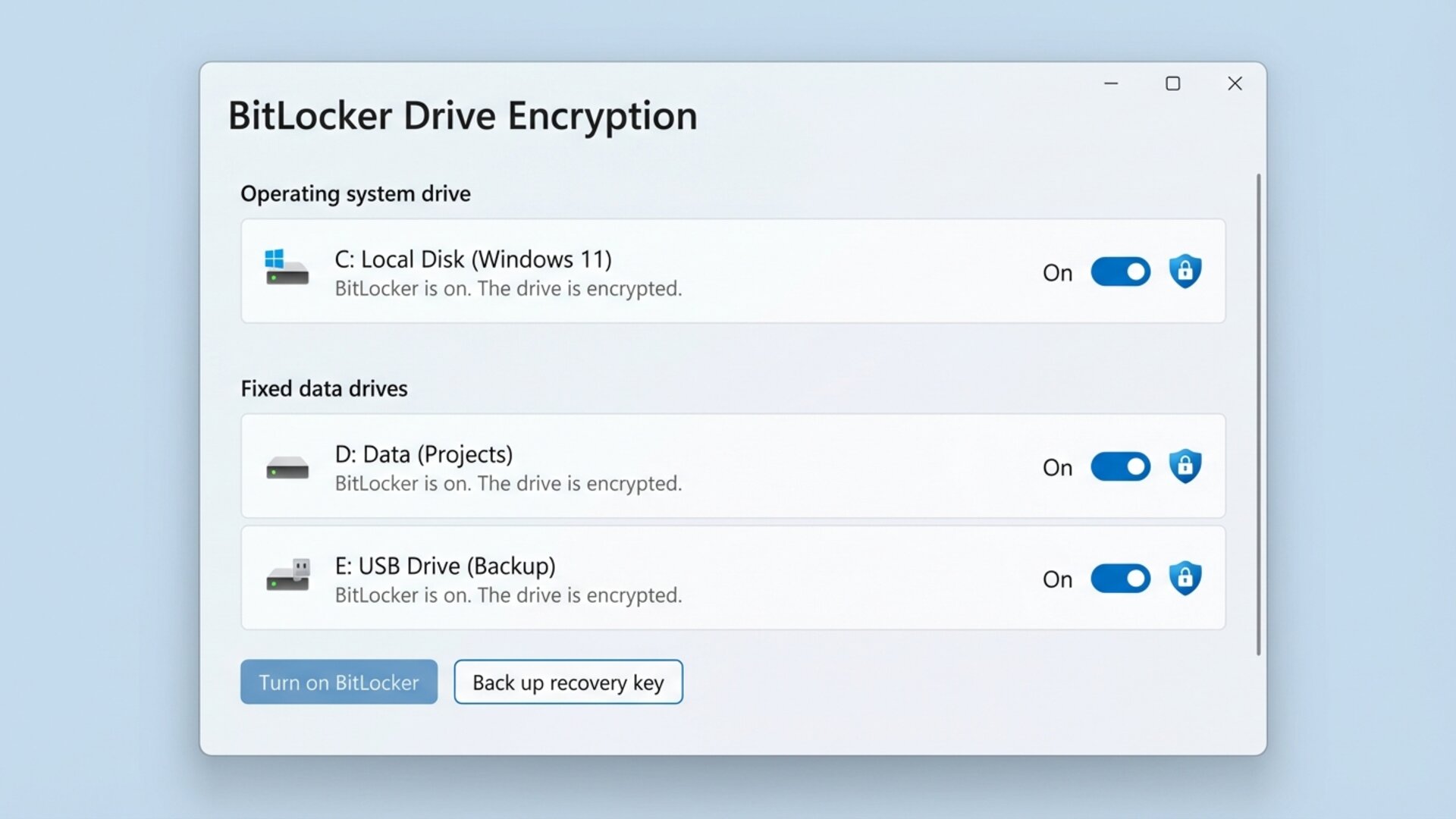
En el panel de BitLocker, veras todas las unidades de tu sistema. La unidad del sistema operativo (normalmente C:) aparecera primero. Haz clic en Activar BitLocker junto a la unidad que deseas proteger.
Paso 3: Elegir el Metodo de Desbloqueo
BitLocker te pedira que elijas como deseas desbloquear la unidad durante el inicio. Las opciones disponibles dependeran de tu hardware:
- Usar TPM solamente: El desbloqueo es automatico si el sistema detecta que no ha habido cambios sospechosos. Es la opcion mas conveniente.
- Requerir PIN de inicio: Deberas introducir un PIN numerico cada vez que enciendas el ordenador. Ofrece seguridad adicional.
- Requerir clave de inicio: Necesitaras insertar una unidad USB especifica para arrancar el sistema.
- Requerir PIN y clave de inicio: Combina ambos metodos para maxima seguridad.
Paso 4: Guardar la Clave de Recuperacion
Este es uno de los pasos mas importantes del proceso. BitLocker generara una clave de recuperacion de 48 digitos que necesitaras si olvidas tu PIN o si hay problemas con el TPM. Tienes varias opciones para guardarla:
- Guardar en tu cuenta de Microsoft: La clave se almacena en la nube y puedes acceder a ella desde account.microsoft.com/devices/recoverykey.
- Guardar en una unidad USB: Se crea un archivo de texto con la clave en la unidad USB.
- Guardar en un archivo: Puedes guardar la clave en cualquier ubicacion (excepto en la unidad que estas cifrando).
- Imprimir la clave: Obtienes una copia fisica que puedes guardar en un lugar seguro.
Recomendacion: Utiliza al menos dos de estos metodos. Guardar la clave en tu cuenta de Microsoft es conveniente, pero tambien es buena idea tener una copia impresa guardada en un lugar seguro como una caja fuerte.
Paso 5: Elegir Cuanto del Disco Cifrar
BitLocker te ofrece dos opciones:
- Cifrar solo el espacio en disco utilizado: Mas rapido, ideal para ordenadores nuevos o discos que se acaban de formatear. Los datos nuevos se cifraran automaticamente a medida que se escriban.
- Cifrar toda la unidad: Mas lento pero mas seguro, especialmente para ordenadores que ya tienen datos. Asegura que incluso los datos eliminados previamente esten protegidos.
Para la mayoria de los usuarios con ordenadores que ya estan en uso, recomendamos cifrar toda la unidad.
Paso 6: Elegir el Modo de Cifrado
En Windows 10 y 11, tendras que elegir entre dos modos de cifrado:
- Modo de cifrado nuevo (XTS-AES): Mas seguro, recomendado para unidades fijas que solo se usaran en este ordenador.
- Modo compatible: Utiliza el cifrado AES-CBC, compatible con versiones anteriores de Windows. Recomendado para unidades extraibles que puedas usar en otros sistemas.
Paso 7: Iniciar el Cifrado
Antes de comenzar, BitLocker te pedira que ejecutes una comprobacion del sistema para asegurarse de que todo funciona correctamente. Marca la casilla Ejecutar comprobacion del sistema de BitLocker y haz clic en Continuar.
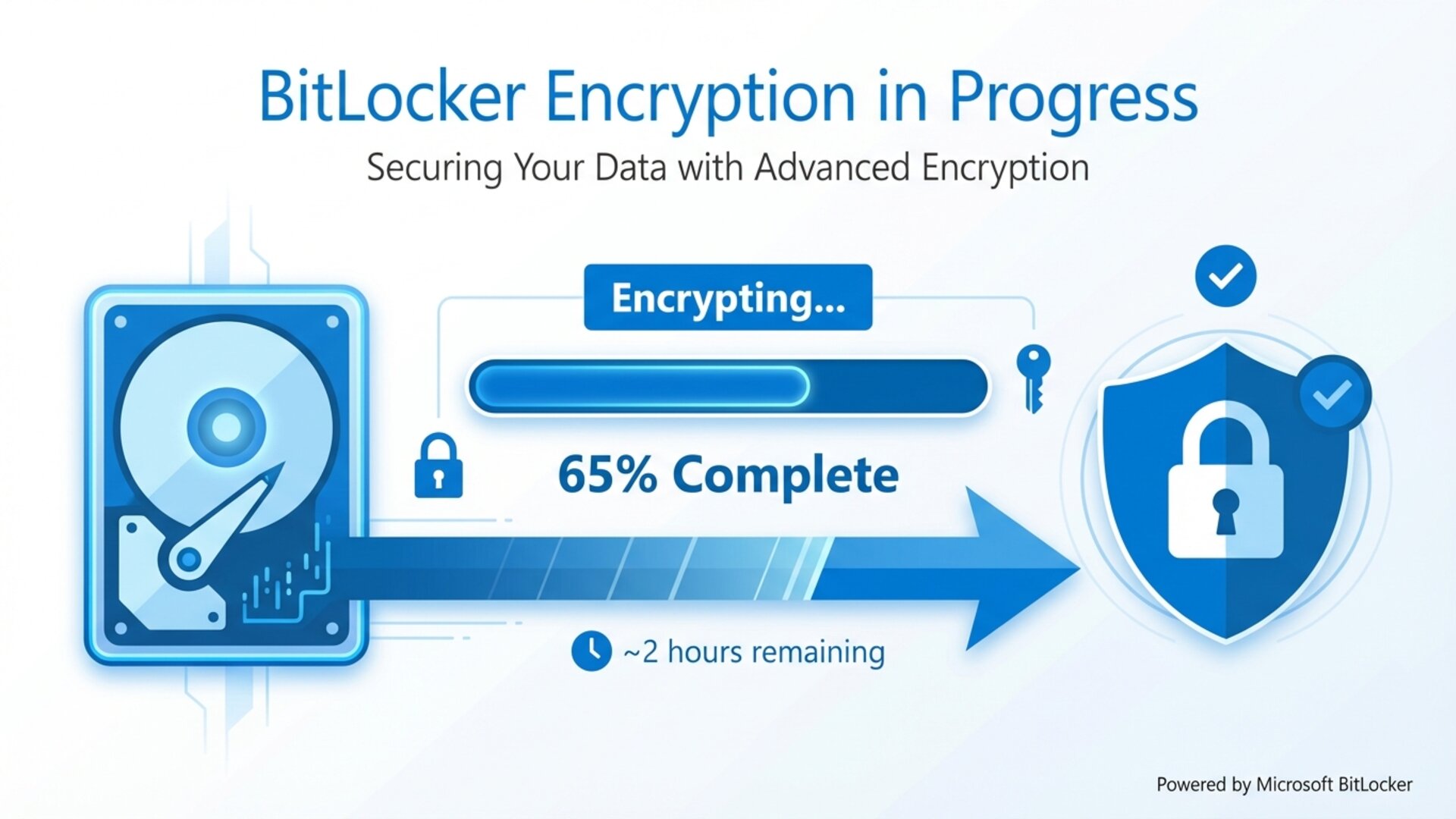
Tu ordenador se reiniciara y comenzara el proceso de cifrado. Puedes seguir usando el ordenador durante el cifrado, aunque el rendimiento puede verse ligeramente afectado. El tiempo necesario dependera del tamano de la unidad y de si elegiste cifrar todo el disco o solo el espacio utilizado.
Metodos de Desbloqueo y Autenticacion
BitLocker ofrece varios metodos de autenticacion que puedes combinar segun tus necesidades de seguridad y conveniencia. Comprender cada uno te ayudara a elegir la configuracion mas adecuada para tu situacion.
Desbloqueo Automatico con TPM
Cuando configuras BitLocker para usar solo el TPM, el desbloqueo es completamente transparente. El TPM verifica automaticamente que el sistema no ha sido manipulado durante el arranque y libera las claves de cifrado sin necesidad de intervencion del usuario. Este metodo es el mas conveniente pero ofrece menos proteccion contra ataques fisicos sofisticados.
PIN de Prearranque
Anadir un PIN de prearranque significa que deberas introducir un codigo numerico (de 6 a 20 digitos) cada vez que enciendas el ordenador, antes de que Windows comience a cargar. Esto proporciona una capa adicional de seguridad porque incluso si alguien tiene acceso fisico a tu ordenador, no podra arrancarlo sin conocer el PIN.
Contrasena de BitLocker
Similar al PIN pero permitiendo caracteres alfanumericos, lo que aumenta significativamente la complejidad y seguridad. Es especialmente util para unidades de datos secundarias que no requieren desbloqueo durante el arranque del sistema.
Clave de Inicio USB
Puedes configurar BitLocker para que requiera una unidad USB especifica para arrancar el sistema. La clave de cifrado se almacena en esta unidad, y sin ella, el ordenador no podra acceder a los datos del disco. Es una opcion util para sistemas sin TPM o para quienes desean seguridad fisica adicional.
Tarjeta Inteligente
En entornos empresariales, BitLocker puede configurarse para usar tarjetas inteligentes como metodo de autenticacion. Esto requiere infraestructura adicional pero proporciona un nivel de seguridad muy alto y permite una gestion centralizada.
Gestion de la Clave de Recuperacion
La clave de recuperacion es tu salvavidas si algo sale mal con BitLocker. Es absolutamente esencial que la guardes de forma segura y que sepas como encontrarla cuando la necesites.
Cuando Necesitaras la Clave de Recuperacion
- Si olvidas tu PIN o contrasena de BitLocker.
- Despues de actualizar el BIOS o firmware UEFI.
- Si cambias componentes de hardware criticos (placa base, TPM).
- Si el TPM detecta cambios sospechosos en la configuracion de arranque.
- Si introduces el PIN incorrecto demasiadas veces.
- Despues de ciertos tipos de actualizaciones de Windows.
Como Encontrar tu Clave de Recuperacion
Si guardaste la clave en tu cuenta de Microsoft, puedes recuperarla siguiendo estos pasos:
- Desde otro dispositivo, ve a account.microsoft.com/devices/recoverykey.
- Inicia sesion con la misma cuenta de Microsoft que usaste en el ordenador con BitLocker.
- Veras una lista de claves de recuperacion asociadas a tus dispositivos.
- Localiza la clave correspondiente usando el ID de clave que aparece en la pantalla de recuperacion de BitLocker.
Mejores Practicas para la Clave de Recuperacion
- Guarda la clave en multiples ubicaciones seguras.
- No almacenes la clave en el mismo dispositivo que estas protegiendo.
- Si imprimes la clave, guardala en un lugar seguro como una caja fuerte.
- Considera usar un gestor de contrasenas seguro para almacenar la clave.
- En entornos empresariales, asegurate de que el departamento de TI tenga acceso a las claves de recuperacion.
BitLocker To Go: Encriptar Unidades USB
BitLocker To Go es una extension de BitLocker que permite cifrar unidades extraibles como memorias USB, discos duros externos y tarjetas de memoria. Es una herramienta invaluable para proteger datos que transportas fisicamente de un lugar a otro.
Como Activar BitLocker To Go
- Conecta la unidad USB que deseas cifrar.
- Abre el Explorador de archivos y haz clic derecho sobre la unidad.
- Selecciona Activar BitLocker.
- Elige usar una contrasena para desbloquear la unidad (es la opcion mas comun para unidades extraibles).
- Crea una contrasena segura y confirmala.
- Guarda la clave de recuperacion usando uno de los metodos disponibles.
- Elige cifrar solo el espacio utilizado o toda la unidad.
- Selecciona el modo de cifrado (usa el modo compatible si planeas usar la unidad en ordenadores con Windows mas antiguo).
- Inicia el proceso de cifrado.
Usar Unidades Cifradas con BitLocker To Go
Una vez cifrada, cada vez que conectes la unidad a un ordenador con Windows, se te pedira la contrasena para acceder a los datos. Windows mostrara un icono de candado en la unidad para indicar que esta protegida con BitLocker.
En ordenadores con versiones antiguas de Windows o en sistemas operativos que no soportan BitLocker de forma nativa, puedes usar el lector de BitLocker To Go incluido en la unidad (si elegiste el modo compatible) para acceder a los datos en modo de solo lectura.
Como Administrar y Desactivar BitLocker
Una vez que BitLocker esta activo, puedes gestionar varios aspectos de su configuracion desde el Panel de Control.
Suspender BitLocker Temporalmente
Si necesitas realizar actualizaciones del BIOS, instalar hardware nuevo o realizar otras tareas que podrian activar la recuperacion de BitLocker, puedes suspender la proteccion temporalmente:
- Abre el Panel de Control de BitLocker.
- Junto a la unidad protegida, haz clic en Suspender proteccion.
- Confirma la accion.
- La proteccion se reactivara automaticamente en el siguiente reinicio o puedes reactivarla manualmente.
Cambiar la Contrasena o PIN
- Abre el Panel de Control de BitLocker.
- Haz clic en Cambiar contrasena o Cambiar PIN junto a la unidad correspondiente.
- Introduce la contrasena actual y luego la nueva.
Agregar una Clave de Recuperacion Adicional
- Abre el Panel de Control de BitLocker.
- Haz clic en Hacer copia de seguridad de la clave de recuperacion.
- Elige donde guardar la nueva copia de la clave.
Desactivar BitLocker Completamente
Si decides que ya no necesitas la proteccion de BitLocker, puedes desactivarlo:
- Abre el Panel de Control de BitLocker.
- Haz clic en Desactivar BitLocker junto a la unidad.
- Confirma la accion.
- El proceso de descifrado comenzara. Esto puede tardar varias horas dependiendo del tamano de la unidad.
Ten en cuenta que durante el proceso de descifrado, tus datos seguiran siendo accesibles y puedes continuar usando el ordenador normalmente.
Solucionar Problemas Comunes
Aunque BitLocker es generalmente confiable, pueden surgir problemas ocasionales. Aqui te explicamos como resolver los mas comunes.
BitLocker Pide la Clave de Recuperacion Inesperadamente
Esto puede ocurrir por varias razones:
- Actualizaciones de firmware: Despues de actualizar el BIOS o UEFI, el TPM puede detectar cambios y solicitar la recuperacion. Usa tu clave de recuperacion y el sistema deberia funcionar normalmente despues.
- Cambios de hardware: Anadir o quitar componentes puede activar la recuperacion.
- Intentos de manipulacion: BitLocker esta haciendo su trabajo al detectar posibles amenazas.
No Puedo Encontrar la Opcion de BitLocker
Si no ves la opcion de BitLocker en el Panel de Control:
- Verifica que tienes una edicion de Windows que incluye BitLocker (Pro, Enterprise o Education).
- Asegurate de que el servicio de cifrado de BitLocker esta ejecutandose (busca "Servicios" en el menu Inicio y verifica que "Servicio de cifrado de unidad BitLocker" este iniciado).
- Comprueba que tu disco usa el esquema de particion GPT y no MBR para arranque UEFI.
El Cifrado esta Tardando Demasiado
El tiempo de cifrado depende de varios factores:
- El tamano de la unidad.
- Si elegiste cifrar toda la unidad o solo el espacio utilizado.
- El rendimiento del disco (los SSD son mucho mas rapidos que los HDD).
- La carga de trabajo del sistema mientras se realiza el cifrado.
Puedes continuar usando el ordenador durante el cifrado. Si necesitas apagar el equipo, el proceso se reanudara automaticamente cuando vuelvas a encenderlo.
Error "BitLocker no pudo cifrar esta unidad"
Este error puede deberse a:
- Problemas con el TPM. Intenta borrar el TPM desde tpm.msc y volver a configurarlo.
- Particiones de disco incorrectas. Puede ser necesario recrear las particiones del sistema.
- Directivas de grupo que impiden la activacion de BitLocker.
Mejores Practicas de Seguridad
Para aprovechar al maximo la proteccion que ofrece BitLocker, sigue estas recomendaciones:
Usa Autenticacion Multifactor
Configura BitLocker para requerir tanto el TPM como un PIN. Esto significa que un atacante necesitaria acceso fisico a tu ordenador Y conocer tu PIN para acceder a los datos.
Mantiene tu Sistema Actualizado
Las actualizaciones de Windows frecuentemente incluyen mejoras de seguridad para BitLocker. Mantener tu sistema actualizado asegura que estas protegido contra las ultimas amenazas. Para disfrutar de las mejores caracteristicas de seguridad, considera obtener una licencia de Windows actualizada que te permita acceder a todas las funciones de proteccion.
Protege Tambien tus Unidades Extraibles
Usa BitLocker To Go para cualquier unidad USB o disco externo donde almacenes datos sensibles. Estas unidades son especialmente vulnerables al robo o la perdida.
Implementa una Politica de Claves de Recuperacion
Establece un sistema para gestionar las claves de recuperacion:
- Documenta donde se guardan las claves.
- Revisa periodicamente que las claves siguen siendo accesibles.
- En entornos empresariales, usa Active Directory o Microsoft Intune para la gestion centralizada.
Combina BitLocker con Otras Medidas de Seguridad
BitLocker es una capa de proteccion, pero no debe ser la unica:
- Usa contrasenas fuertes para tu cuenta de Windows.
- Activa Windows Hello para autenticacion biometrica si tu dispositivo lo soporta.
- Manten un antivirus actualizado.
- Realiza copias de seguridad regulares de tus datos importantes.
Preguntas Frecuentes
BitLocker afecta al rendimiento del ordenador?
El impacto en el rendimiento es minimo en ordenadores modernos con soporte de hardware para cifrado AES. La mayoria de los usuarios no notaran ninguna diferencia en el uso diario. Los SSD modernos y los procesadores actuales incluyen instrucciones especificas para acelerar las operaciones de cifrado.
Puedo usar BitLocker en Windows Home?
BitLocker completo no esta disponible en Windows Home. Sin embargo, Windows Home incluye "Cifrado de dispositivo" en algunos equipos que cumplen ciertos requisitos de hardware. Para funcionalidades completas de BitLocker, necesitaras Windows Pro o superior.
Que pasa si pierdo mi clave de recuperacion?
Sin la clave de recuperacion, si algo sale mal y BitLocker entra en modo de recuperacion, no podras acceder a tus datos. Es absolutamente critico guardar la clave de recuperacion en un lugar seguro y accesible. Si pierdes la clave y no puedes desbloquear la unidad, los datos seran irrecuperables.
Puedo mover un disco cifrado con BitLocker a otro ordenador?
Si, pero necesitaras la clave de recuperacion o la contrasena de BitLocker para acceder a los datos en el nuevo ordenador. Las unidades de datos secundarias y las unidades USB cifradas con BitLocker To Go son faciles de usar en otros sistemas Windows.
BitLocker protege contra virus y malware?
No directamente. BitLocker protege tus datos contra acceso no autorizado cuando el ordenador esta apagado. Una vez que el sistema esta encendido y desbloqueado, el malware puede acceder a los datos igual que cualquier otro programa. Necesitas un antivirus separado para protegerte contra malware.
Cuanto tiempo tarda el cifrado inicial?
Depende del tamano de la unidad y de si eligiese cifrar todo el disco o solo el espacio utilizado. Para un SSD de 500 GB cifrando solo el espacio utilizado, puede tardar entre 30 minutos y unas pocas horas. Cifrar un HDD completo de varios terabytes puede tardar un dia entero.
Conclusion
BitLocker es una herramienta de seguridad poderosa y accesible que deberia formar parte de la estrategia de proteccion de datos de cualquier usuario de Windows. Ya sea que estes protegiendo informacion personal sensible o datos corporativos confidenciales, el cifrado de disco completo proporciona una capa de seguridad fundamental que puede marcar la diferencia entre una simple molestia y una catastrofe en caso de perdida o robo de tu dispositivo.
Activar BitLocker es un proceso relativamente sencillo que solo requiere unos minutos de tu tiempo, pero los beneficios en terminos de seguridad y tranquilidad son invaluables. Recuerda siempre guardar tu clave de recuperacion en un lugar seguro, considerar el uso de autenticacion multifactor para mayor proteccion, y mantener tu sistema operativo actualizado para beneficiarte de las ultimas mejoras de seguridad.
La seguridad de tus datos esta en tus manos. Con BitLocker y las practicas adecuadas, puedes estar seguro de que tu informacion permanecera protegida incluso en los escenarios mas adversos.
Para acceder a BitLocker y otras funciones de seguridad avanzadas, necesitas Windows Pro. En Licendi ofrecemos licencias de Windows originales a precios competitivos con activacion inmediata y soporte tecnico incluido.